익숙한 상황인가요?
지금 방해가 되는 것들
탭이 너무 많습니다
슬라이드는 이 앱, 퀴즈는 저 앱, 투표는 또 다른 앱. 프레젠테이션 하나면 수업이 끊기지 않습니다.
반이 딴생각을 합니다
몇 장마다 질문이나 게임을 넣으면 모두가 할 일이 생깁니다.
시험을 봐야 알게 됩니다
수업 중 짧은 확인으로 아직 바로잡을 시간이 있을 때 반이 무엇을 이해했는지 알 수 있습니다.
실제 세션, 단계별로
물의 순환을 다루는 중1 지리 수업
프레젠테이션 하나로만 진행한 수업의 다섯 순간: 반의 관심을 끄는 질문, 설명, 순서 맞추기 과제, 서술형 설명, 마무리 퀴즈. 슬라이드쇼, 퀴즈 사이트, 투표 도구를 오갈 필요가 없습니다.
- 1투표 4분
도입: 반은 이미 무엇을 생각하고 있을까?
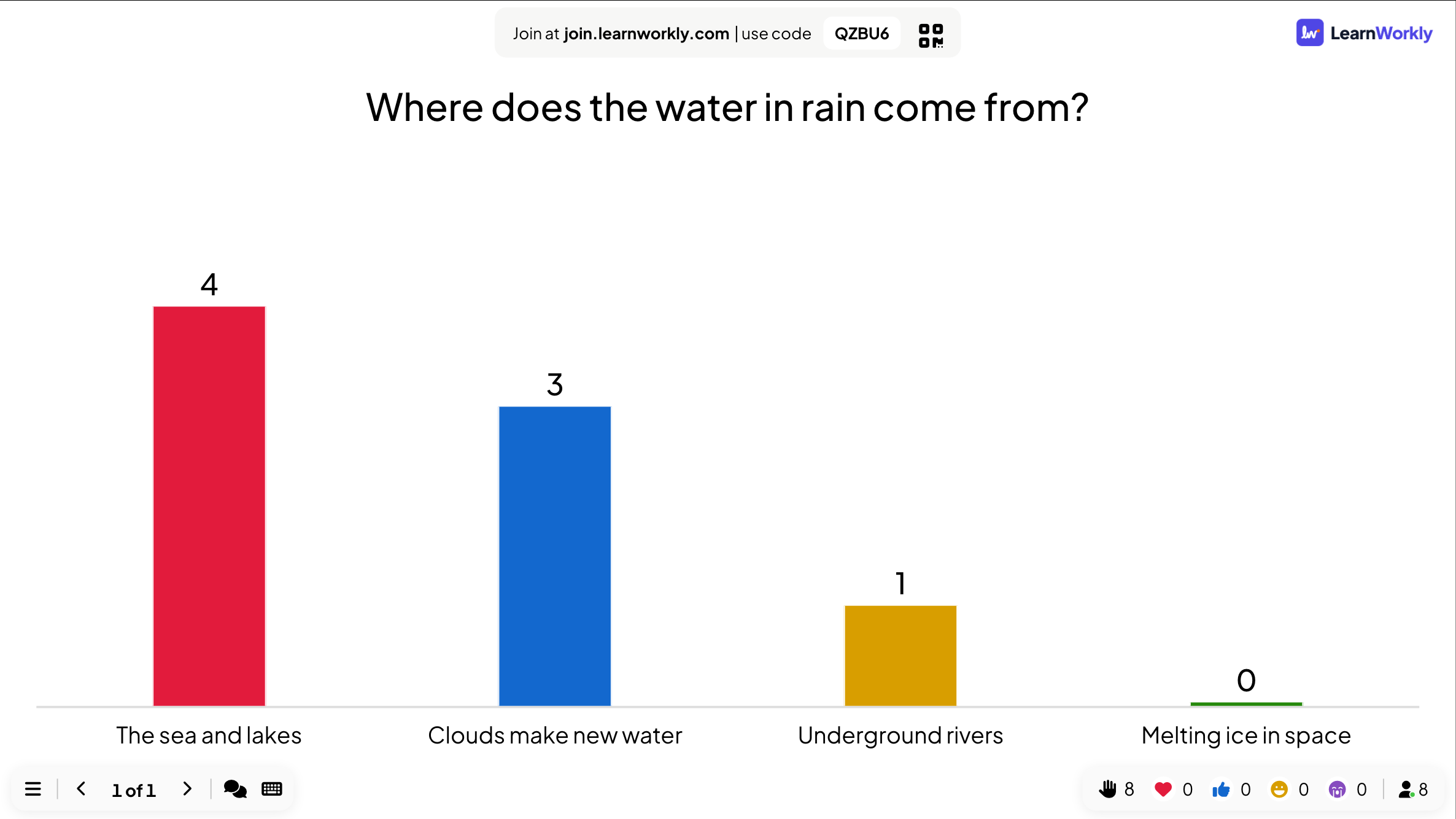
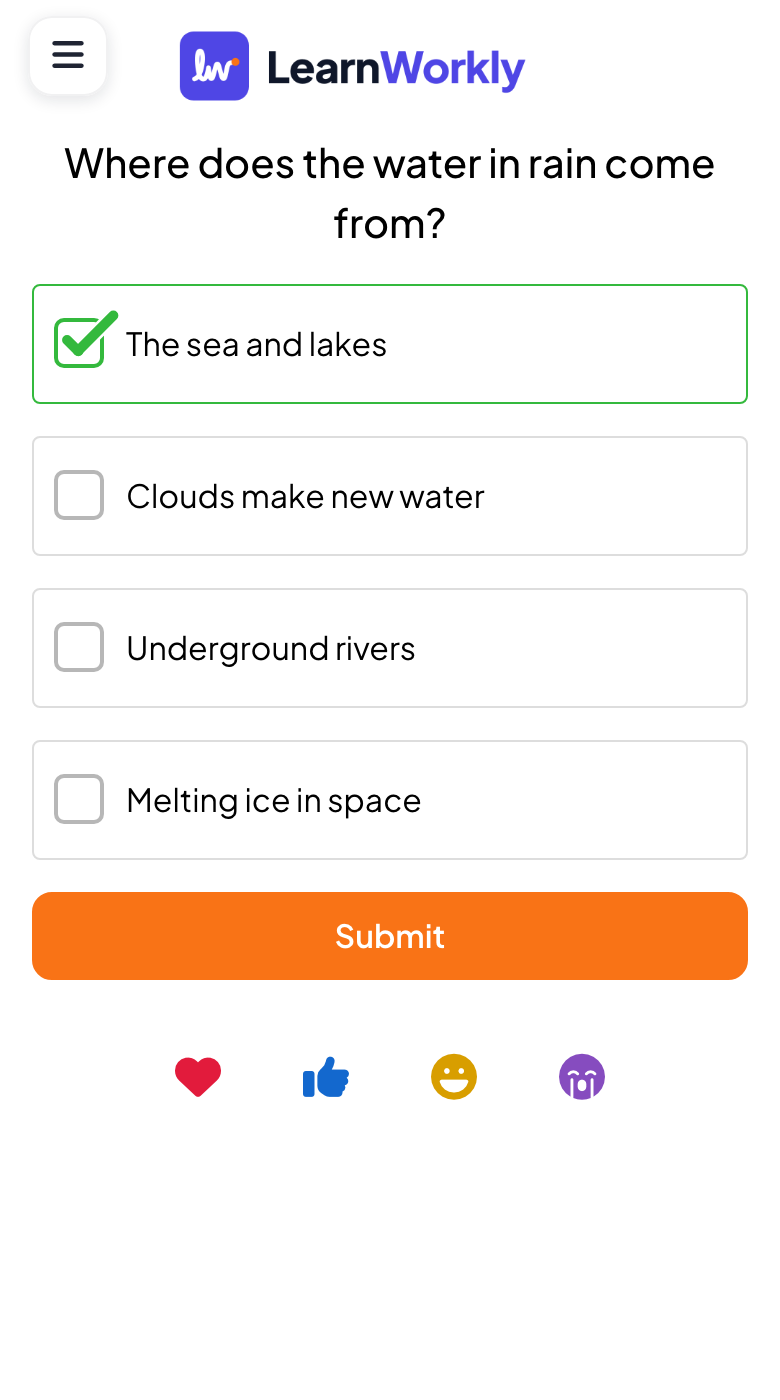
비에 든 물은 어디서 올까요? 바다와 호수 / 구름이 새 물을 만든다 / 지하의 강 / 우주에서 녹은 얼음
- 나
- 반이 논쟁할 만한 질문으로 시작하세요. 누가 맞는지는 아직 말하지 마세요.
- 참가자 휴대폰에서
- 학생들은 칠판의 QR 코드로 들어와 옵션을 누르고 제출합니다.
- 큰 화면에서
- 4명은 바다와 호수라고, 3명은 구름이 새 물을 만든다고 생각합니다. 수업에서 바꿔야 할 것은 그 두 번째 생각입니다.
팁: 수업에서 들은 오개념을 옵션 중 하나로 넣으세요. 결과 분포를 나중에 공개하고 싶다면 결과 숨기기를 켜세요.
- 2목록 10분
한 단계씩 설명하기
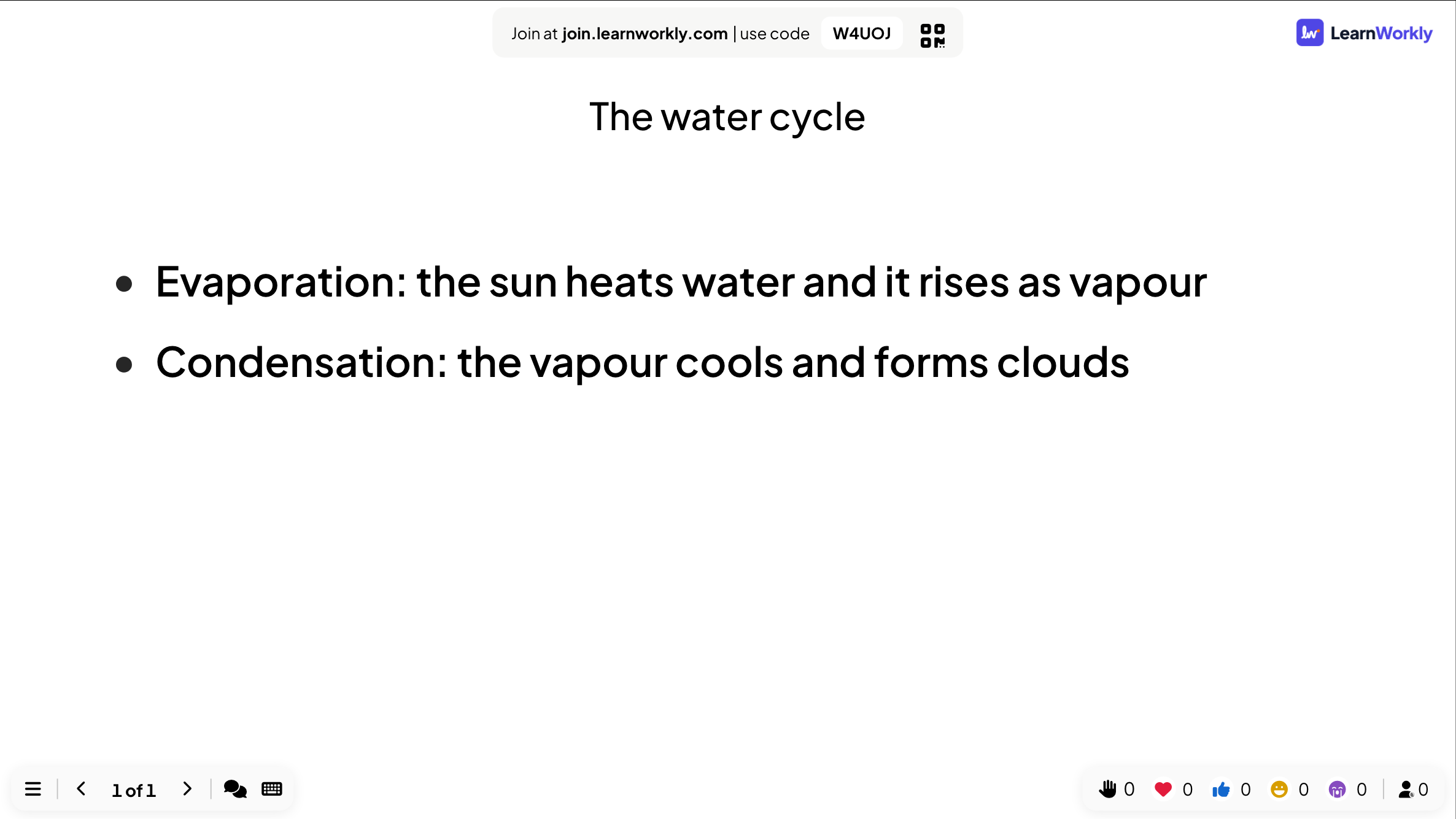
물의 순환: 증발 / 응결 / 강수 / 집수, 각각 한 줄 설명
- 나
- 키보드로 한 줄씩 공개하며 각 줄을 설명하세요. 또는 애니메이션과 함께 가져온 내 PowerPoint를 발표하세요.
- 참가자 휴대폰에서
- 휴대폰은 다음 인터랙티브 슬라이드를 기다립니다.
- 큰 화면에서
- 처음 두 단계는 공개되고 나머지는 아직 숨겨져 있습니다.
팁: 목록이 길면 열에서 2단을 쓰고, 각 줄은 뒤에서도 읽을 수 있을 만큼 짧게 하세요.
- 3퍼즐 4분
단계를 순서대로 놓기
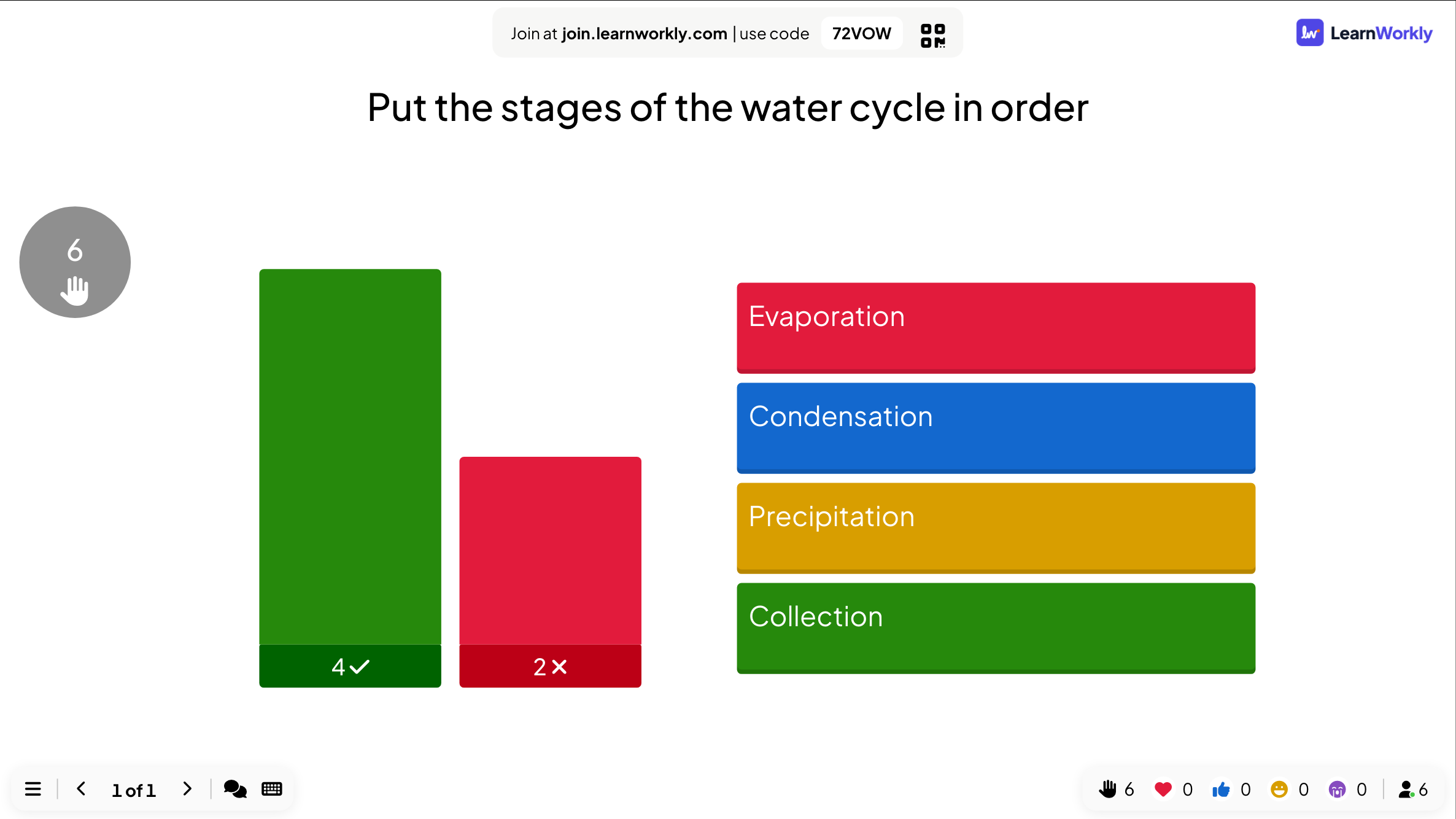
물의 순환 단계를 순서대로 놓으세요: 증발, 응결, 강수, 집수
- 나
- 항목을 올바른 순서로 입력하세요. 휴대폰마다 섞여서 나옵니다. 게임 시작을 클릭하세요.
- 참가자 휴대폰에서
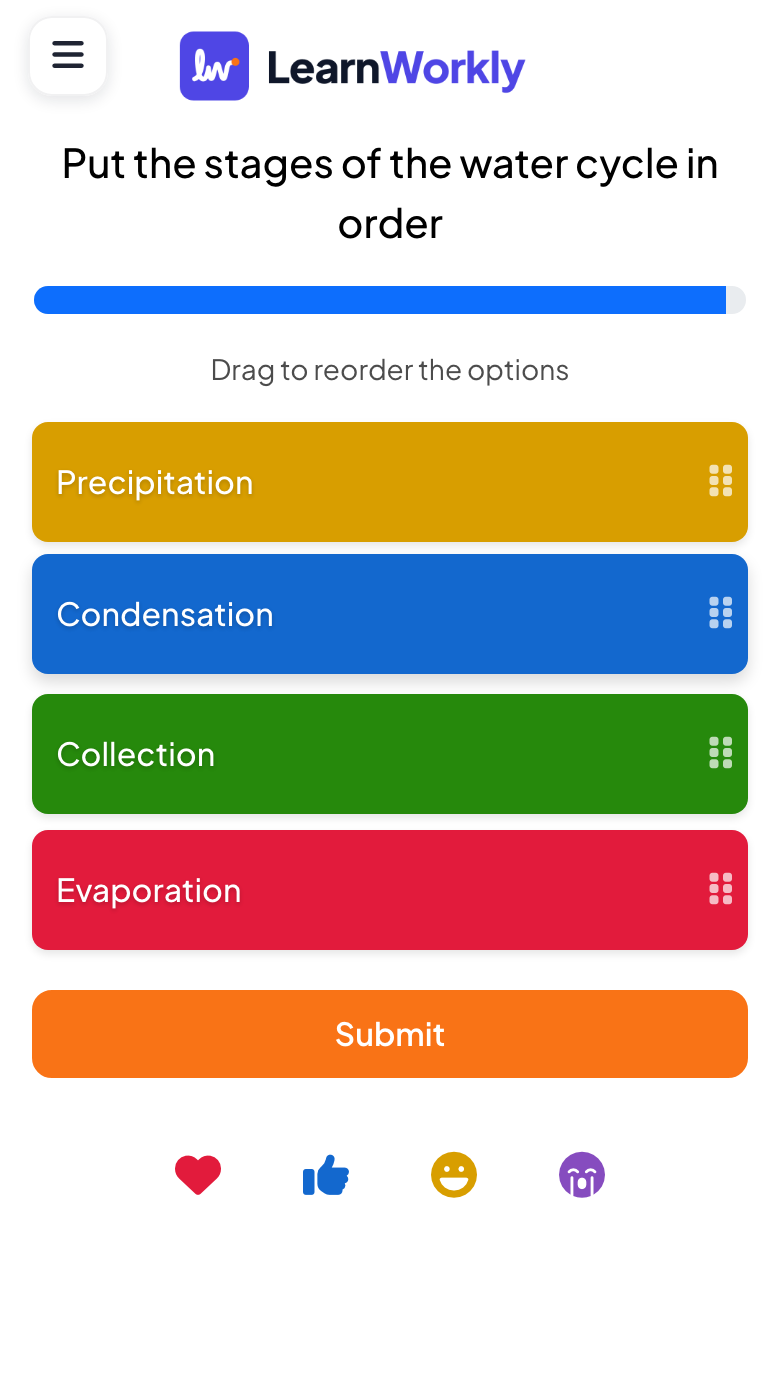
- 학생들이 항목을 순서대로 드래그하고 제출을 누릅니다.
- 큰 화면에서
- 시간이 다 되면 큰 화면에 정답 순서가 나옵니다: 6명 중 4명이 맞혔고, 2명은 응결과 강수를 바꾸거나 구름으로 시작했습니다.
팁: 퍼즐은 전부 맞히거나 아니면 0점이므로 항목을 4~6개로 하세요. 정해진 순서가 없는 의견이라면 대신 순위를 쓰세요.
- 4Open Ended 5분
한 문장으로 설명하기
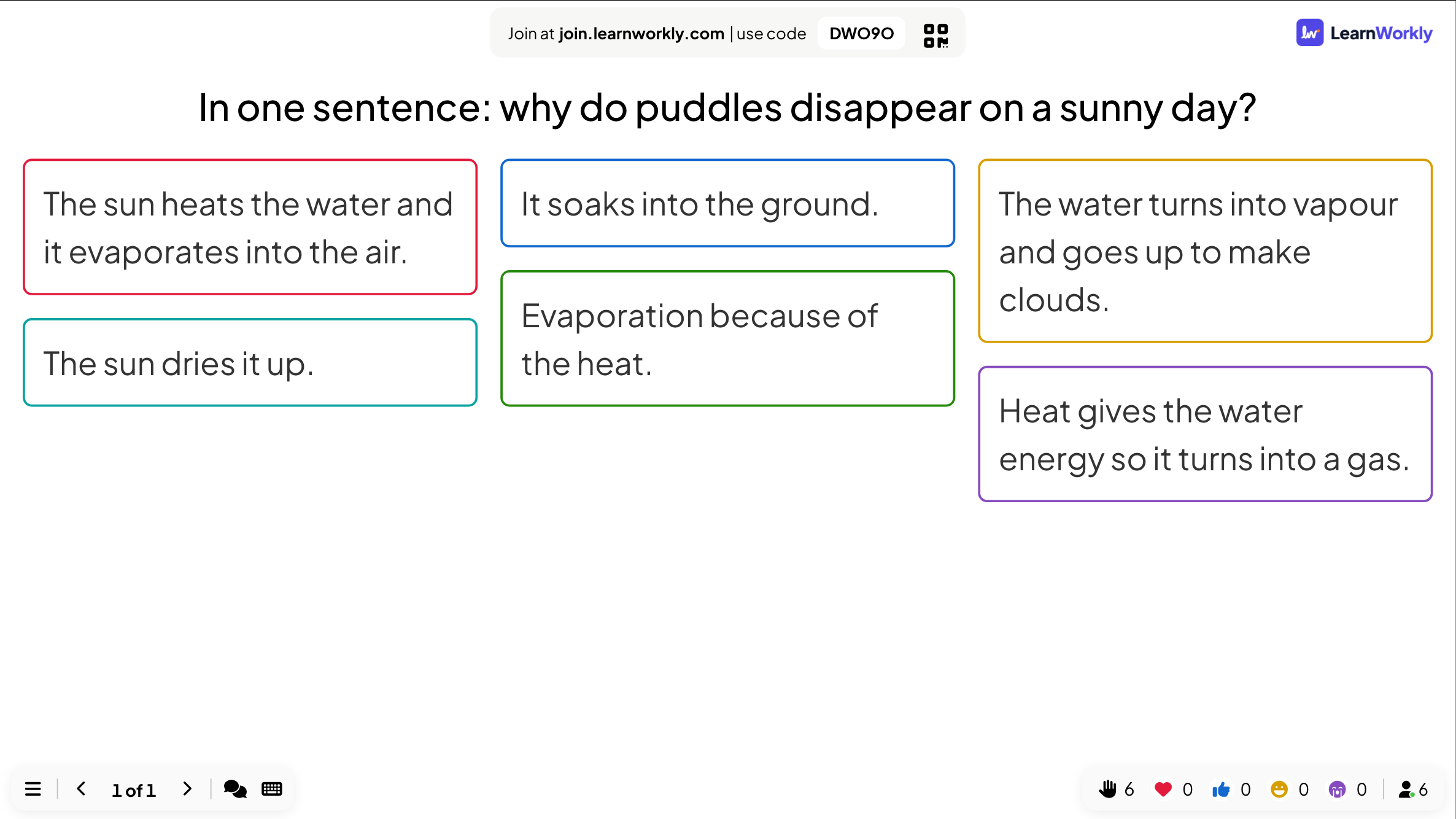
한 문장으로: 맑은 날 웅덩이는 왜 사라질까요?
- 나
- 단어가 아니라 설명을 요청하세요. 좋은 답 두 개와 거의 맞은 답 하나를 소리 내어 읽어 주세요.
- 참가자 휴대폰에서
- 학생들이 문장을 쓰고 제출을 누릅니다.
- 큰 화면에서
- 답이 카드로 들어옵니다. 대부분 증발을 정확히 썼고, 한 명은 웅덩이 물이 땅에 스며든다고 썼는데 이것도 맞는 말이라 토론해 볼 만합니다.
팁: 누가 무엇을 썼는지 알고 싶다면 이 슬라이드에서만 참가자가 이름을 입력할 수 있게 허용합니다.를 켜세요.
- 5True or False 6분
퀴즈와 리더보드로 마무리하기
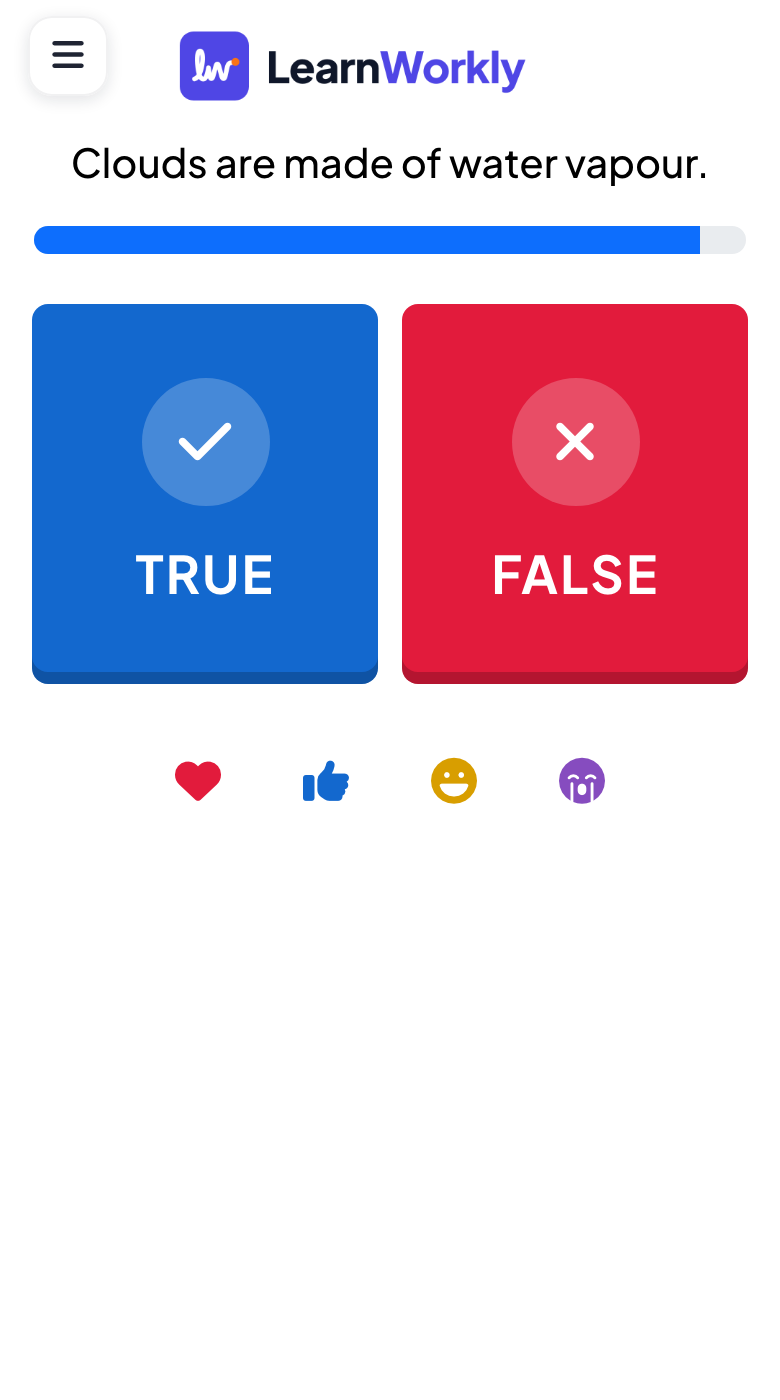
구름은 수증기로 이루어져 있다. (거짓: 아주 작은 물방울입니다.) 다음: 수증기가 구름이 되는 단계는?
- 나
- 짧은 문제 두 개, 그다음 리더보드 슬라이드. 정답이 스스로 설명되도록 이유는? (공개 시 표시)을 채우세요.
- 참가자 휴대폰에서
- 참과 거짓 큰 버튼 두 개, 그다음 두 번째 문제의 옵션 네 개.
- 큰 화면에서
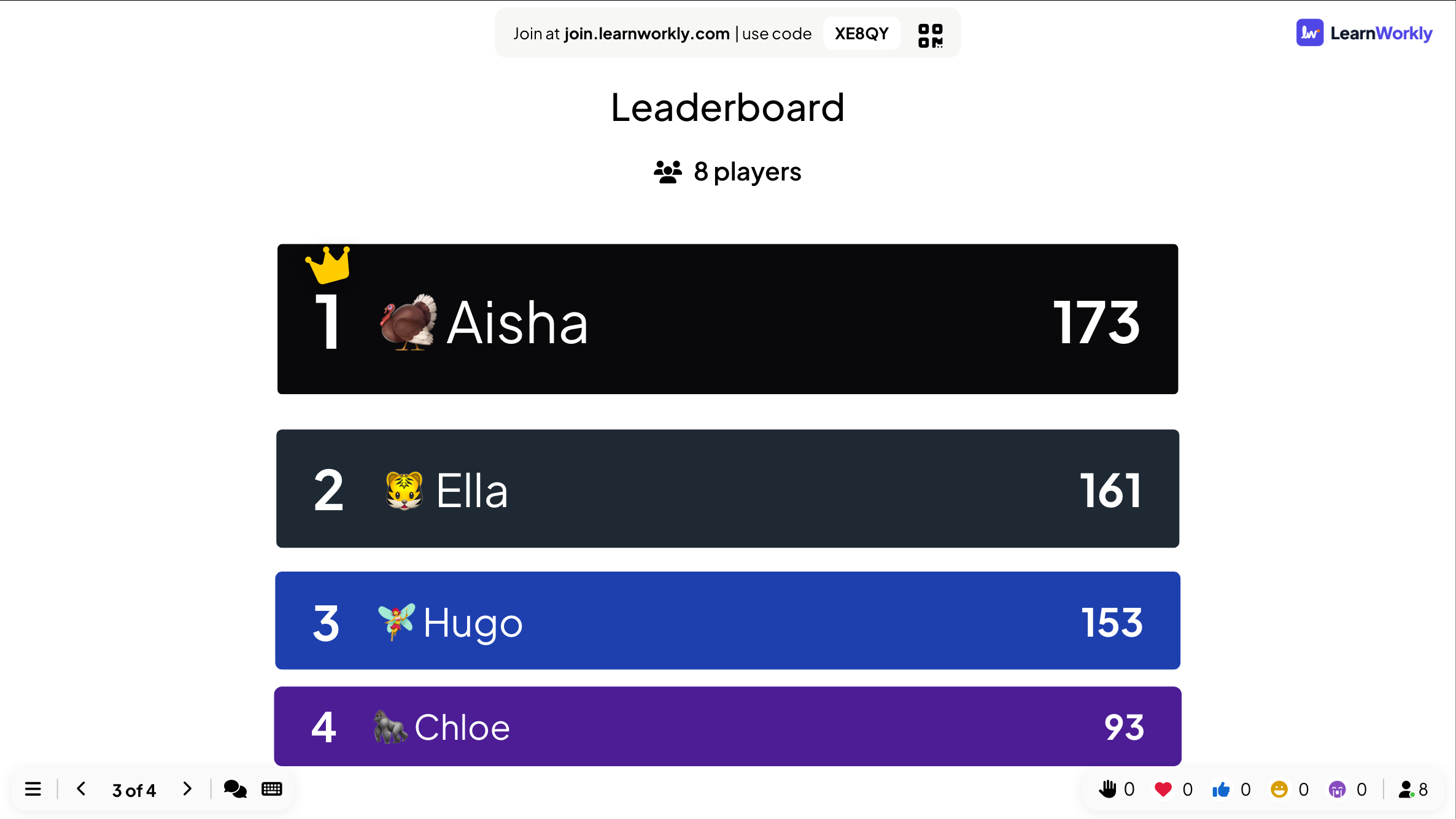
- 닉네임과 점수가 있는 최종 리더보드, 마지막에는 우승자.
팁: 결석한 학생도 따라올 수 있도록 같은 문제를 숙제용 과제로 공유하세요.
LearnWorkly가 돕는 방법
당신이 일하는 방식에 맞게
가진 것으로 시작하기
PowerPoint를 애니메이션과 함께 가져오거나, PDF를 가져오거나, 주제만으로 AI가 수업 초안을 만들게 하세요.
약 50가지 슬라이드 유형
퀴즈, 게임, 투표, 워드 클라우드, Q&A, 화이트보드, 콘텐츠 슬라이드, 임베드 웹 페이지.
QR 코드로 참여
참여 코드와 QR 코드가 슬라이드 옆에 있습니다. 학생은 계정이나 앱이 필요 없습니다.
진행자 속도 또는 참가자 속도
슬라이드별로 반을 이끌거나, 학생들이 자기 속도로 프레젠테이션을 넘기게 하세요.
시작할 아이디어
몇 분 만에 만드는 프레젠테이션
새 프레젠테이션에 옮겨 쓸 슬라이드 목록: 편집기에서 슬라이드를 추가하고, 직접 질문을 입력하고, 발표하세요.
과학 수업
과정 설명하기
- 1투표: 예측
- 2애니메이션과 함께 가져온 내 슬라이드
- 3Pin Answer: 도표의 맞는 부분 탭하기
- 4퍼즐: 단계 순서대로 놓기
- 5Open Ended: 한 문장으로 설명하기
- 6Select Answer와 리더보드
역사 수업
사료와 연대기
- 1Word Cloud: 이 시대에 대해 무엇을 알고 있나요?
- 2출처가 있는 콘텐츠 슬라이드
- 3퍼즐: 사건 순서 맞추기
- 4Vote · Discuss · Revote: 원인은 무엇이었을까?
- 5Open Ended: 나의 판단
수학 수업
방법 연습하기
- 1어림하기: 계산 전에 먼저 추측하기
- 2목록: 방법을 단계별로
- 3Type Answer: 연습 문제 세 개
- 4그리기: 풀이 과정 보여 주기
- 5Last One Standing
가장 많이 쓰게 될 기능
자세히 보기
자주 묻는 질문
학생에게 계정이나 앱이 필요한가요?
아니요. 슬라이드 옆에 보이는 코드나 QR 코드로 join.learnworkly.com에서 참여합니다.
PowerPoint 애니메이션이 그대로 작동하나요?
네. 가져온 PowerPoint 슬라이드는 애니메이션을 유지해 발표할 때 클릭할 때마다 재생되며, 편집도 가능합니다. PDF는 페이지마다 슬라이드 한 장으로 들어옵니다.
학생이 자기 속도로 이 수업을 따라갈 수 있나요?
네. 참여 유형을 자율 학습으로 하면 학생이 직접 슬라이드를 넘기고, 또는 문제를 과제로 공유하세요.
수업에 어떤 슬라이드 유형을 섞을 수 있나요?
약 50가지: 퀴즈 문제, 투표, 워드 클라우드, 주관식 질문, Q&A, 척도, 그리기, 화이트보드, 게임, 콘텐츠 슬라이드, 카운트다운, 임베드 웹 페이지.
AI가 수업을 만들어 줄 수 있나요?
초안을 만들 수 있습니다. 수업을 설명하면 AI가 프레젠테이션을 만들고, 확인하고 편집하면 됩니다. 베타 기간에는 무료입니다.
끝난 뒤에 결과를 받을 수 있나요?
네. 모든 프레젠테이션에 슬라이드별 결과가 담긴 보고서가 있습니다. Excel이나 PDF 내보내기는 Basic 이상입니다.
온라인 수업에도 쓸 수 있나요?
네. 집에 있는 학생은 같은 코드로 참여합니다. 평소 쓰는 화상 통화로 화면을 공유하면 자기 기기로 답합니다.
무료인가요?
네, 모든 슬라이드 유형으로 실시간 참가자 10명까지 됩니다. Basic(월 US$7.99)은 100명, Pro(월 US$14.99)는 5,000명입니다.
이런 분들께도