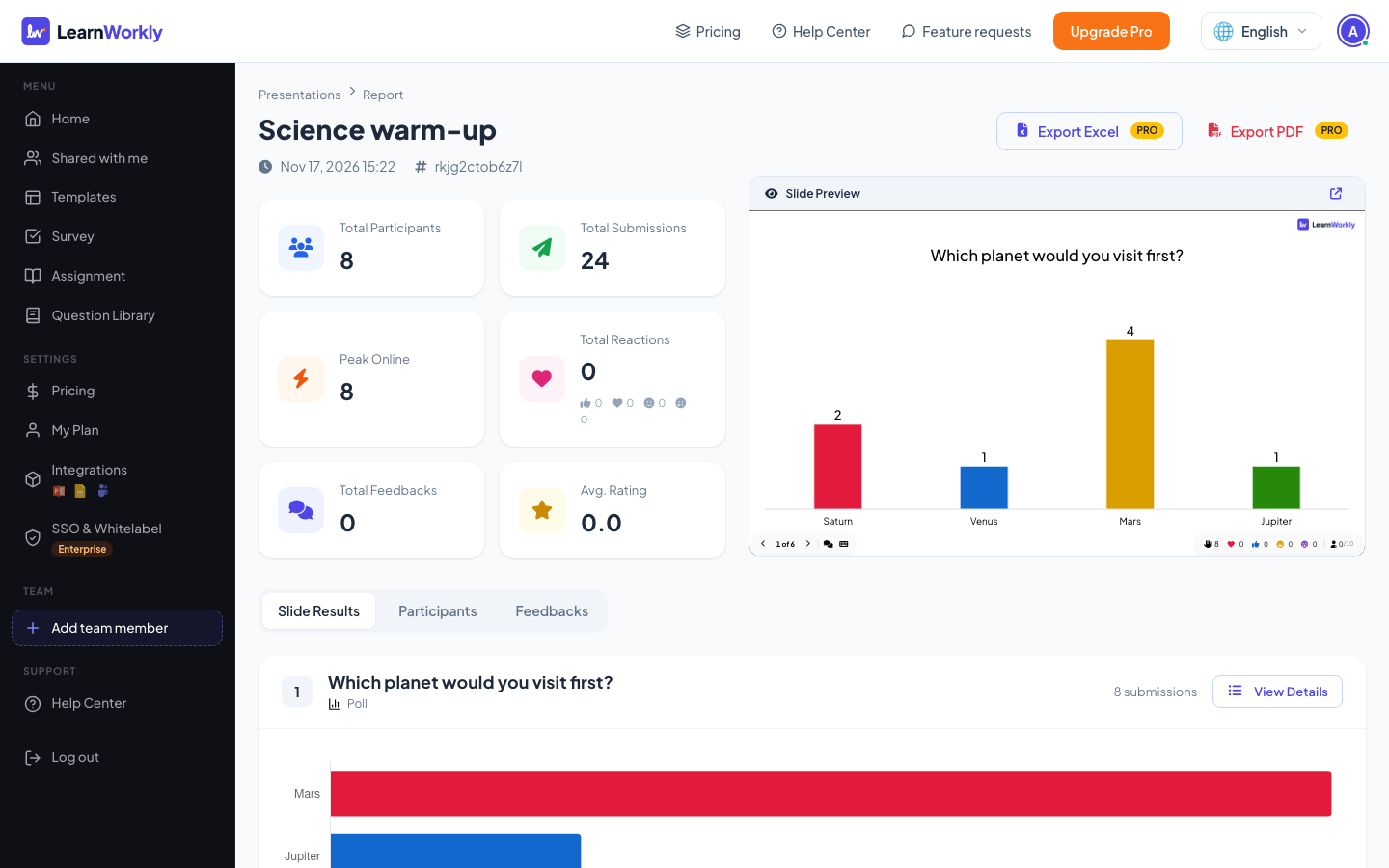
실시간 결과
표, 워드 클라우드, 답, 점수가 들어오는 순간 큰 화면에 업데이트됩니다.
모든 프레젠테이션에 보고서
슬라이드별, 참가자별 결과를 모든 요금제에서.
PDF와 Excel
Basic, Pro, Enterprise에서 보고서를 PDF나 Excel로 내보내고 고급 분석을 쓰세요.
참가자 정보
참여할 때 이름이나 팀처럼 필요한 정보를 요청하고 보고서에서 확인하세요.
실제 세션에서
영업 교육 다음 날 아침
영업 트레이너가 세 지역 팀을 대상으로 반론 대응에 관한 1시간 세션을 진행합니다. 참여할 때 이름과 팀을 입력받습니다. 다음 날 아침 보고서를 열어 무엇이 남았는지, 누가 어려워했는지, 후속 세션에서 무엇을 다룰지 확인합니다.
- 1
세션 중 화면의 결과
퀴즈 문제 "고객이 '너무 비싸요'라고 합니다. 먼저 무엇을 하나요?"에서 의견이 갈립니다: 8명은 "무엇과 비교하는지 묻는다"를 골랐지만 3명은 바로 "할인을 제안한다"를 고릅니다. 정답 공개가 그 시간 최고의 토론을 엽니다.
- 휴대폰에서
- 휴대폰에서: 각자 맞혔는지와 점수를 확인합니다.
- 큰 화면에서
- 큰 화면에서: 시간이 끝나는 즉시 옵션별 선택 인원과 정답 표시.
팁: 나중에 그룹끼리 비교해야 한다면 필수 팀 항목과 함께 참가자 정보 수집을 켜세요(프레젠테이션 설정 → 일반 설정 → 참여자).
큰 화면 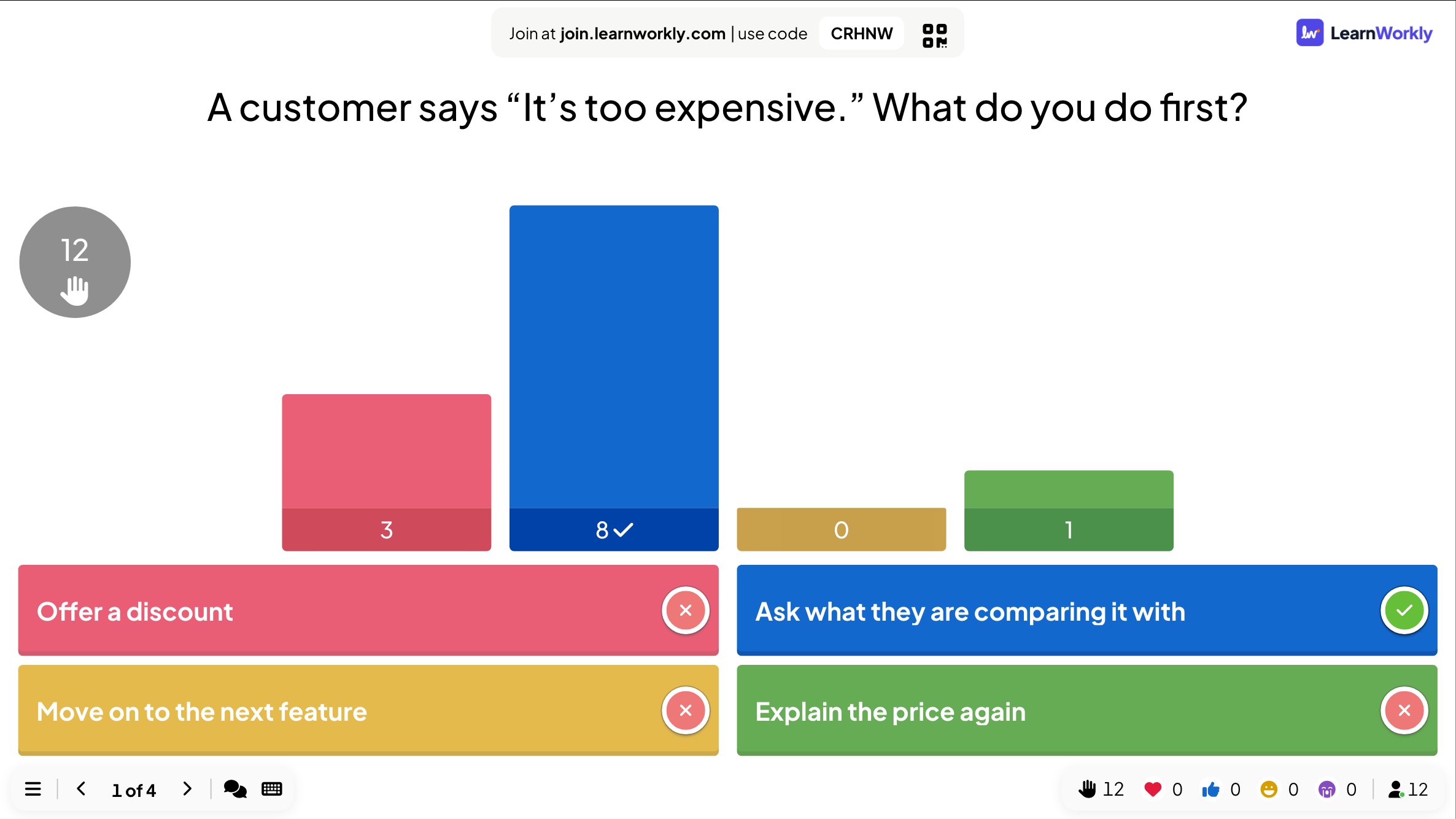
- 2
다음 날 보고서 열기
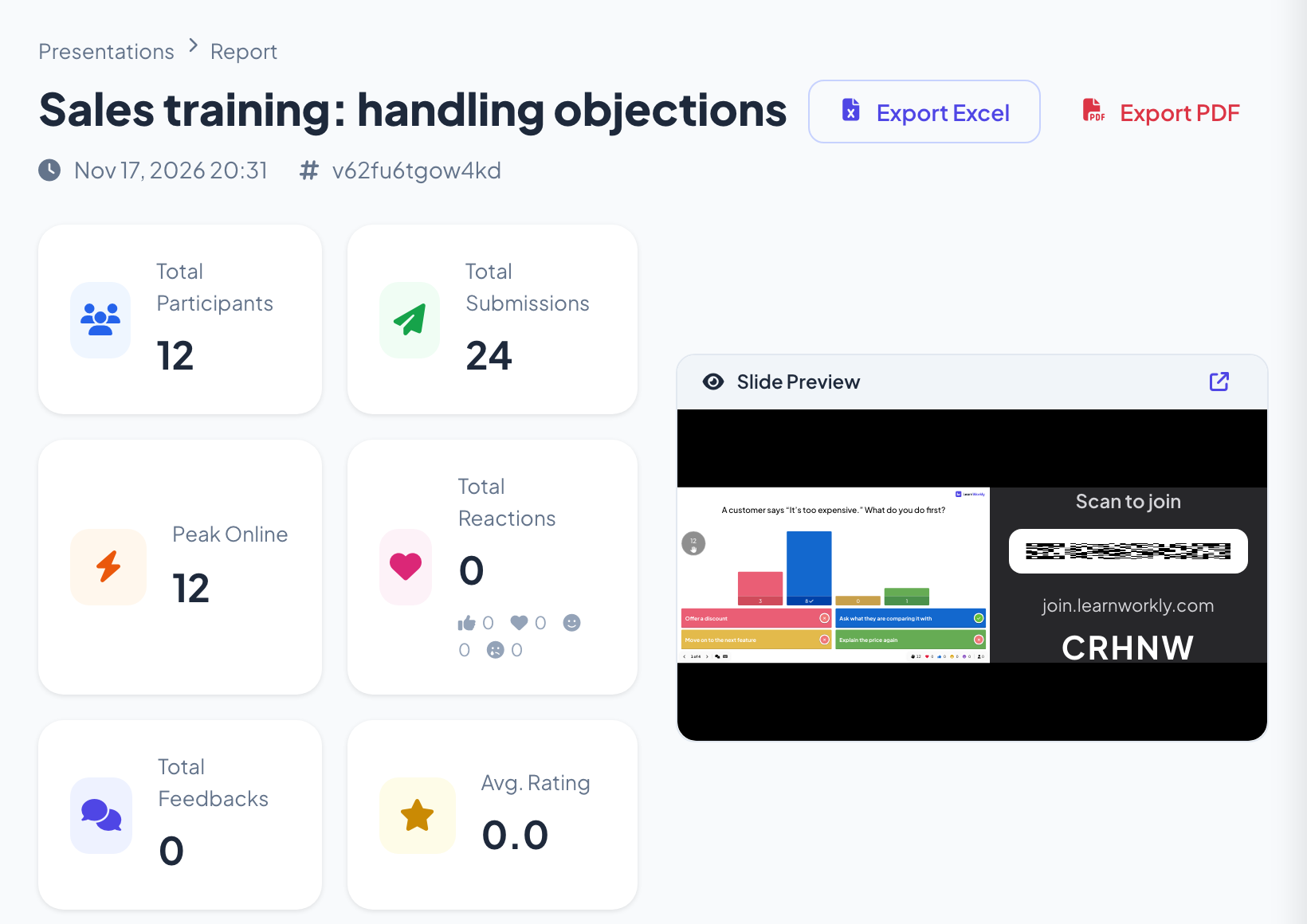
홈의 프레젠테이션에서 보고서를 클릭합니다. 보고서 맨 위에는 총 참가자, 총 제출, 최대 동시 접속, 총 반응, 총 피드백, 평균 평점이 슬라이드 미리 보기, Excel 내보내기, PDF 내보내기 버튼과 함께 나옵니다.
팁: 같은 프레젠테이션을 여러 그룹과 진행한다면 그 사이에 모든 결과 지우기를 쓰세요. 매번 진행이 별도 세션으로 보관되며, 프레젠테이션 코드 옆 목록에서 고를 수 있습니다.
- 3
슬라이드별로 결과 읽기
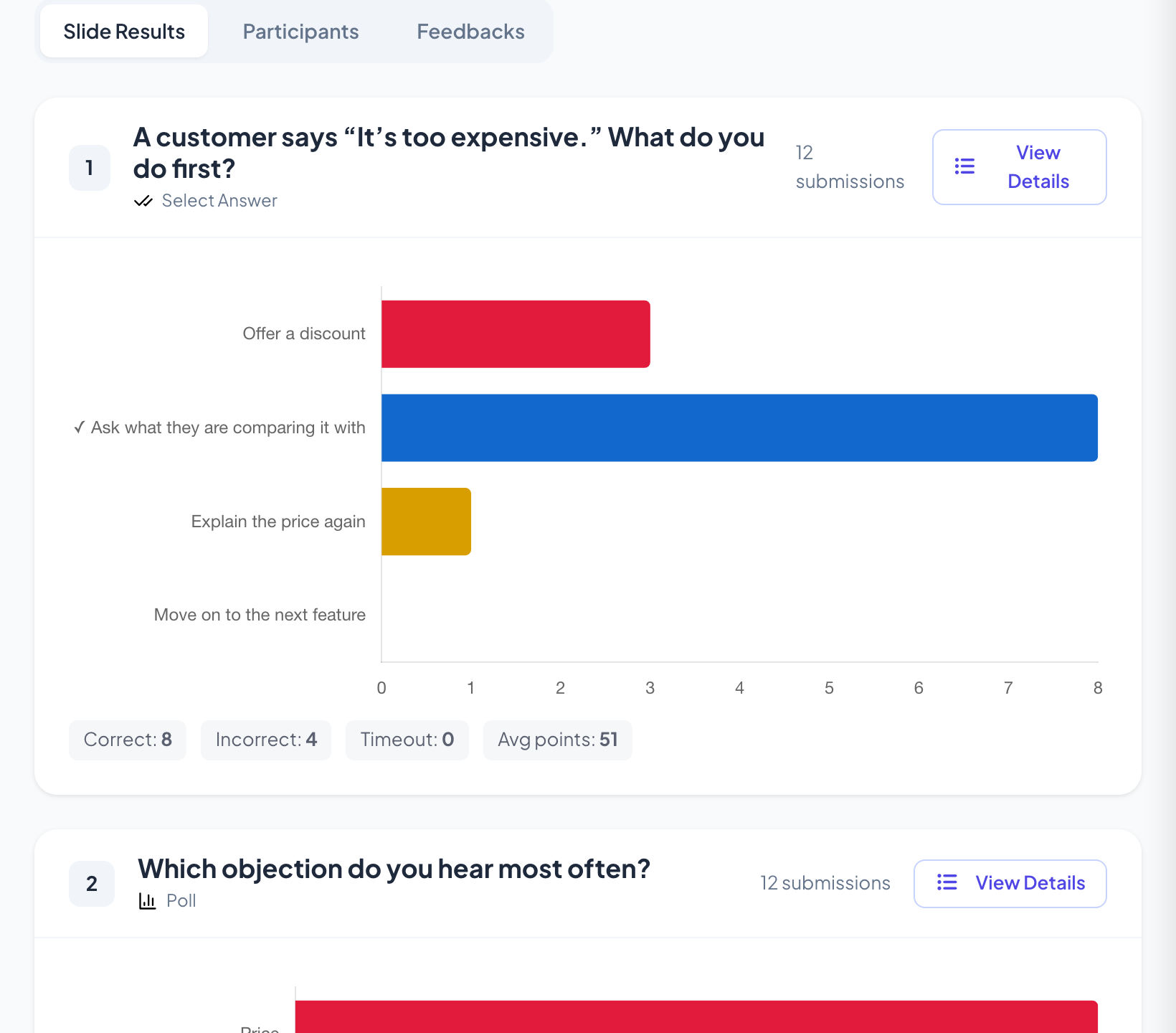
슬라이드 결과에는 슬라이드마다 카드가 있습니다. 퀴즈 카드에는 옵션별 선택 인원과 정답 체크, 정답, 오답, 시간 초과, 평균 점수가 있는 줄이 나옵니다. 투표 카드에서는 가격이 가장 자주 듣는 반론이라는 것이 나오므로 후속 세션은 거기서 시작합니다.
팁: 워드 클라우드와 주관식 질문도 모든 답을 보고서에 남기므로, 그 자리에서 다루지 못한 답도 읽을 수 있습니다.
- 4
누가 무엇을 답했는지 보기
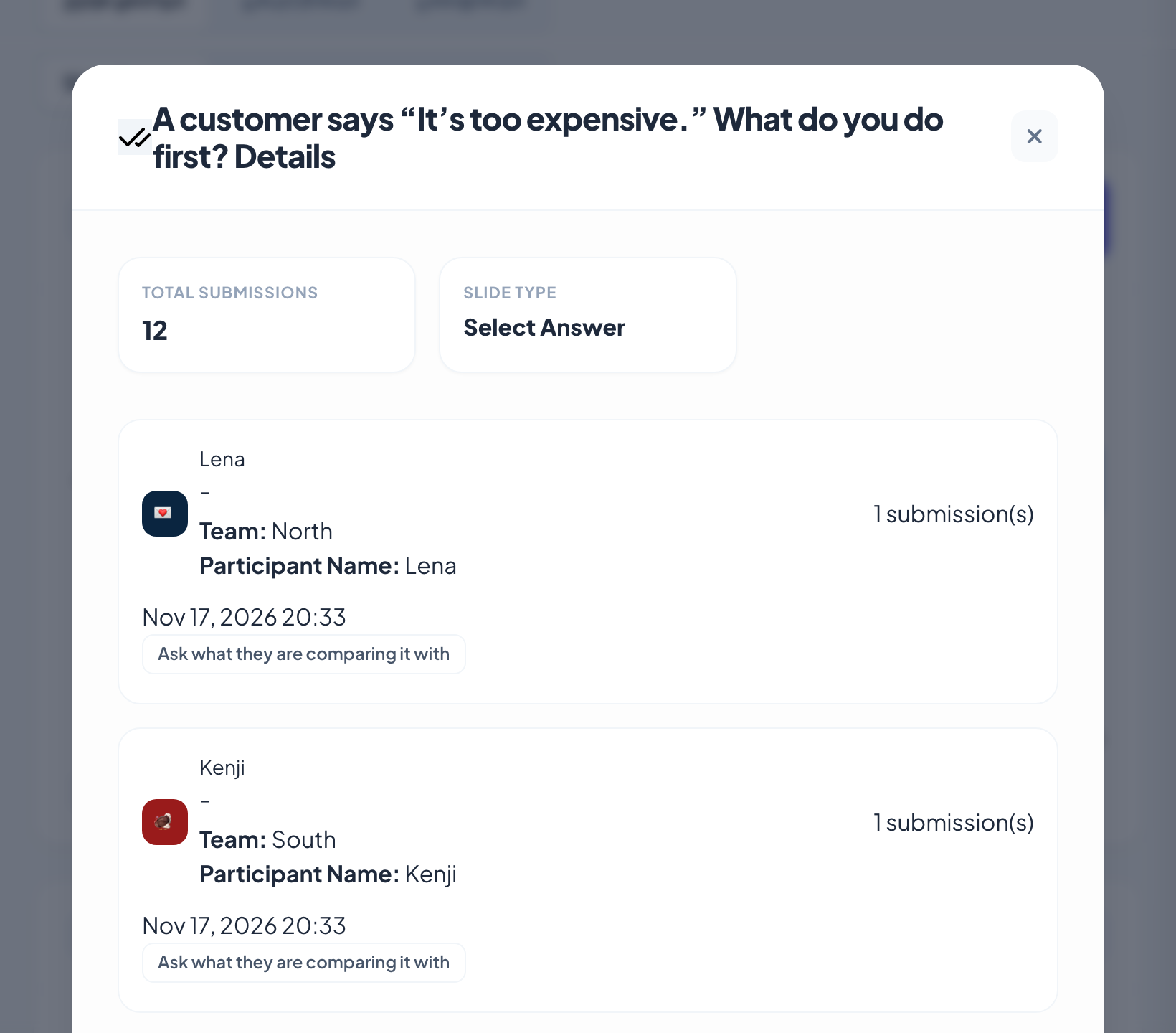
퀴즈 카드의 세부 정보 보기에는 모든 참가자가 참여할 때 입력한 정보(여기서는 팀)와 고른 답과 함께 나옵니다. "할인을 제안한다"를 고른 세 사람과 그들의 팀을 확인하고 짧은 후속 연습을 보냅니다.
팁: 답은 사람들이 이름을 입력했을 때만 이름과 연결됩니다. 이름이 없어도 모든 답과 모든 차트를 볼 수 있습니다.
- 5
누가 참여했는지 확인하기
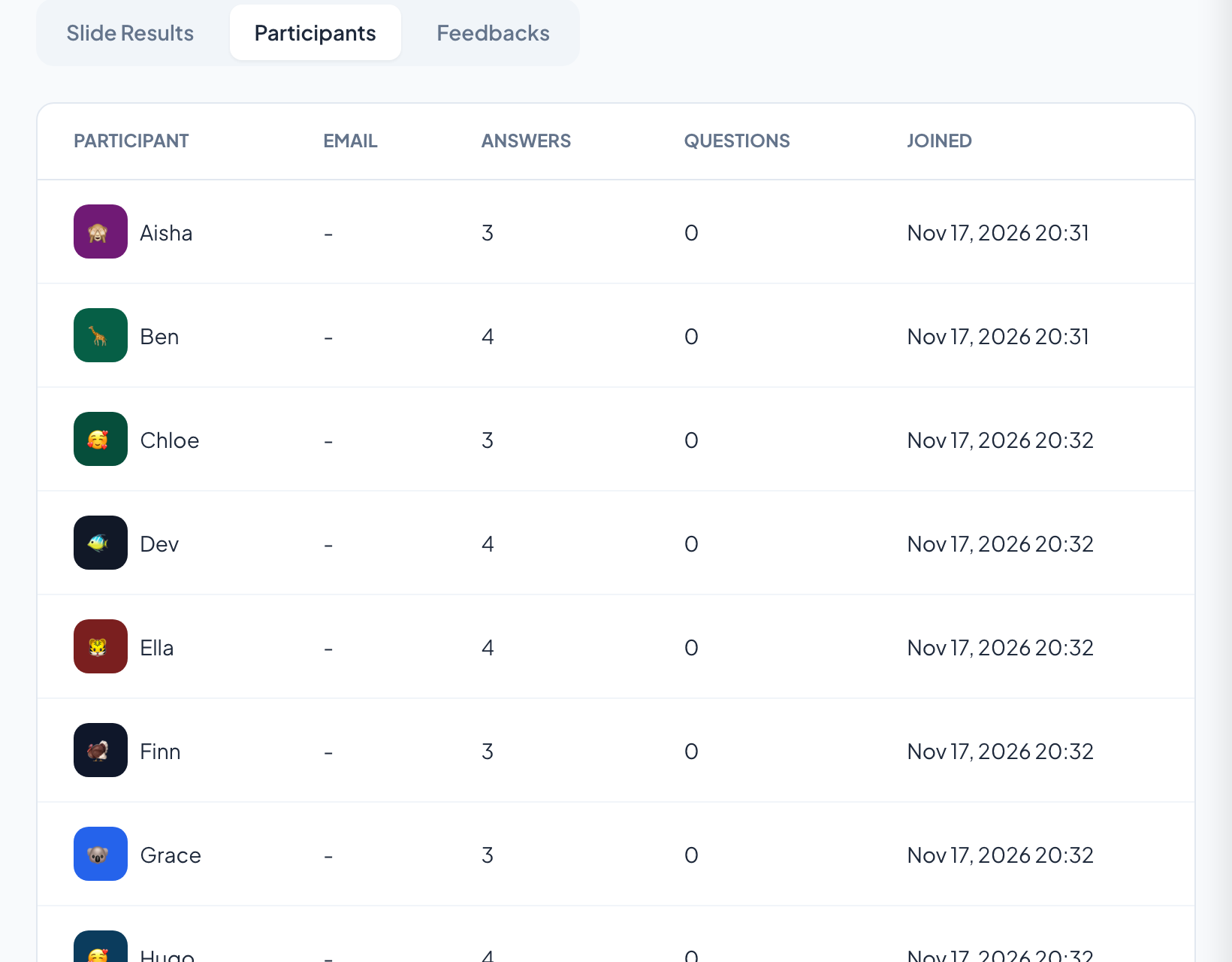
참여자 탭에는 참여한 모든 사람이 보낸 답 수와 참여 시각과 함께 나옵니다. 피드백에는 사람들이 세션에 남긴 5점 만점 평점과 의견이 나옵니다.
팁: Excel 내보내기 또는 PDF 내보내기(Basic, Pro, Enterprise)로 영업 관리자에게 결과를 보내세요. PDF 링크는 준비되면 이메일로 전송됩니다.
중요한 설정
보고서에 무엇이 남는지는 세션 전에 고르는 몇 가지 설정에 따라 달라집니다.
| 설정 | 기능 | 기본 |
|---|---|---|
| 참가자 정보 수집 | 참여할 때 이름과 직접 만든 항목(팀, 부서)을 묻습니다. 보고서에서 참가자마다 옆에 표시됩니다. | 꺼짐 |
| 참가자 로그인 필수 | 참여하기 전에 LearnWorkly 계정으로 로그인해야 합니다. | 꺼짐 |
| 액세스 코드 필수 | 1인당 개인 코드(코드 1~500개, CSV 다운로드), 각각 3시간 동안 유효. | 꺼짐 |
| 모든 결과 지우기 | 편집기에서 새 세션을 시작합니다. 이전 답은 보고서에 별도 세션으로 남습니다. | 해당 없음 |
| 반응 활성화 | 사람들이 보낼 수 있는 반응. 합계는 보고서 맨 위에 나옵니다. | 네 가지 모두 |
참가자에게 보이는 것
참가자에게는 달라지는 게 없습니다: 평소처럼 답합니다. 참여할 때 정보를 요청하면, 참여하기 전에 항목마다 상자가 있는 정보를 제공해 주세요가 나옵니다. 휴대폰 메뉴에서 세션을 5점 만점으로 평가하고 의견을 남길 수도 있으며, 진행자는 피드백에서 읽습니다.
실제로 쓸 것만 물어보세요. 추가하는 항목 하나하나가 책임져야 할 개인정보입니다.
요금제별 한도
| 기능 | Free | Basic | Pro | Enterprise |
|---|---|---|---|---|
| 동시 실시간 참가자 | 10 | 100 | 5,000 | 유연함 |
| 실시간 결과와 모든 프레젠테이션의 보고서 | ✓ | ✓ | ✓ | ✓ |
| 프레젠테이션 보고서를 PDF와 Excel로 내보내기 | – | ✓ | ✓ | ✓ |
| 고급 분석 | – | ✓ | ✓ | ✓ |
자주 묻는 질문
무료 요금제에서도 보고서를 볼 수 있나요?
네. 실시간 결과와 모든 프레젠테이션의 보고서는 모든 요금제에 있습니다. 프레젠테이션 보고서의 PDF·Excel 내보내기는 Basic부터입니다.
누가 무엇을 답했는지 볼 수 있나요?
참가자가 참여할 때 이름을 입력했거나 참가자 정보를 수집했다면 가능합니다. 익명으로 참여했다면 이름 없이 답만 보입니다.
보고서는 어디서 찾나요?
홈의 프레젠테이션에서 보고서를 클릭하거나 편집기 위쪽 바의 보고서 버튼을 클릭하세요.
결과를 지우면 어떻게 되나요?
모든 결과 지우기는 새 세션을 시작합니다. 이전 답은 보고서에 별도 세션으로 남으며, 프레젠테이션 코드 옆 목록에서 고를 수 있습니다.
PDF 내보내기가 왜 다운로드되지 않았나요?
PDF는 준비에 시간이 조금 더 걸리므로 다운로드 링크가 계정 이메일로 전송됩니다.
세션 중에 결과를 볼 수 있나요?
네. 표, 워드 클라우드, 답, 점수가 들어오는 대로 큰 화면에 나타납니다. 모두 답할 때까지 화면에 띄우지 않으려면 결과 숨기기를 쓰세요.
한 그룹만 볼 수 있나요?
설문과 과제에서는 가능합니다: 필터 추가로 한 그룹의 응답만 보이게 하고(예: 특정 옵션을 고른 모든 사람), 내보내기에는 그 응답만 담깁니다.
설문과 과제에도 보고서가 있나요?
네. 응답과 결과 탭에 문항별 차트, 개별 답, 과제라면 점수와 인사이트가 나오며, Excel이나 CSV로 내보낼 수 있습니다.
더 알아보기
누가, 무엇에 쓰나요
관련 기능
다음 세션에서 써 보세요
모든 슬라이드 유형과 게임이 포함된 실시간 참가자 10명까지 무료. 몇 분 만에 첫 프레젠테이션을 만드세요.
참가자 10명까지 무료 · 신용카드 필요 없음