LearnWorkly는 프레젠테이션 결과를 보고서에 보관하므로 세션 후에 사람들이 무엇을 답했는지 다시 볼 수 있습니다. 보고서는 모든 요금제에 포함되며, 다운로드는 Basic 이상이 필요합니다.
보고서 열기
- 1
홈에서
목록에서 프레젠테이션 아래의 보고서를 클릭하세요.
- 2
편집기에서
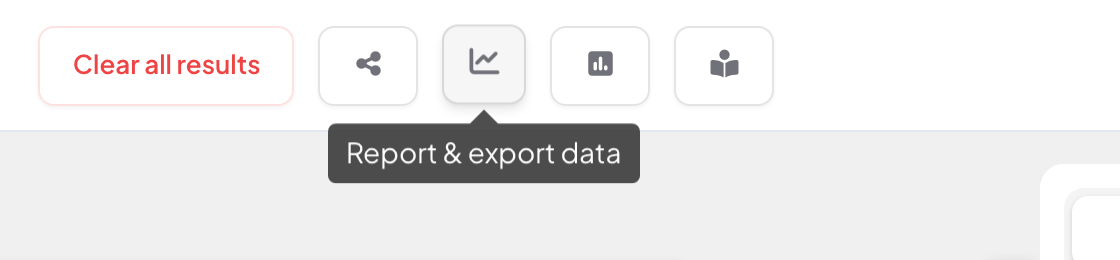
위쪽 바의 차트 아이콘(보고서 및 데이터 내보내기)을 클릭하세요.
- 3
세션 고르기
세션 사이에 모든 결과 지우기를 썼다면 매번 진행이 별도 세션으로 보관됩니다. 보고서 맨 위의 프레젠테이션 코드 옆 목록에서 고르세요.
요약
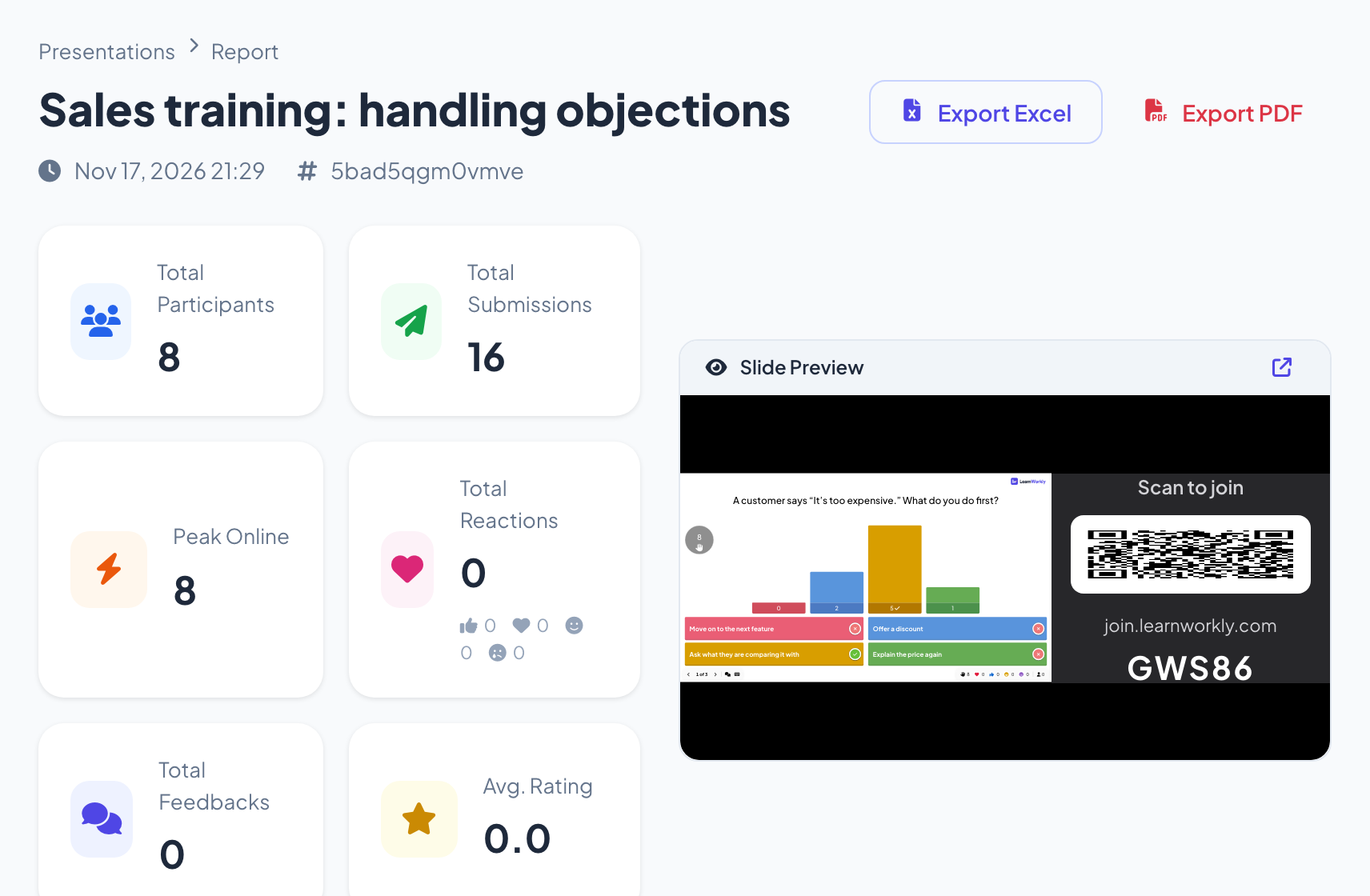
보고서 맨 위에는 세션 날짜와 코드, Excel 내보내기, PDF 내보내기, 그리고 합계 여섯 개가 나옵니다: 총 참가자, 총 제출, 최대 동시 접속, 총 반응(반응별 개수 포함), 총 피드백, 평균 평점. 슬라이드 미리 보기로 슬라이드를 다시 재생합니다.
슬라이드별로
- 1
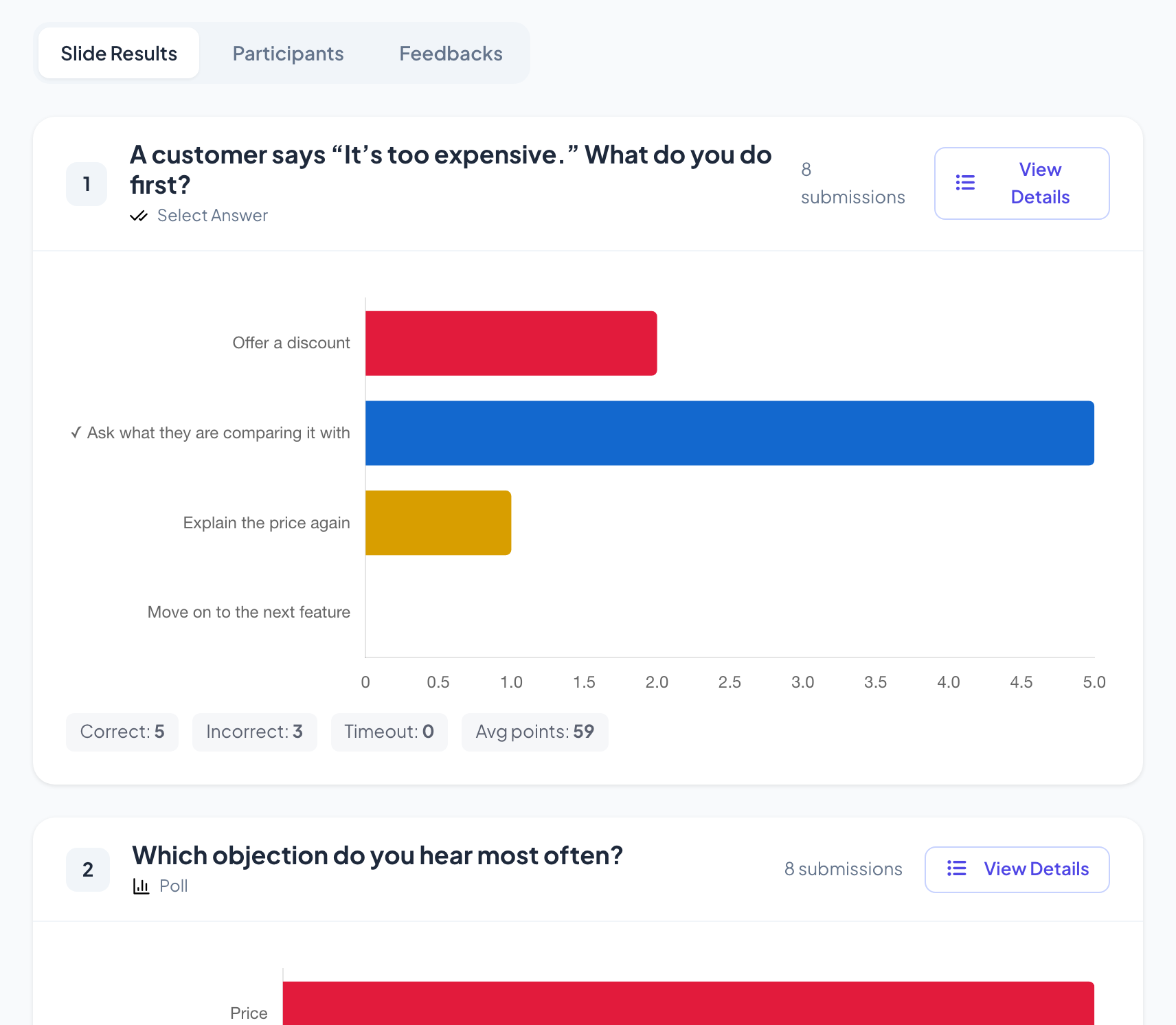
슬라이드 결과
슬라이드마다 카드 하나: 유형, 제출 수, 답 차트나 목록. 퀴즈 슬라이드에는 정답, 오답, 시간 초과, 평균 점수도 나오며 정답 옆에 체크가 있습니다.
- 2
누가 무엇을 답했는지
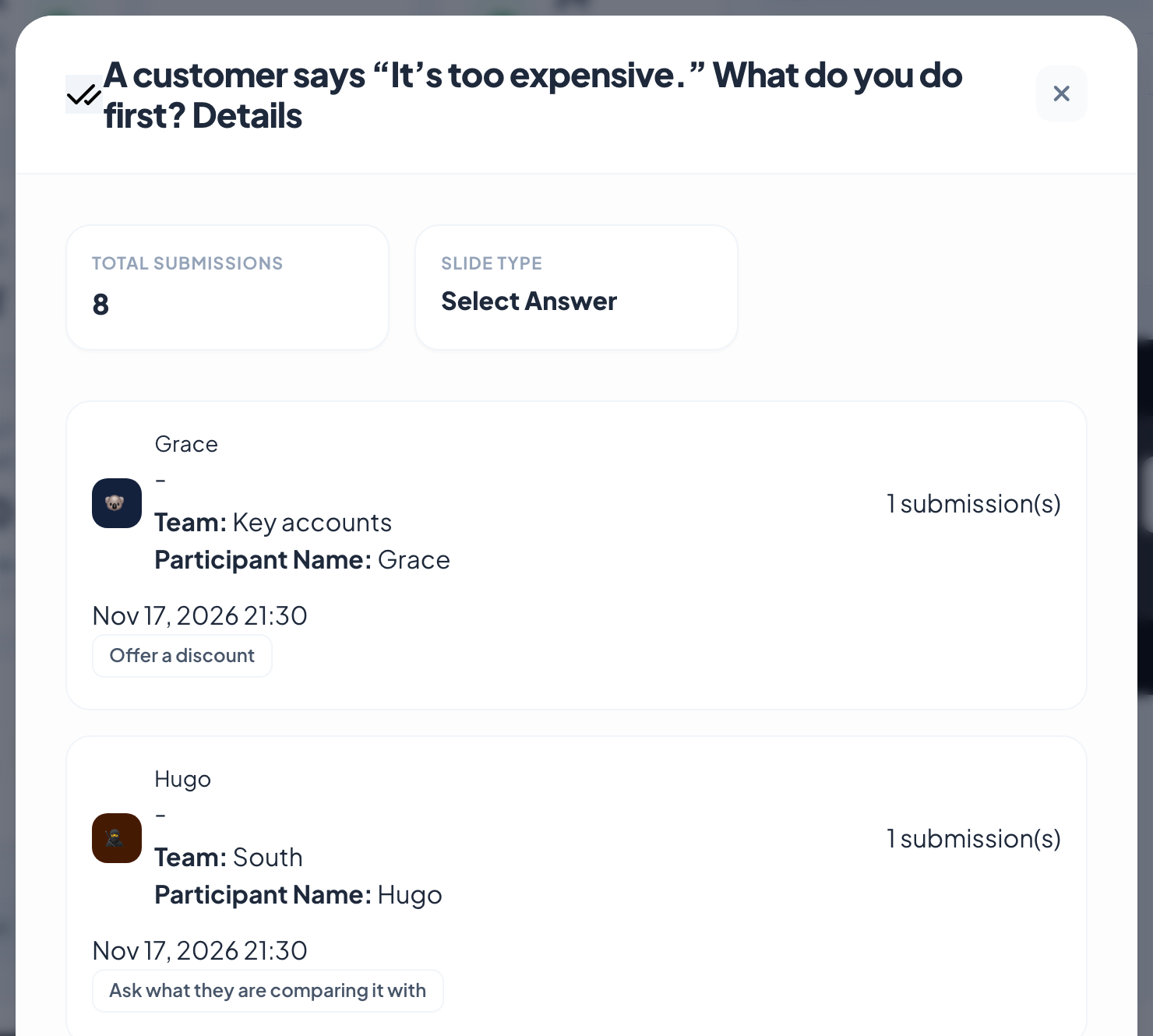
슬라이드에서 세부 정보 보기를 클릭하면 각 답이 참가자 이름, 참여할 때 입력한 정보, 시각과 함께 나옵니다.
참가자와 피드백
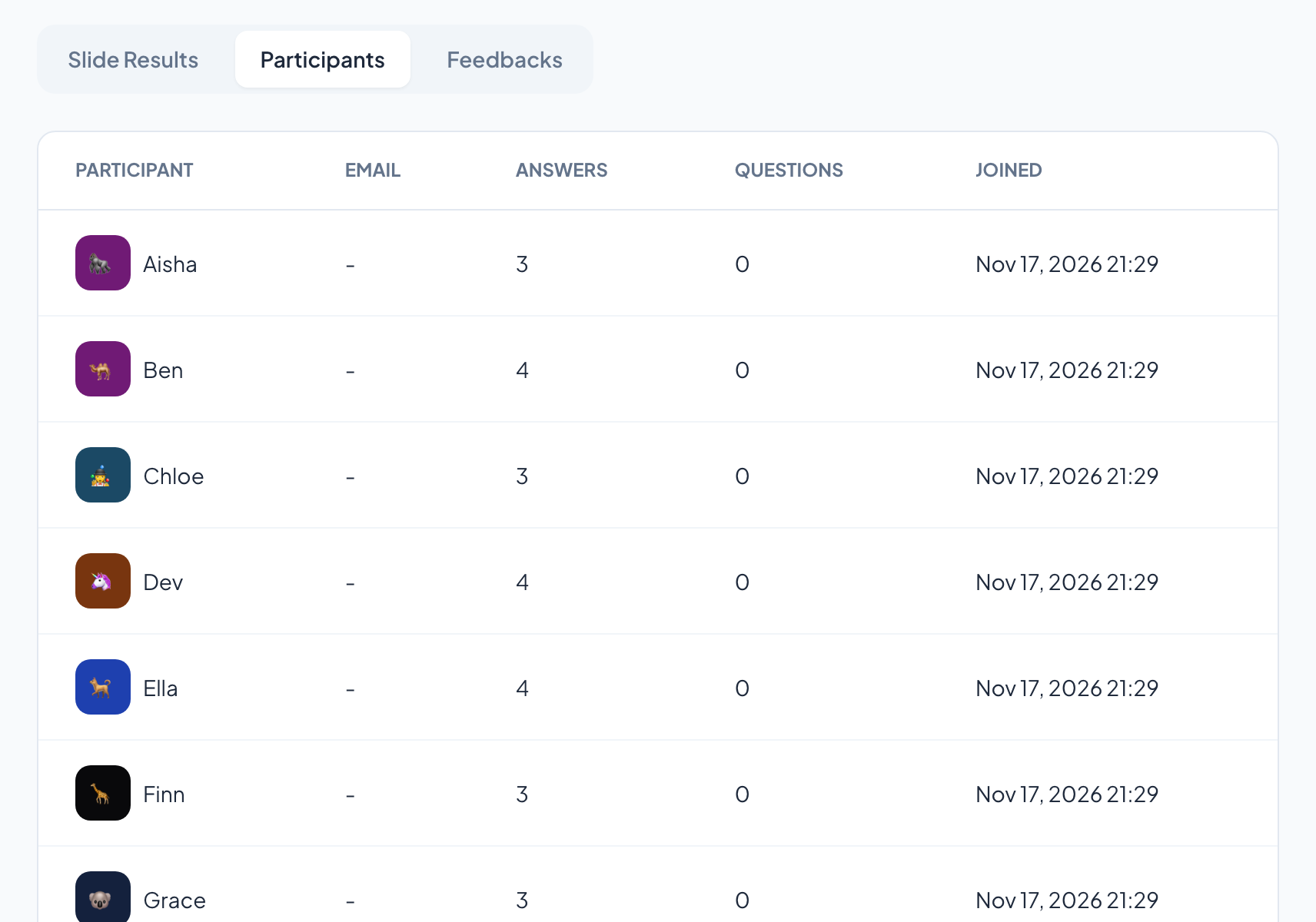
참여자 탭에는 참여한 모든 사람이 수집한 경우 이메일, 보낸 답과 질문 수, 참여 시각과 함께 나옵니다. 피드백에는 사람들이 남긴 5점 만점 평점과 의견이 평균 점수, 평점 분포와 함께 나옵니다. Q&A가 켜져 있으면 Q&A 탭에 받은 질문이 나옵니다.
자주 묻는 질문
답한 사람의 이름을 볼 수 있나요?
퀴즈 닉네임처럼 이름을 입력했거나 참가자 정보로 정보를 요청했을 때만 가능합니다. 그렇지 않으면 답은 이름 없이 나옵니다.
총 제출이 총 참가자보다 왜 많나요?
제출 수는 모든 답을 셉니다. 8명이 슬라이드 두 장에 답하면 제출은 16건입니다.
보고서를 다운로드할 수 있나요?
네, Basic, Pro, Enterprise 요금제에서 됩니다. 결과를 PDF나 Excel로 내보내기를 참고하세요.
2026년 11월 17일에 앱과 대조해 마지막으로 확인했어요.