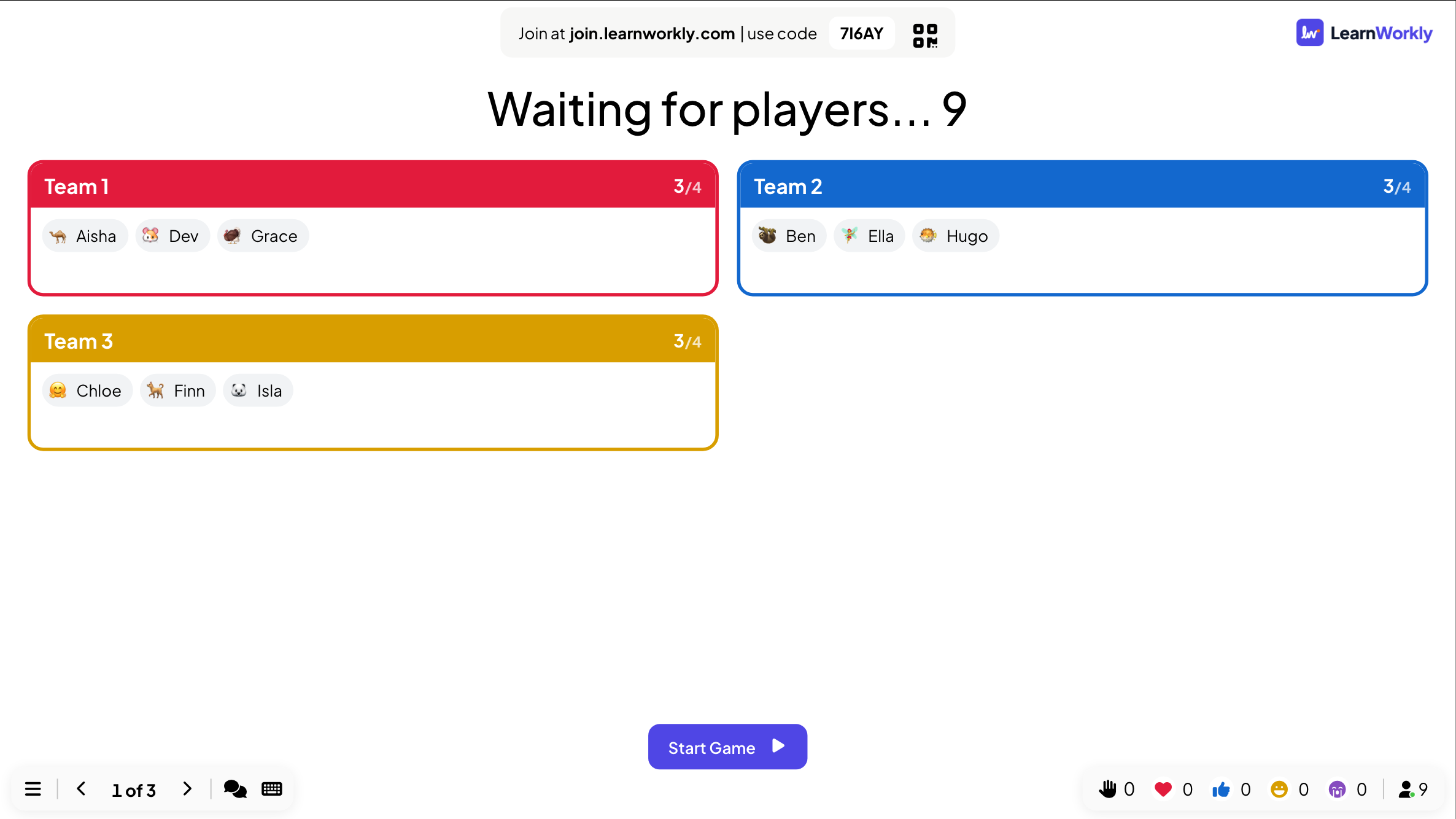
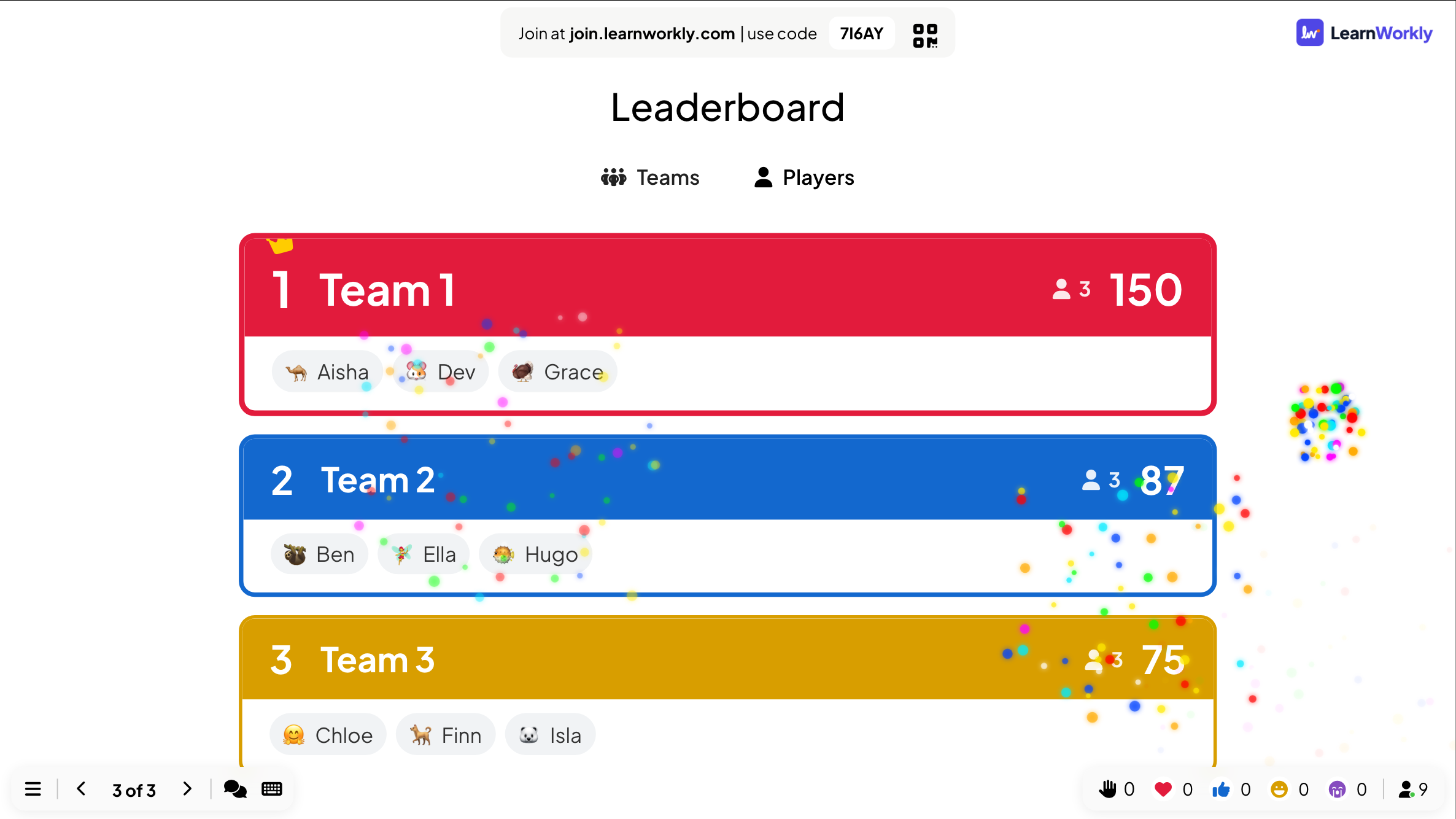
チームクイズモードでは、クイズが始まる前に参加者がチームを選びます。ロビーにチームの一覧が表示され、リーダーボードには個人順位の横にチーム順位が加わります。ファンデー、チームビルディング、グループに分かれたクラスに向いています。
オンにする
- 1
プレゼンテーション設定を開く
エディターで、右端の歯車アイコン(プレゼンテーション設定)をクリックし、一般設定を開きます。
- 2
チームクイズモードをオンにする
プレゼンでチームクイズモードをオンにします。
- 3
チームの人数を決める
チーム数(2〜50)と1 チームの人数(1〜200)を設定します。チーム名はチーム 1、チーム 2 などで、それぞれ独自の色があります。
- 4
チームの得点方法を選ぶ
チームの得点方法で、チームのスコアの数え方を選びます(下記参照)。
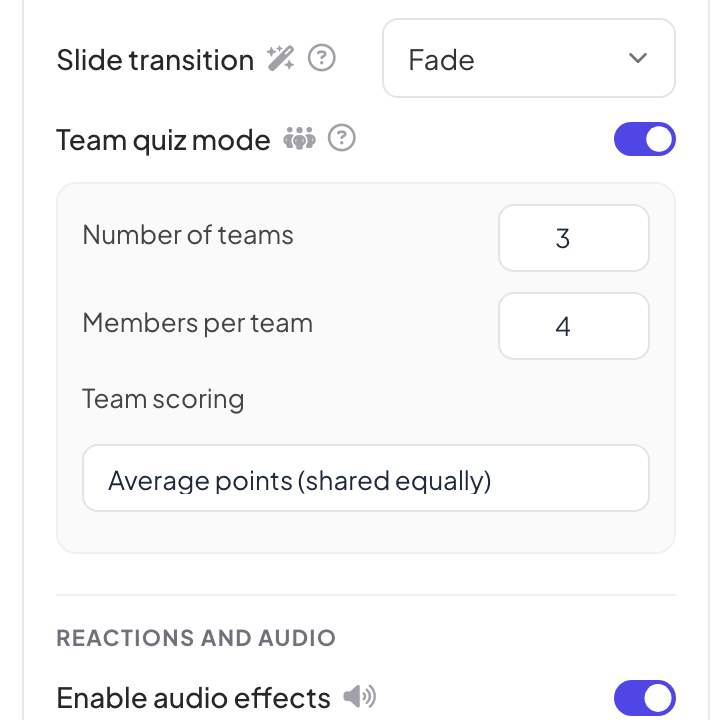
チームの得点方法
| オプション | チームのスコア |
|---|---|
| 合計ポイント(メンバーの合計) | チームメンバー全員の得点の合計。人数の多いチームが有利です。 |
| 平均ポイント(均等に分配) | チームの合計を、回答したメンバーの人数で割ったもの。チームの規模が違うときに公平です。 |
| 各問題の最速回答 | 各問題で、チーム内で最も速く正解した人のポイントだけが加算されます。 |
ライブで行う
- 1
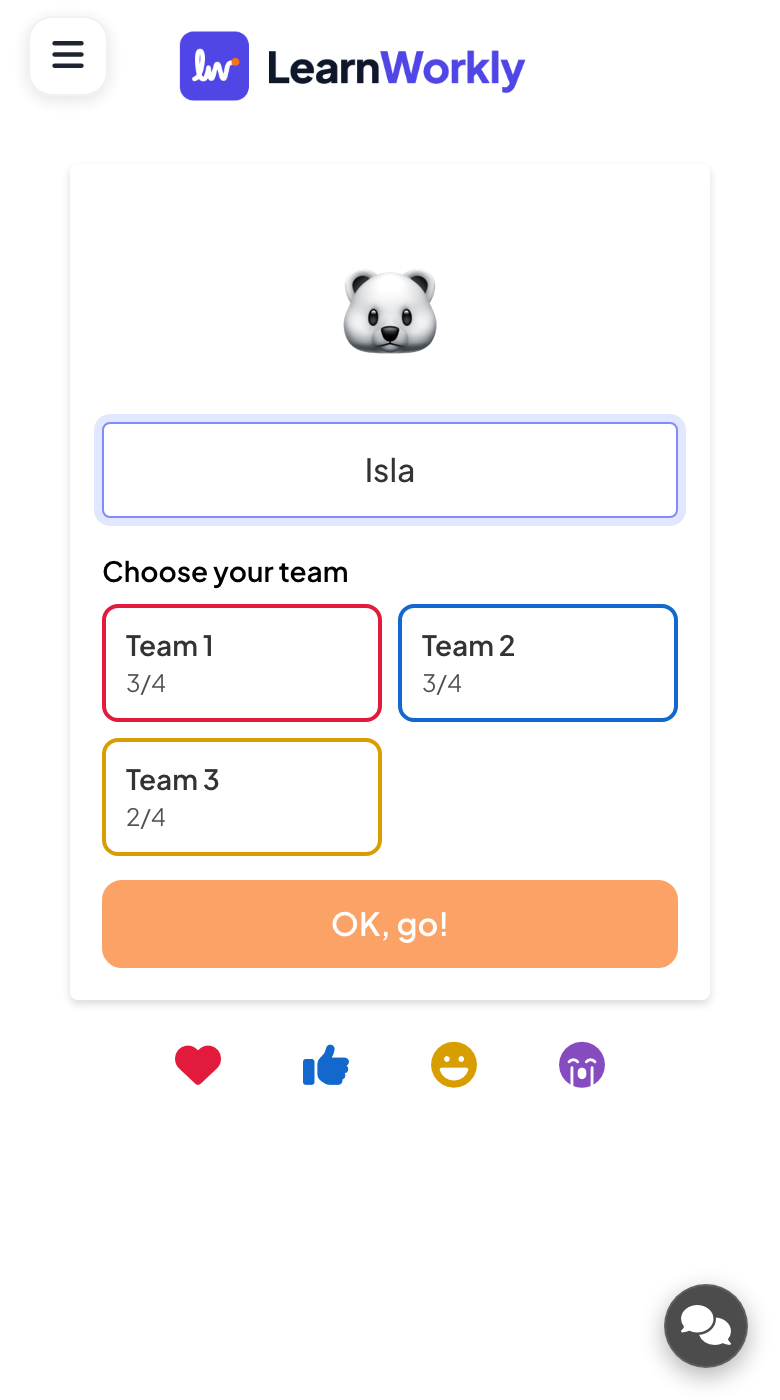
参加者がチームを選ぶ
ニックネームを入力するとき、参加者は一覧からチームを選んでくださいで選びます。各チームには埋まっている人数が表示され、満員のチームは選べません。
- 2
ロビーが埋まっていく
大画面のロビーには、各チームとそのメンバーが表示されます。ゲームが始まるまではチームを変更できます。
- 3
問題を出す
各プレイヤーは、ほかのクイズと同じように自分のスマホで答えます。
- 4
チーム順位を表示する
リーダーボードスライドはチームから表示されます。プレイヤーをクリックすると個人順位が表示されます。
よくある質問
チームが満員。
満員のチームは選べません。1 チームの人数を増やすか、チーム数でチームを追加してください。
チーム名を変更できますか?
現時点ではできません。チーム名はチーム 1、チーム 2 などになります。
チームの規模が違う。
平均ポイント(均等に分配)か各問題の最速回答を使えば、人数が多いだけで大きなチームが勝つことはありません。
チームモードはゲームでも使えますか?
チームクイズモードはクイズスライド用です。独自のチームがあるゲームもあります:Tug of Warは会場を 2 つに分け、Escape Roomはチームで遊びます。
2026年11月17日 にアプリと照合して確認済み。
関連する記事
- リーダーボード:クイズのスコアを表示クイズ問題の後にリーダーボードスライドを追加すると、全プレイヤーの順位とスコアが表示されます。チームモードではチーム順位が、最後には勝者が表示されます。
- Select Answer:選択式のクイズ問題選択肢が最大 6 つの選択式の問題を出し、正解を指定し、時間とポイントを設定して、カウントダウンと答えの発表付きでライブで行います。
- Tug of War:1 本の綱に 2 チーム1 本の綱に 2 チーム:速く正しく答えて引き、連打で相手チームを泥の中へ。クイズバトルでも、純粋な連打バトルでも遊べます。
- Escape Room:鍵を解いて脱出しようチームはスマホで次々と鍵を解きます:答えはどれも次のドアを開けるコードです。最初に脱出したチームの勝ちです。