課題は、自分のペースで取り組むテストや宿題です。参加者はリンクを開き、都合のよいときに回答して提出します。ほとんどの問題形式は自動で採点され、記述式とファイル提出はあなたが採点します。課題は単独でも、プレゼンテーションに紐づけることもできます。
課題を作成
- 1
課題を開く
左側のメニューで課題をクリックし、課題を作成をクリックします。紐づけるプレゼンテーション(任意)でプレゼンテーションを選ぶか、なし(単独)のままにします。プレゼンテーションの中からは、上部バーの課題アイコンをクリックします。
- 2
または AI で始める
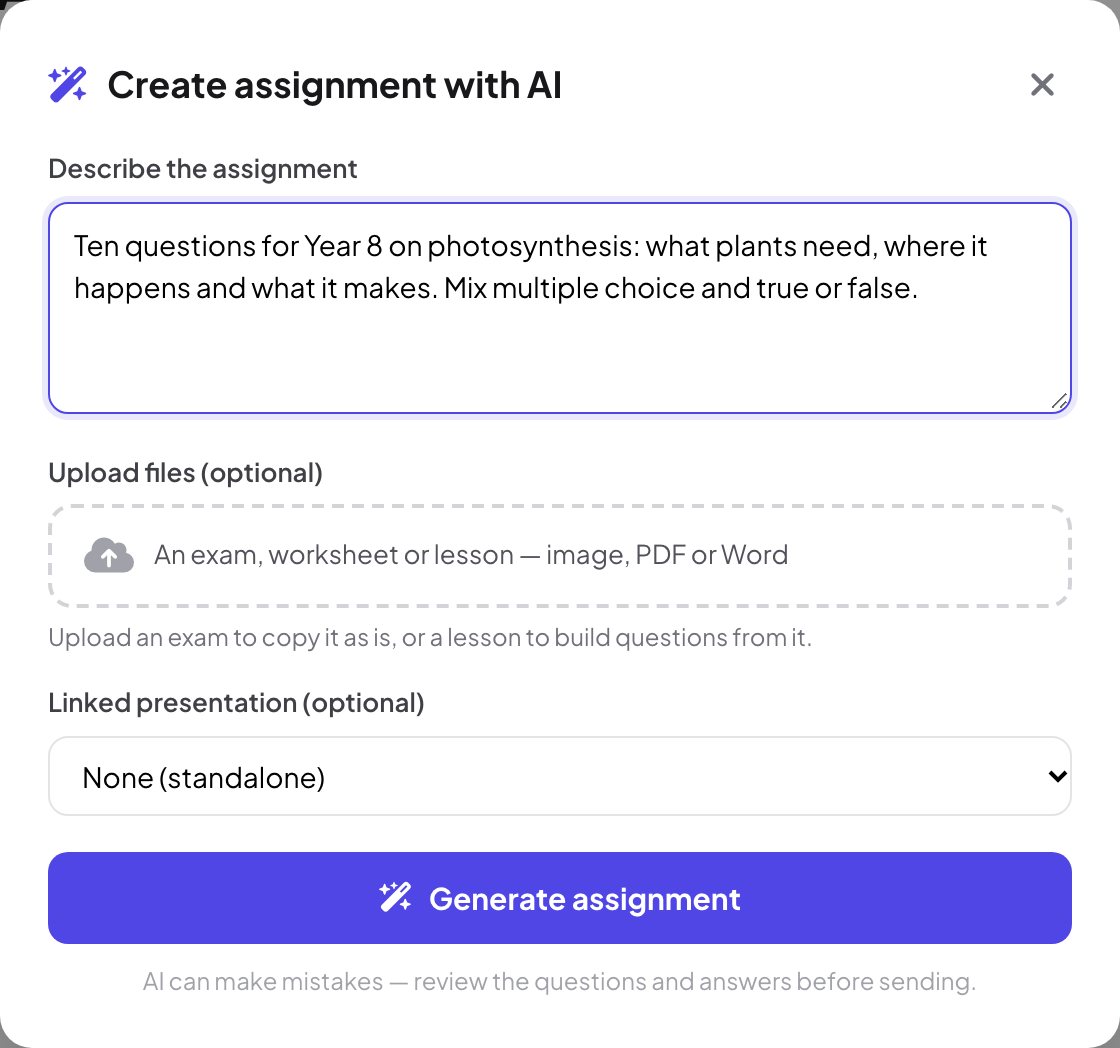
AI で作成をクリックします。AI で課題を作成で課題の内容を説明し、必要なら試験問題、プリント、授業資料(画像、PDF、Word)をアップロードして、課題を生成をクリックします。試験問題をアップロードするとそのままコピーし、授業資料をアップロードするとそこから問題を作成します。AI は間違えることがあるので、送信前に問題と答えを確認してください。
- 3
問題を追加する
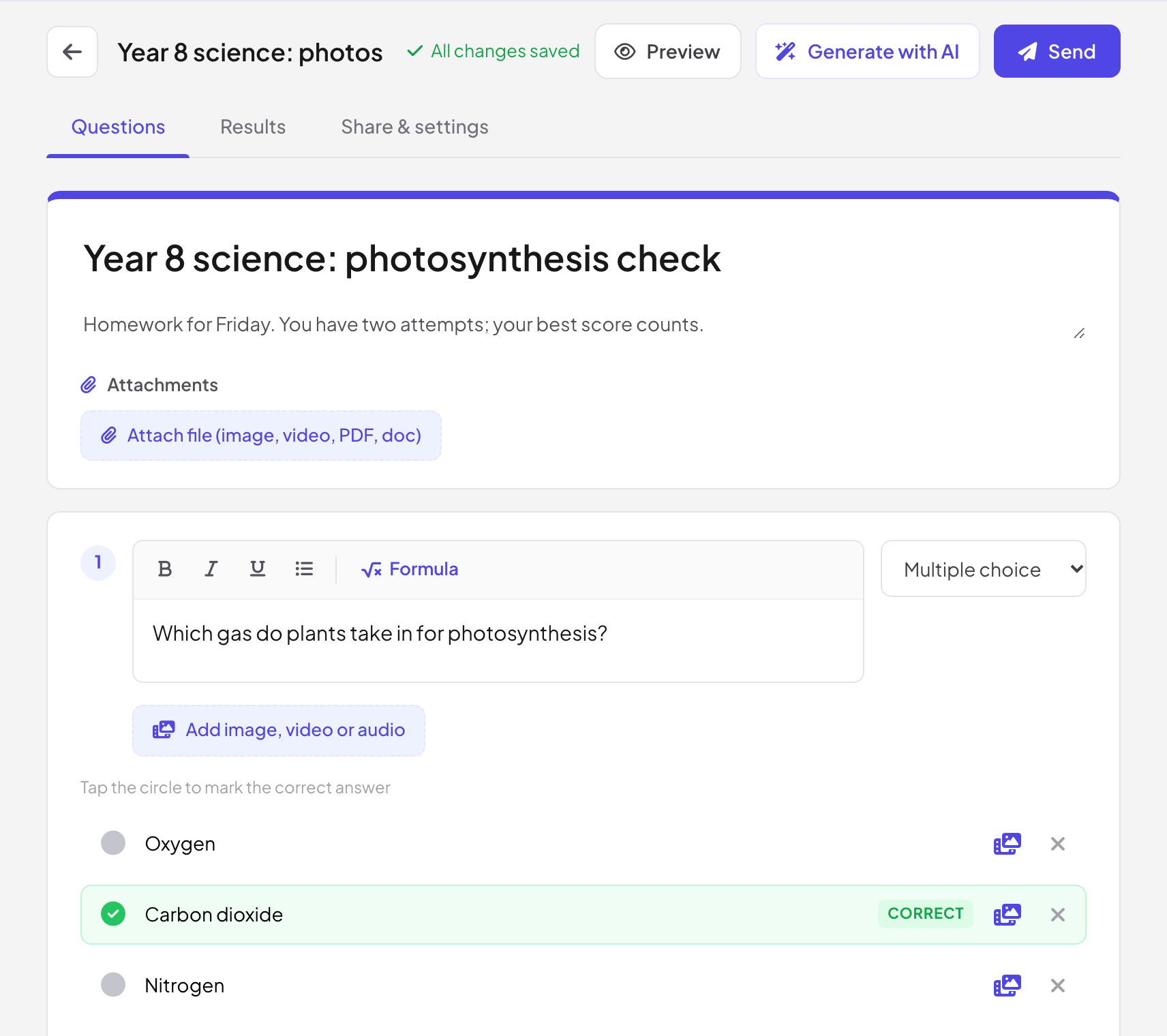
質問タブで質問を追加をクリックし、質問の右上で形式を選びます。丸をタップして正解を指定し、配点を設定し、答えを表示するときに受講者に見える解説・解き方を追加します。上部バーのAI で生成で、既存の課題に問題を追加できます。
- 4
送信する
送信をクリックすると、参加者用リンクと QR コードが表示されます。課題がプレゼン中のプレゼンテーションに紐づいている場合、今すぐライブ参加者に送信でライブセッション中の全員の端末に課題が開きます。
問題の種類
| 種類 | 採点のしかた |
|---|---|
| 選択式、チェックボックス、〇× | 自動 |
| 短答 | 自動:認めた答えと照合 |
| 数値 | 自動:任意で許容誤差(±)を設定 |
| 数式 | 自動 |
| 穴埋め | 自動:答えをそれぞれ [角かっこ] に入れ、複数の答えを認めるときは縦棒で区切る |
| 組み合わせ、並べ替え | 自動 |
| 記述式 | あなたが採点。任意でルーブリック(任意)も使えます |
| ファイル提出 | あなたが採点 |
課題の設定
共有と設定を開きます。課題を共有カードには回答を受け付け中、参加者用リンク、QR コード(紐づけた課題ならプレゼンテーションの最後のスライドに表示も)があります。課題の設定で:
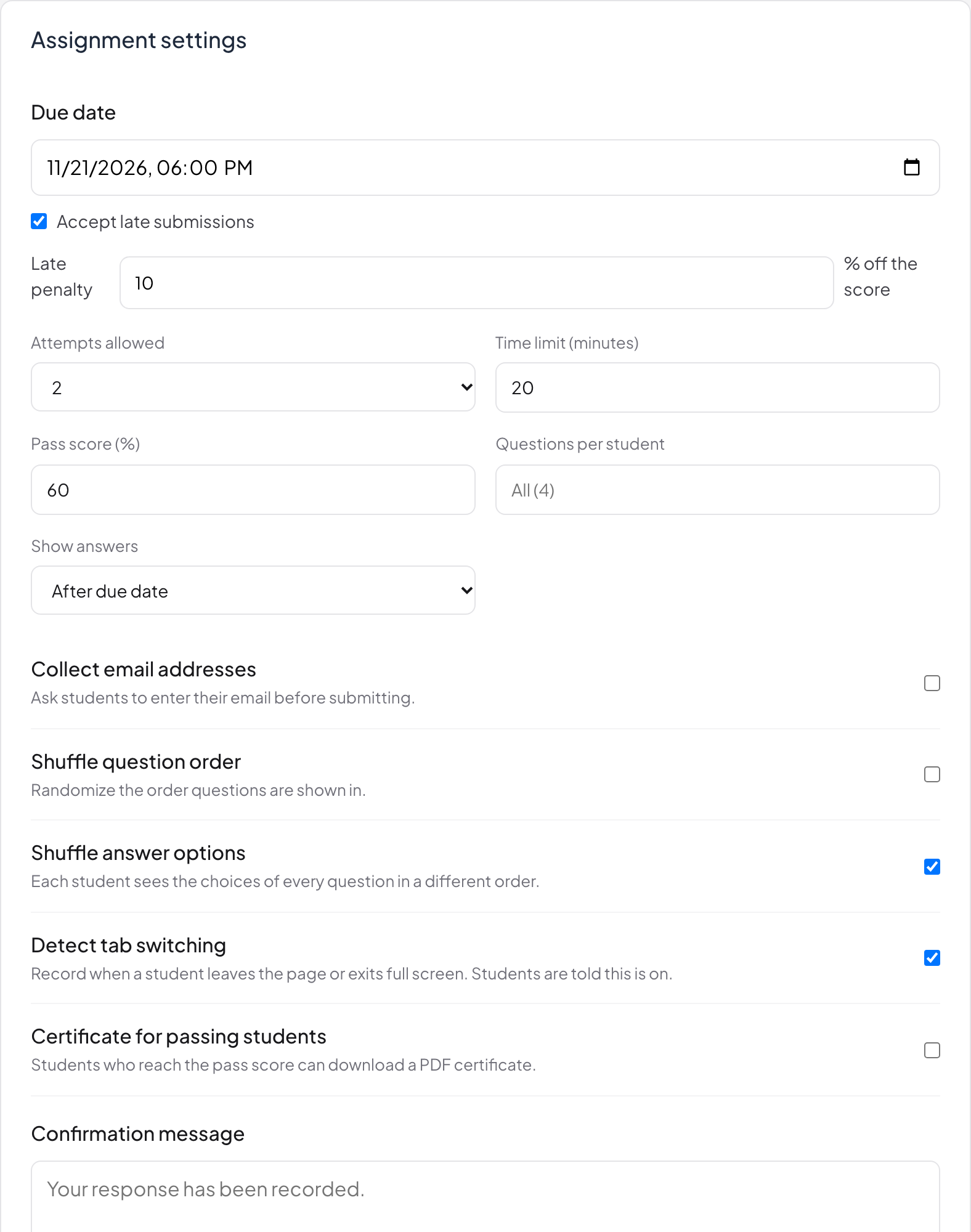
- 締め切り。期限後の提出を受け付けると、得点から割合で差し引く期限後の減点も設定できます。
- 回答できる回数:1、2、3、5 回。
- 制限時間(分):空欄にすると制限なしになります。
- 合格点(%)と合格した受講者への修了証:合格点に達した受講者は、修了証のタイトルと発行者が入った PDF の修了証をダウンロードできます。
- 受講者 1 人あたりの問題数:受講者ごとにランダムに選んだ一部の問題を出題します。
- 答えを表示:提出後、締め切り後、表示しない。
- 質問の順番をシャッフルと選択肢をシャッフル。
- タブの切り替えを検出:受講者がページを離れたときや全画面を終了したときに記録します。受講者にはこの機能がオンであることが表示されます。
- メールアドレスを収集と確認メッセージ。
生徒に表示されるもの
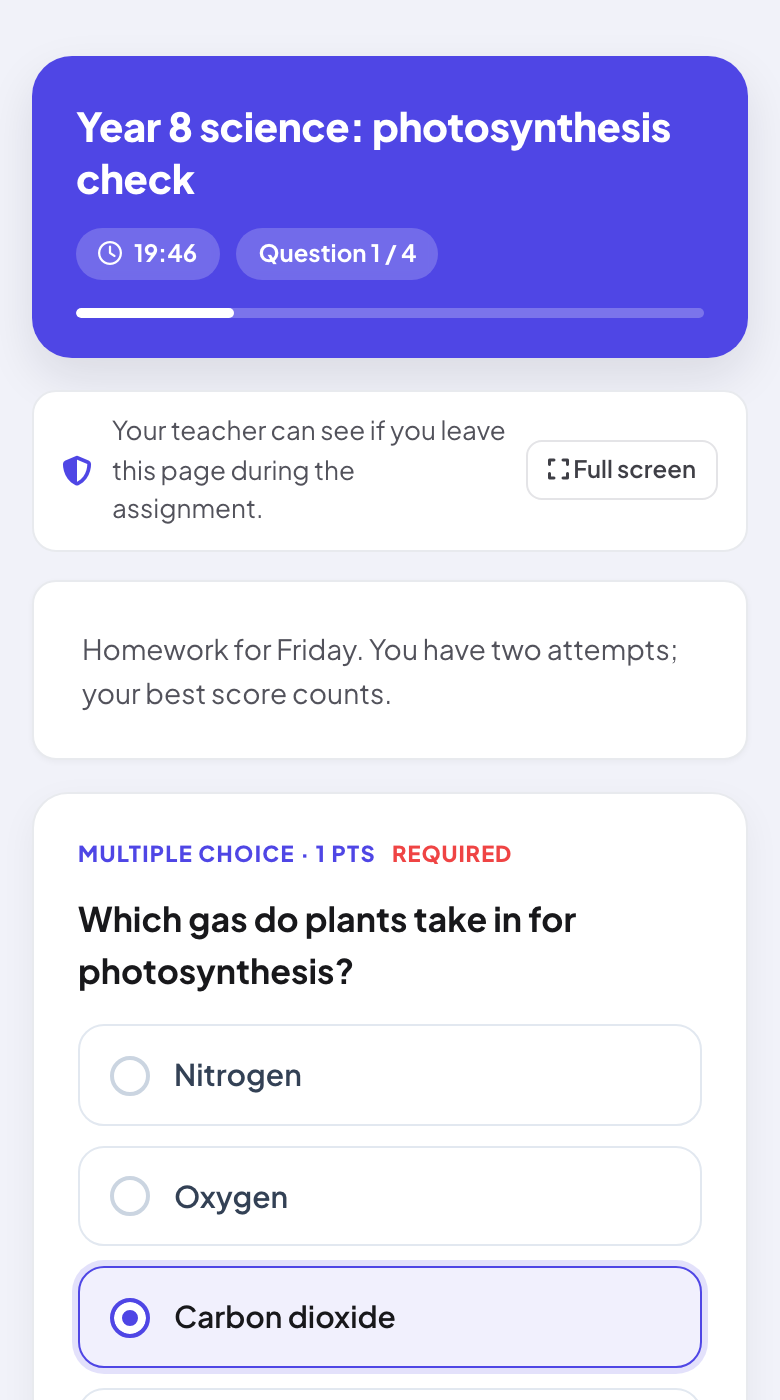
課題には、タイトル、制限時間があれば残り時間、問題番号、タブの検出がオンなら課題中にこのページを離れると、先生にわかります。と全画面ボタンが表示されます。
結果と採点
- 1
結果を開く
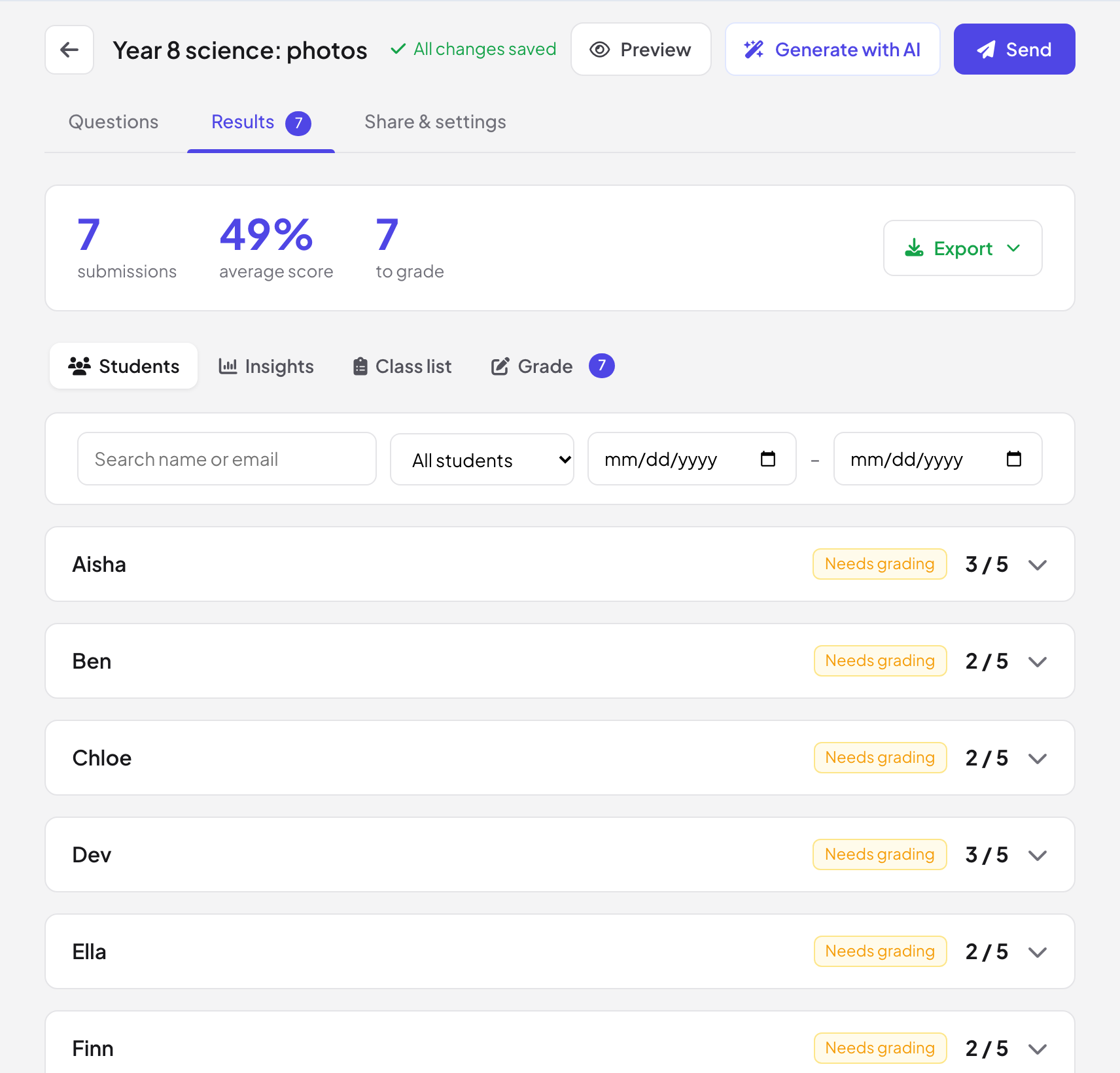
結果タブには、提出数、平均点、採点待ちの回答数が表示され、エクスポートで Excel (.xlsx) か CSV に書き出せます。
- 2
生徒
すべての提出とそのスコア。合格、不合格、採点待ち、期限後、ページを離れたで絞り込んだり、名前やメールアドレスで検索したりできます。
- 3
インサイト
得点分布と、各問題の結果を難しい順に、最も多かった誤答とともに表示。
- 4
受講者名簿
受講者の一覧(名前、メールアドレス)を貼り付けるかアップロードすると、未提出の人がわかります。
- 5
採点
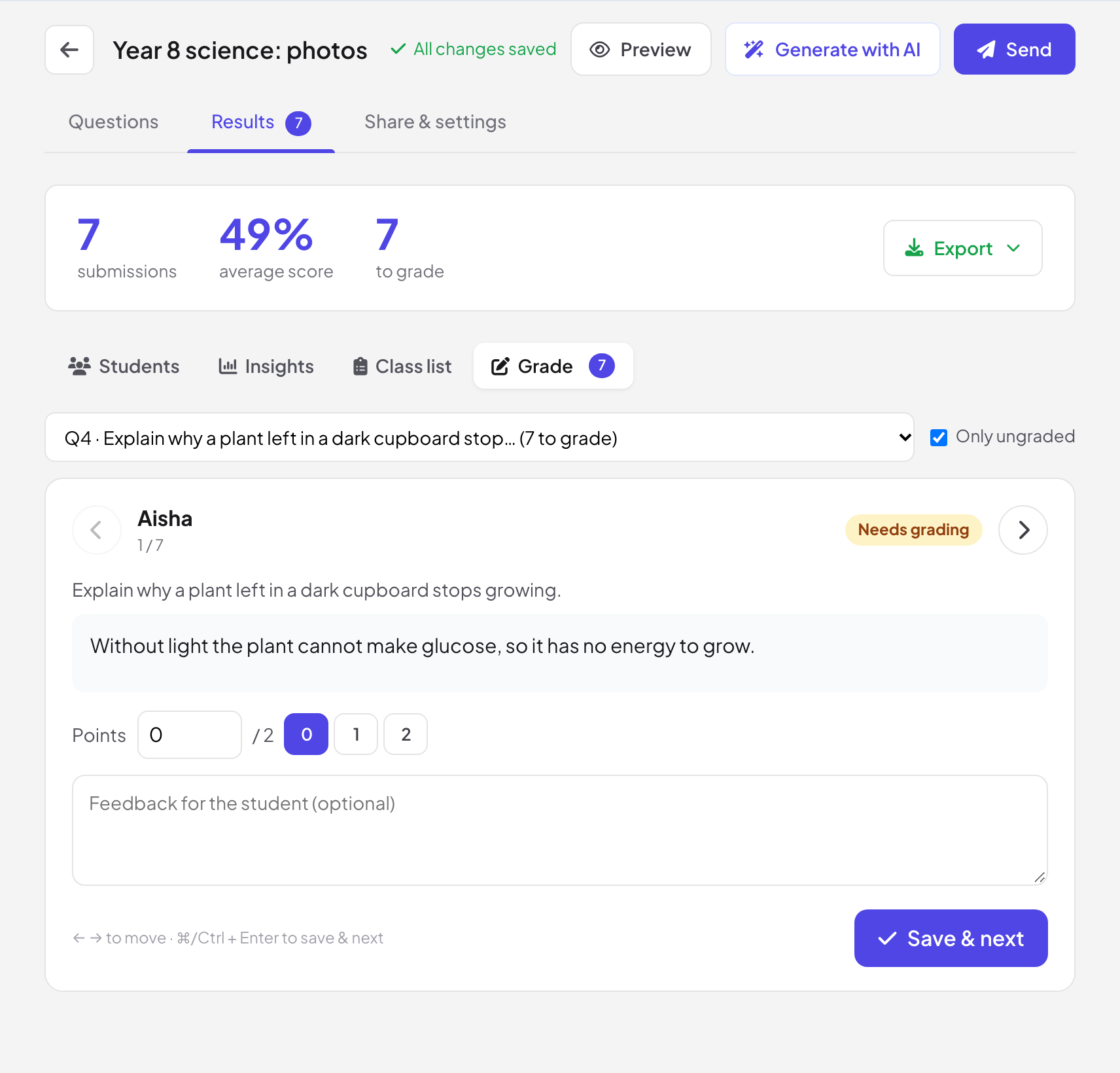
問題を選び(未採点のみにチェックを入れると採点済みの回答を飛ばせます)、回答を順に確認します:配点を付け、ルーブリックの基準を設定していれば使い、受講者へのフィードバック(任意)を書いて、保存して次へをクリックします。
よくある質問
生徒にアカウントは必要ですか?
いいえ。リンクを開いて回答するだけです。メールアドレスを収集をオンにすると、始める前にメールアドレスを入力します。
制限時間が切れるとどうなりますか?
時間切れになると、その回答は提出できなくなり、生徒にもそのことが伝えられます。
受講者は自分の間違いを確認できますか?
はい、答えを表示が提出後か締め切り後になっていれば確認できます。正しい答えとあなたの解説が表示されます。
すべての生徒が「採点待ち」になっているのはなぜ?
課題に記述式やファイル提出の問題があります。採点でそれらの回答を採点すると、スコアが確定します。
2026年11月17日 にアプリと照合して確認済み。