アンケートは、ライブセッションなしで参加者が自分のペースで記入するフォームです。研修後のフィードバック、イベントの参加登録、授業評価などに使えます。アンケートは単独でも、プレゼンテーションに紐づけてセッションの最後に開いてもらうこともできます。
アンケートを作成
- 1
アンケートを開く
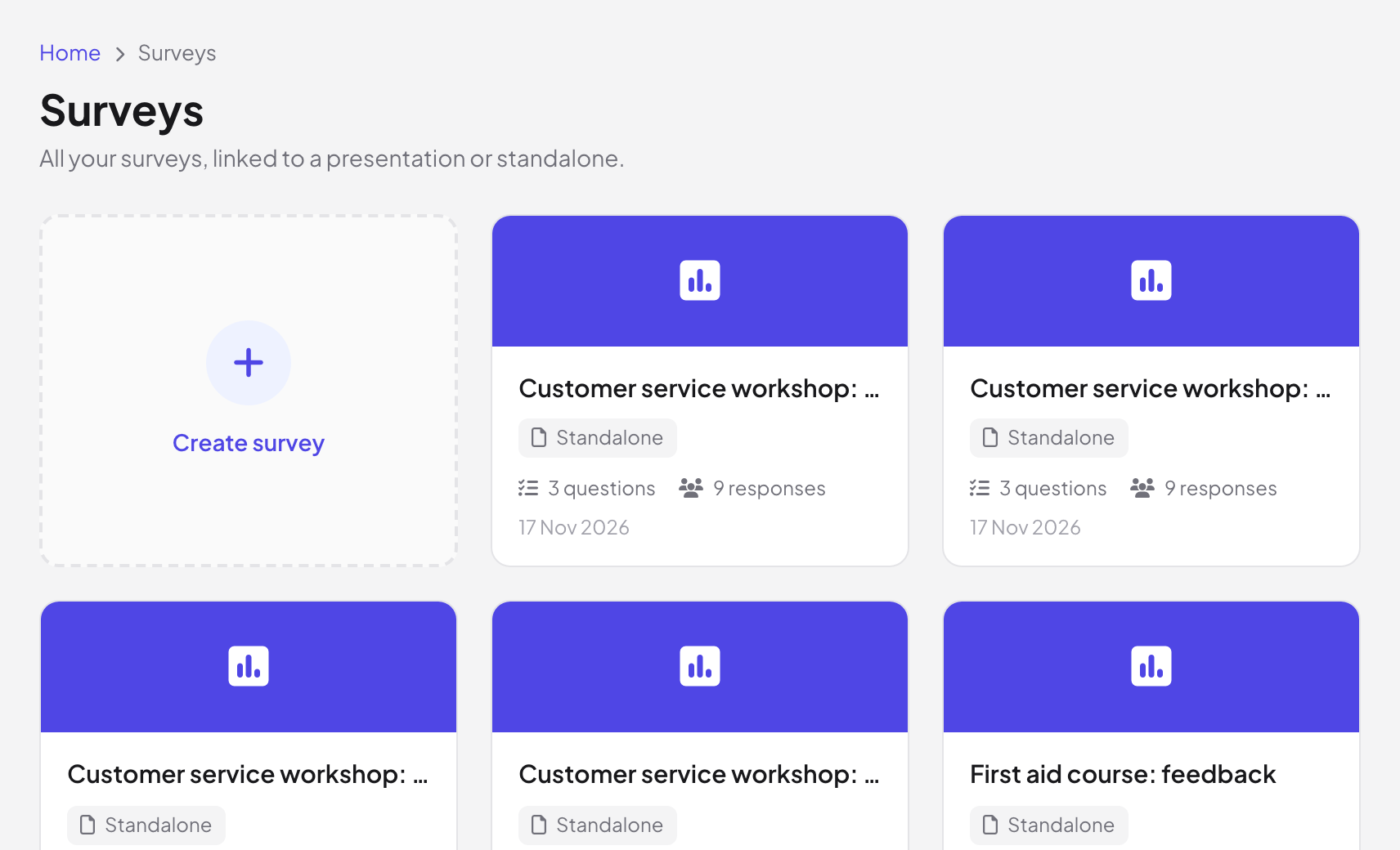
左側のメニューでアンケートをクリックし、アンケートを作成をクリックします。紐づけるプレゼンテーション(任意)でプレゼンテーションを選ぶか、なし(単独)のままにします。プレゼンテーションの中から、上部バーのアンケートアイコンをクリックすることもできます。
- 2
問題を追加する
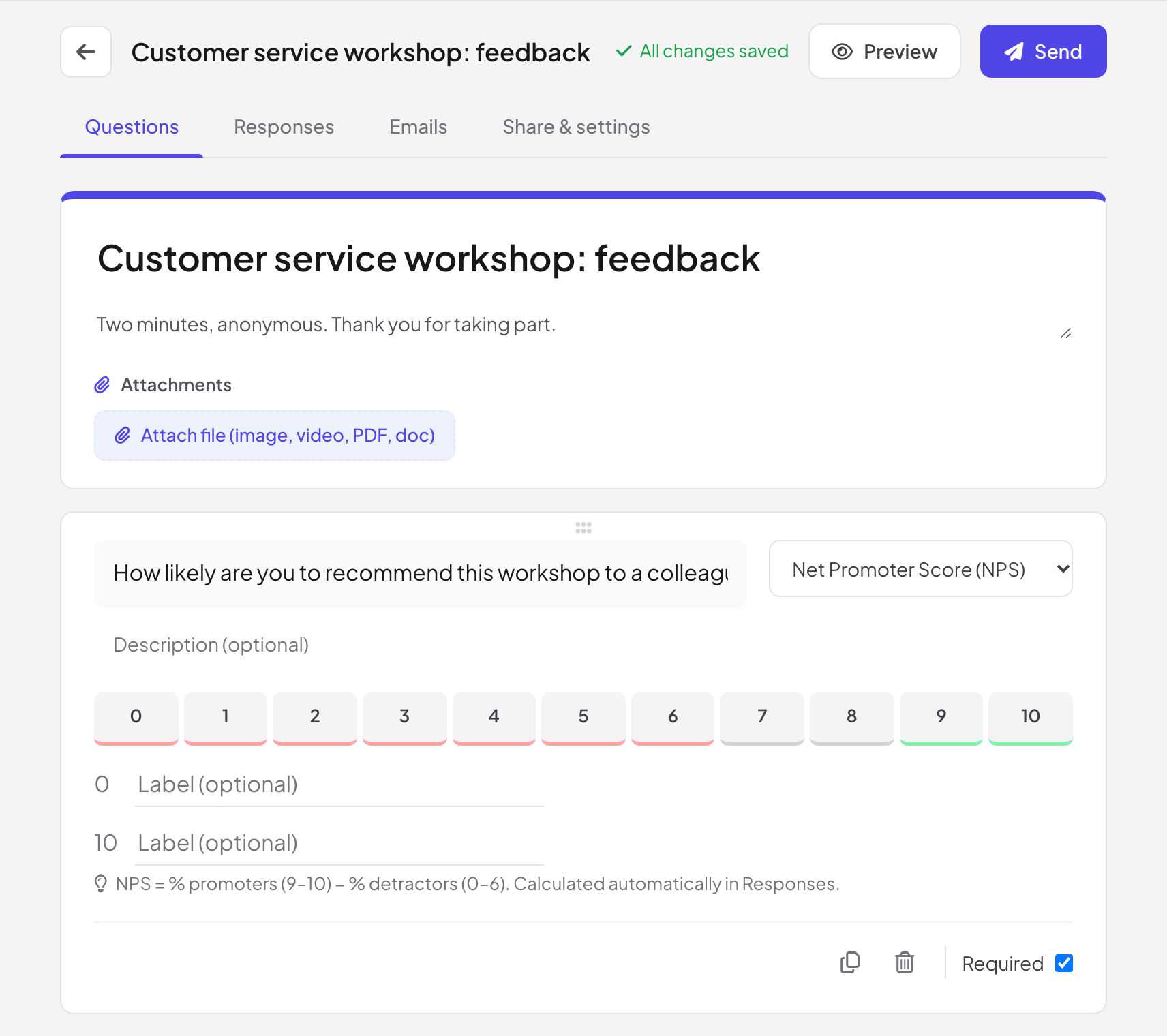
質問タブでアンケートのタイトルと説明を入力し、質問を追加をクリックします。各質問の右上のメニューで形式を選び、回答を必須にするなら必須にチェックを入れます。セクションを追加で長いアンケートをページに分けます。
- 3
確認する
プレビューをクリックすると、回答者としてアンケートに記入できます。プレビューでの回答は保存されません。変更は自動で保存され、上部バーにすべての変更を保存しましたと表示されます。
- 4
送信する
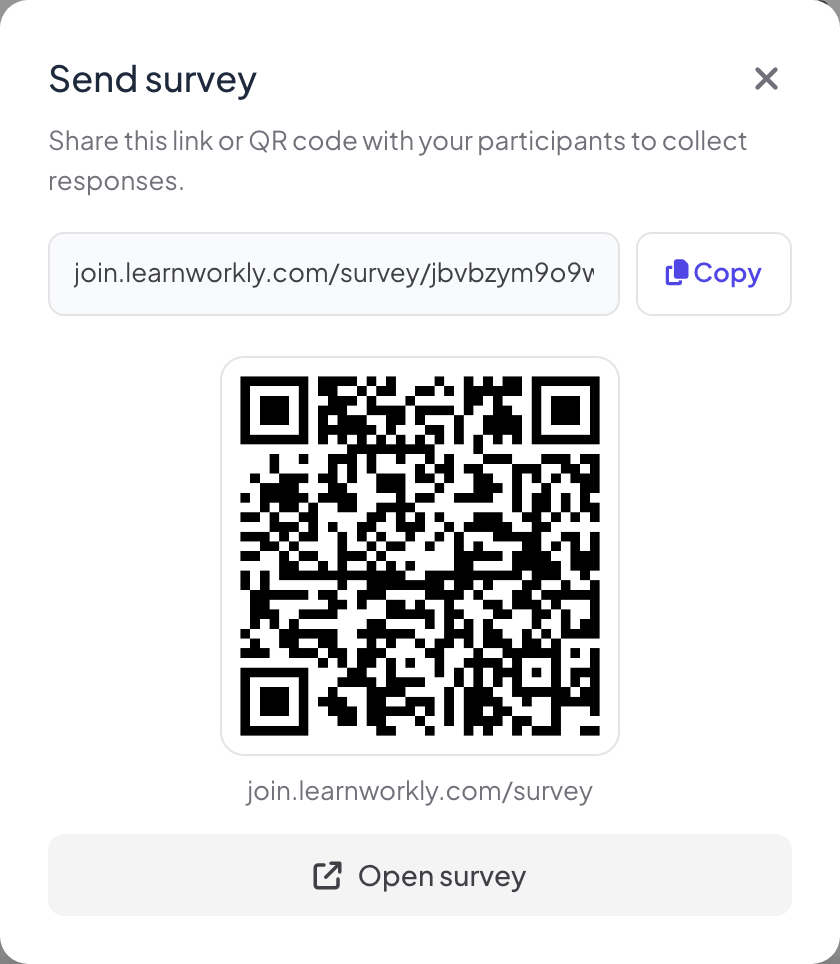
送信をクリックします。アンケートを送信に参加者用リンクとコピー、QR コード、アンケートを開くが表示されます。参加者はどの端末でもリンクを開け、アカウントは不要です。
問題の種類
| グループ | 種類 |
|---|---|
| テキスト | 短い回答、段落、メール、数値 |
| 選択 | 選択式、チェックボックス、プルダウン、ランキング |
| スケール | 評価、ネットプロモータースコア(NPS)、均等目盛、マトリックス / グリッド |
| その他 | ファイルのアップロード、日付、時刻 |
セクションと分岐
セクションを使えば、回答に応じて別のセクションに進めます:選択式の質問で回答に応じてセクションへ移動を使うか、このセクションの後で続ける、別のセクションへ移る、またはフォームを送信を設定します。選択式の質問には自由に答えを入力できるその他の選択肢も付けられ、チェックボックスには選択数の制限を設定できます。
共有と設定
- 1
アンケートを開く・締め切る
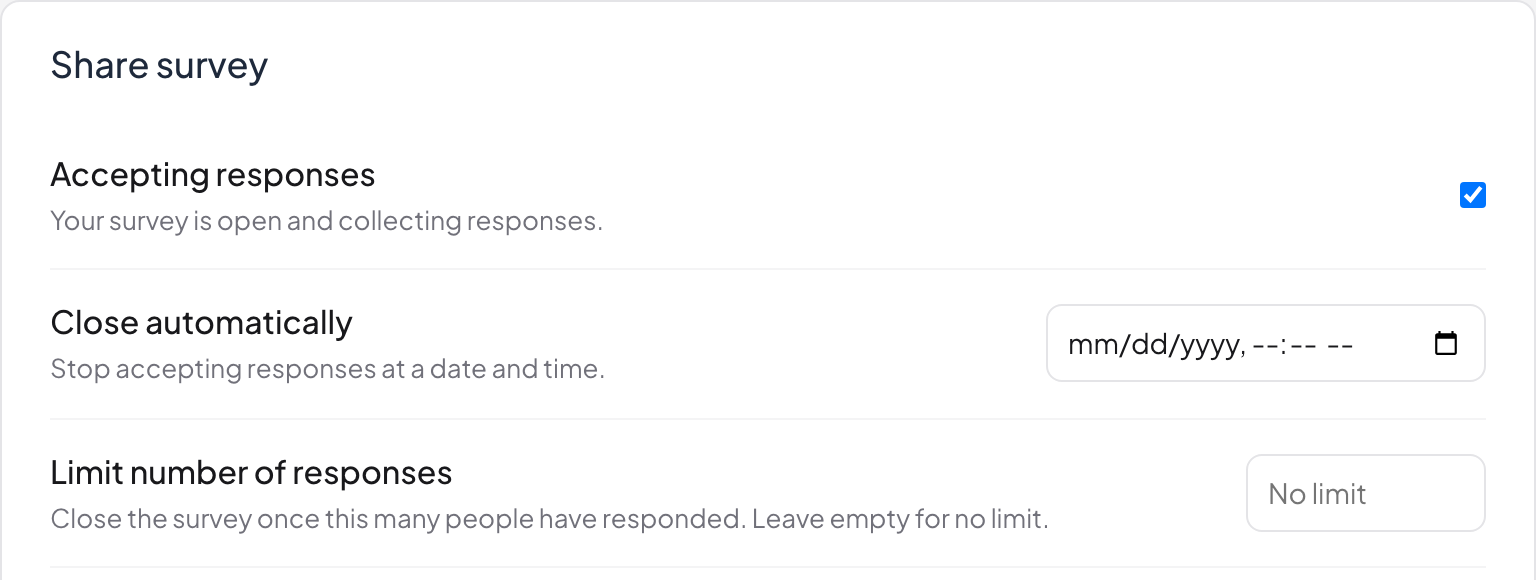
共有と設定タブの回答を受け付け中でアンケートを開いたり締め切ったりします。自動で締め切るは指定した日時に締め切り、回答数を制限はその件数に達したら締め切ります(空欄なら制限なし)。参加者用リンクと QR コードはその下にあります。
- 2
見た目と動作を選ぶ
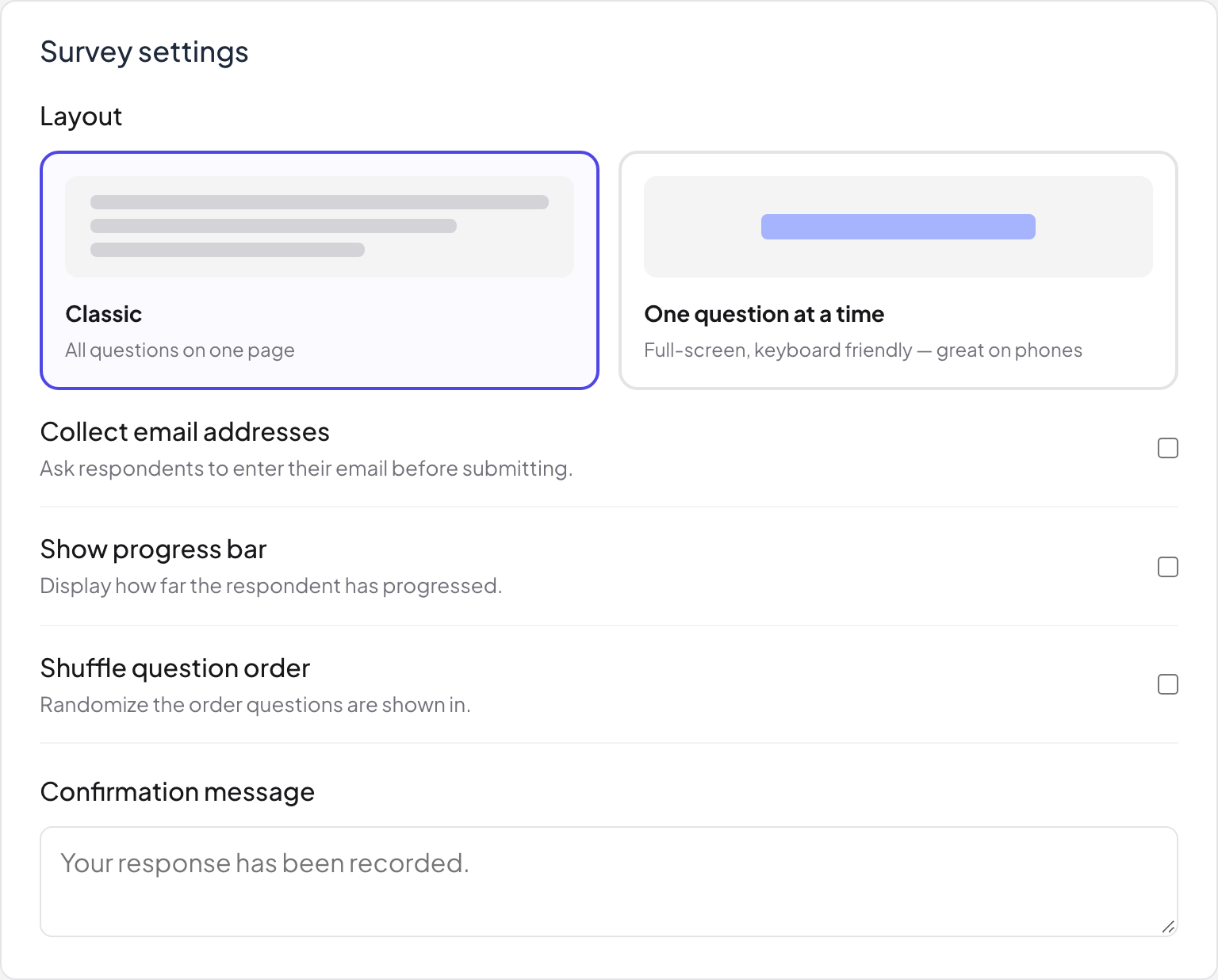
アンケート設定でレイアウトを選びます:クラシックか1 問ずつ表示(全画面、キーボード操作にも対応、スマホに最適)。続いて、メールアドレスを収集、進捗バーを表示、質問の順番をシャッフル、送信後に表示する確認メッセージを選びます。
- 3
ブランドに合わせる
テーマでカバー画像をアップロードし、メインカラーとフォントを選ぶか、紐づけたアンケートならプレゼンテーションのスタイルに合わせるをクリックします。紐づけたアンケートにはプレゼンテーションの最後のスライドに表示もあり、最後にライブ参加者へアンケートを開くボタンが表示されます。
回答者に見えるもの
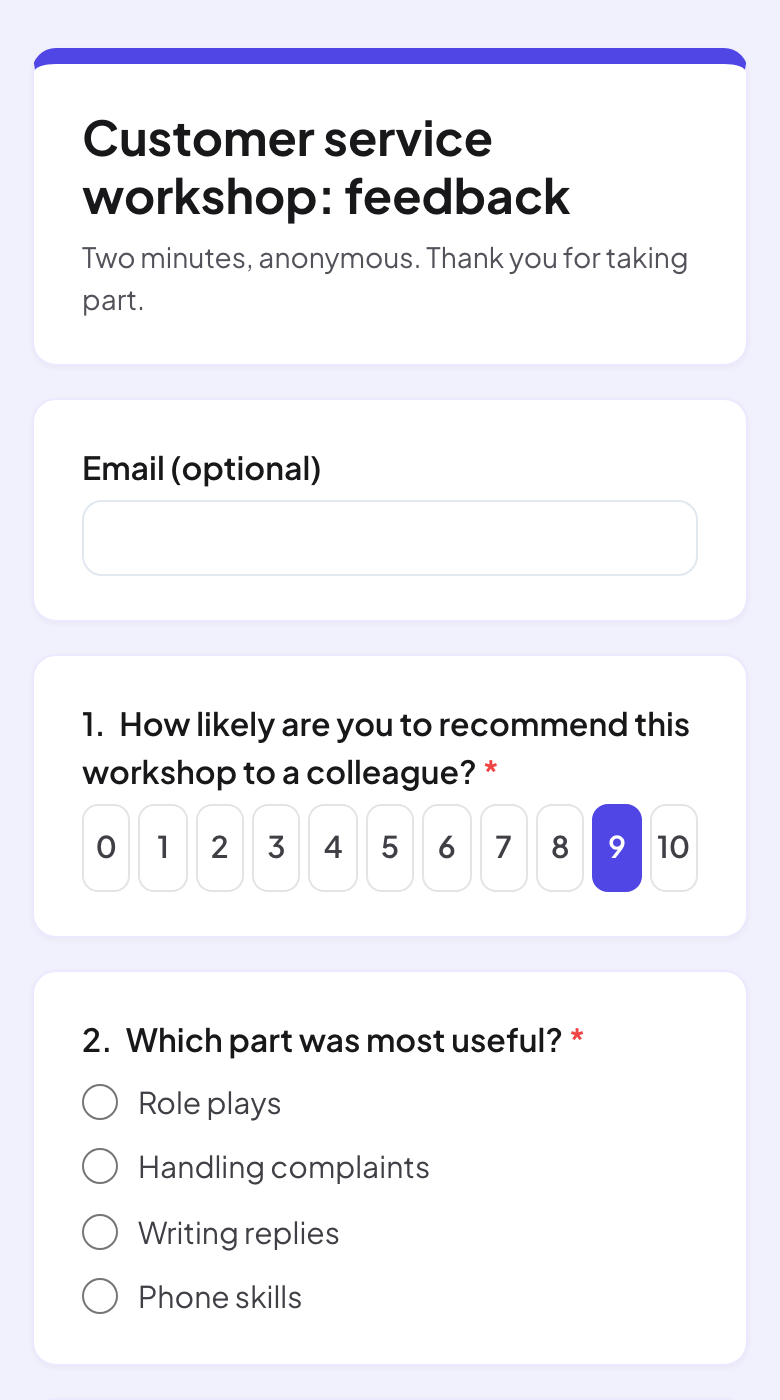
アンケートはタイトルと説明から始まり、続いて質問が表示されます。必須の質問には赤い星印が付きます。
回答を読む
- 1
回答を開く
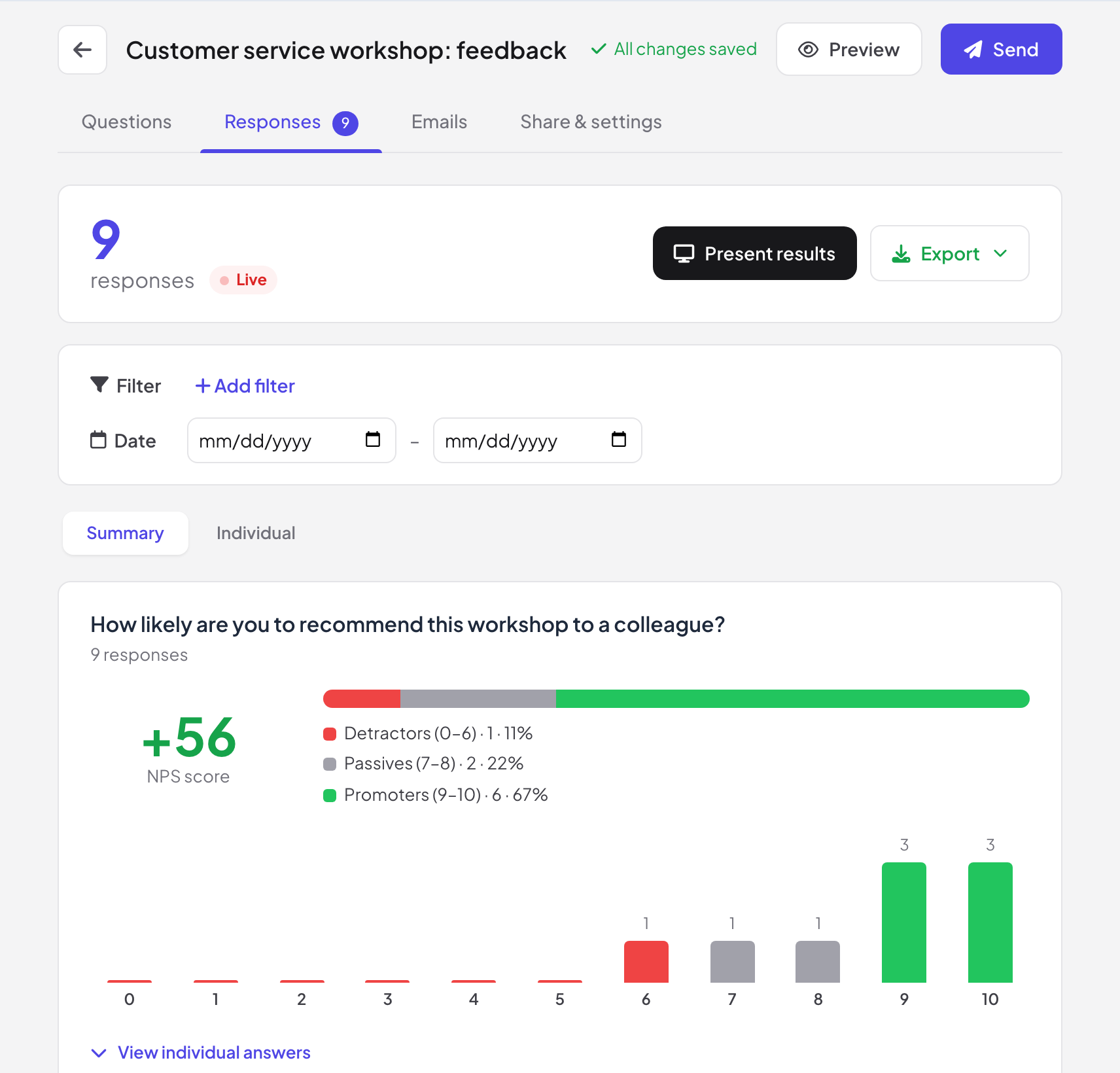
回答タブには、回答数(新しい回答が自動で届いている間はライブ)、質問ごとの概要グラフ、個別の回答が表示されます。NPS の質問では、スコアと批判者・中立者・推奨者の割合が表示されます。
- 2
フィルター
フィルターを追加や日付を使うと、特定の選択肢を選んだ全員など、1 つのグループだけを見られます。フィルターをクリアで全員の表示に戻ります。
- 3
プレゼンまたは書き出し
結果を発表をクリックすると結果が大画面に表示され、エクスポートでダウンロードできます。フィルターが有効な場合、エクスポートには絞り込んだ回答だけが含まれます。

Google Sheets(ライブ)は、回答への非公開リンクと、新しい Google スプレッドシートのセル A1 に貼り付ける数式を作成します。その後シートは自動で、およそ 1 時間ごとに更新されます。リンクを知っている人は誰でもすべての回答を見られます:リンクをリセットで取り消し、オフにするで停止できます。
よくある質問
アンケートに答えるのにアカウントは必要ですか?
いいえ。リンクを開くか QR コードを読み取って回答するだけです。メールアドレスを収集をオンにすると、送信前にメールアドレスを入力し、そのアドレスはメールアドレスタブに一覧表示され、メールアドレスの CSV をダウンロードで取得できます。
NPS スコアは自動で計算されますか?
はい。NPS は推奨者(9〜10)の割合から批判者(0〜6)の割合を引いたもので、回答で自動で計算されます。
アンケートを締め切るには?
共有と設定で回答を受け付け中のチェックを外します。リンクを開いた人には、アンケートが締め切られたと表示されます。再開するにはもう一度チェックを入れます。
アンケートを再利用できますか?
はい。アンケート一覧でコピーを作成を使えば、既存のアンケートから新しいアンケートを始められます。
2026年11月17日 にアプリと照合して確認済み。