По умолчанию присоединиться может любой, у кого есть код презентации. Три настройки позволяют контролировать, кто войдёт.
Сделайте презентацию закрытой
- 1
Нажмите на значок глаза
Он рядом с названием презентации вверху редактора. Зелёный — публичная; красный перечёркнутый — закрытая. Нажмите ещё раз, чтобы переключить обратно.

- 2
Что видят участники
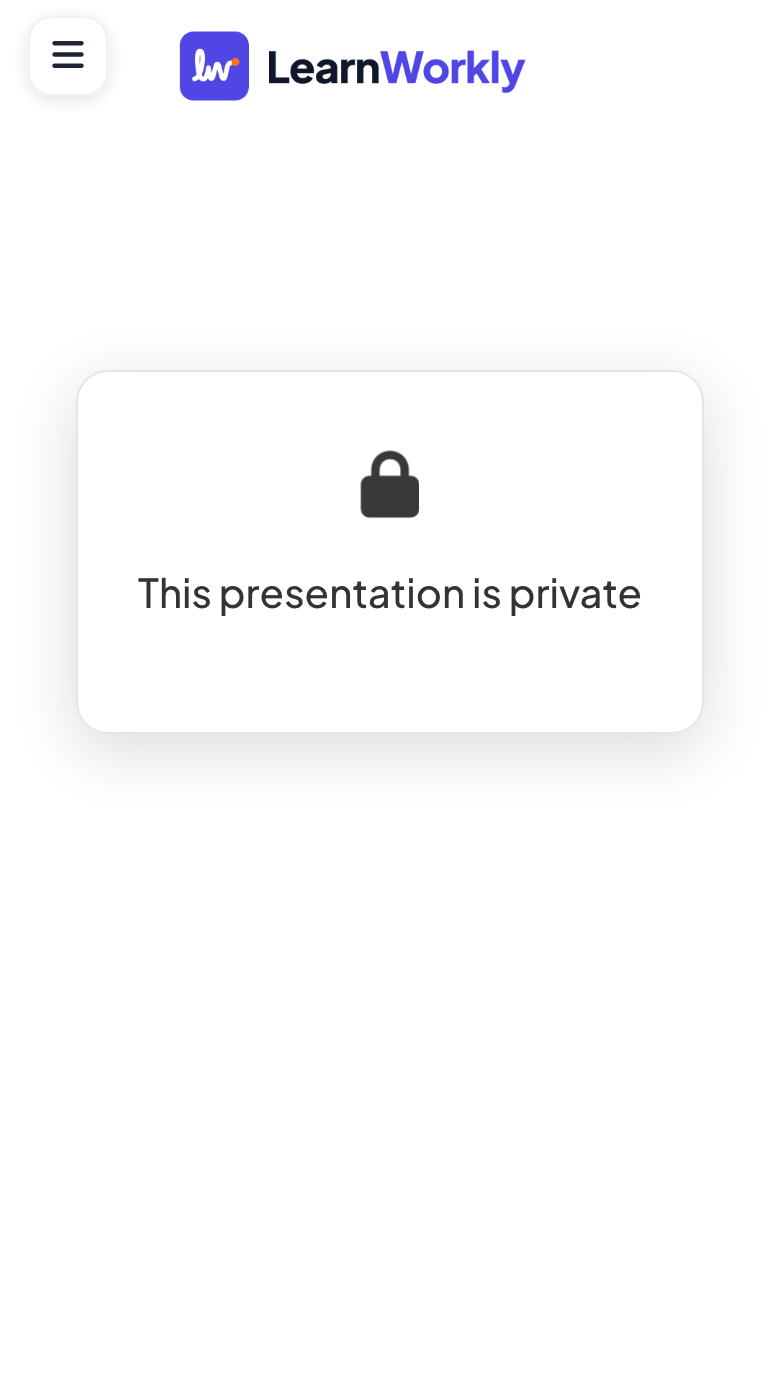
Любой, кто введёт код, увидит Эта презентация является частной и не сможет участвовать.
Требовать вход
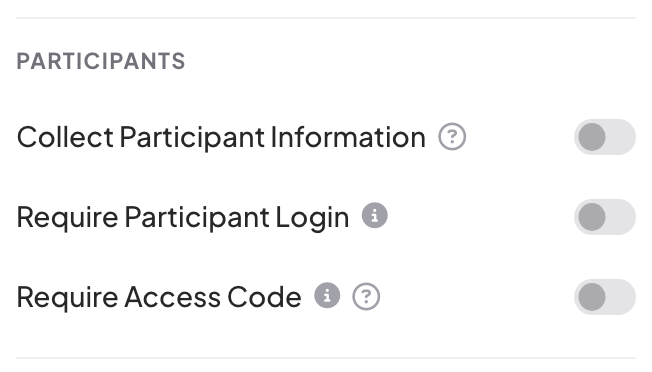
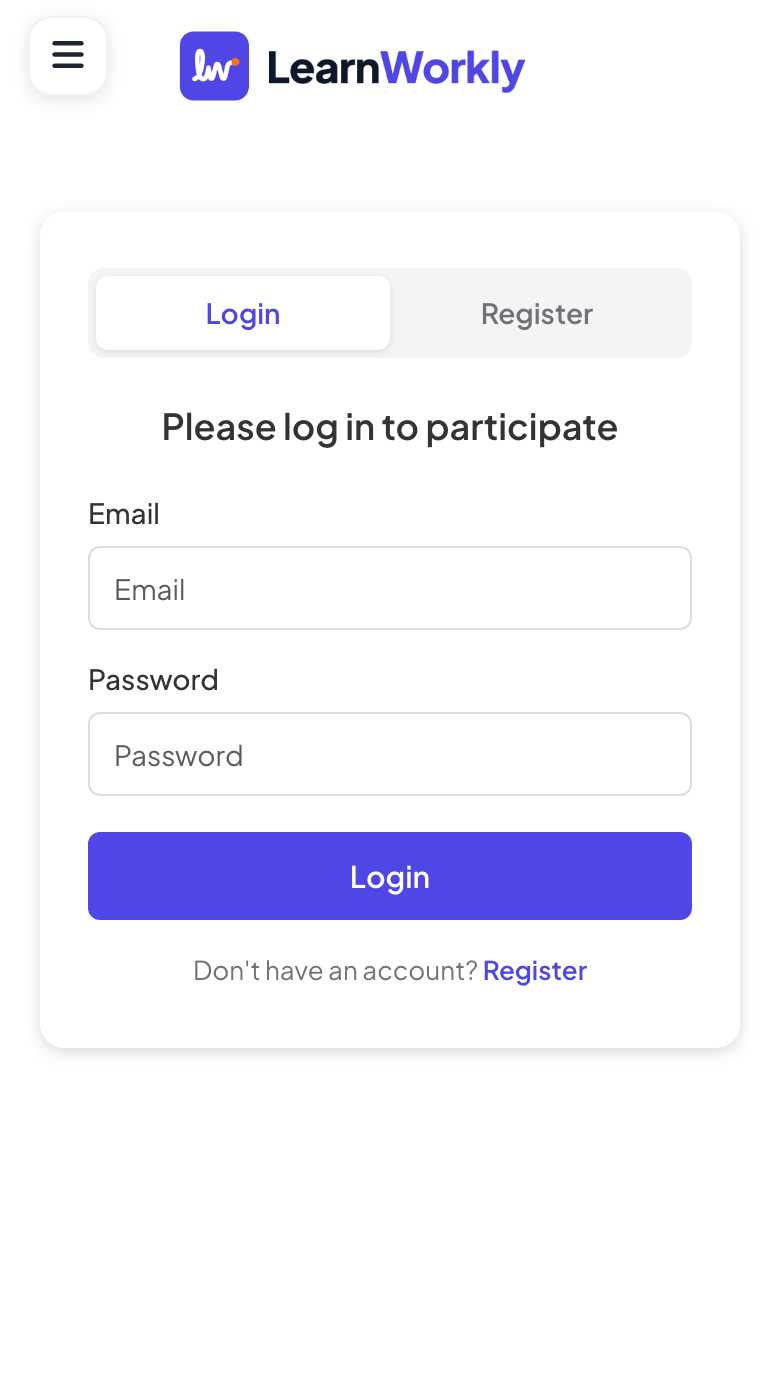
В Настройки презентации (шестерёнка у правого края редактора) → Общие настройки → Участники включите Требовать вход. Участники увидят Войдите для участия с вкладками Войти и Зарегистрироваться и должны войти или создать бесплатный аккаунт LearnWorkly, прежде чем присоединиться.
Требовать код доступа
- 1
Включите её
В том же разделе Участники включите Требовать код доступа.
- 2
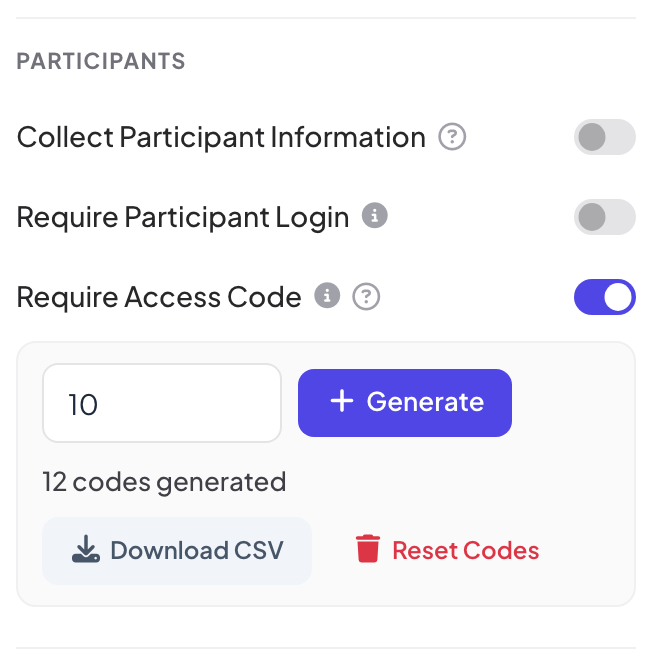
Создайте коды
Введите, сколько кодов нужно (от 1 до 500), и нажмите + Создать. Панель покажет, сколько кодов создано.
- 3
Раздайте
Нажмите Скачать CSV, чтобы получить список кодов и узнать, какие уже используются, затем выдайте каждому участнику по коду.
- 4
Участники вводят свой код
После входа они видят Введите код, вводят его в поле КОД и нажимают Подтвердить.
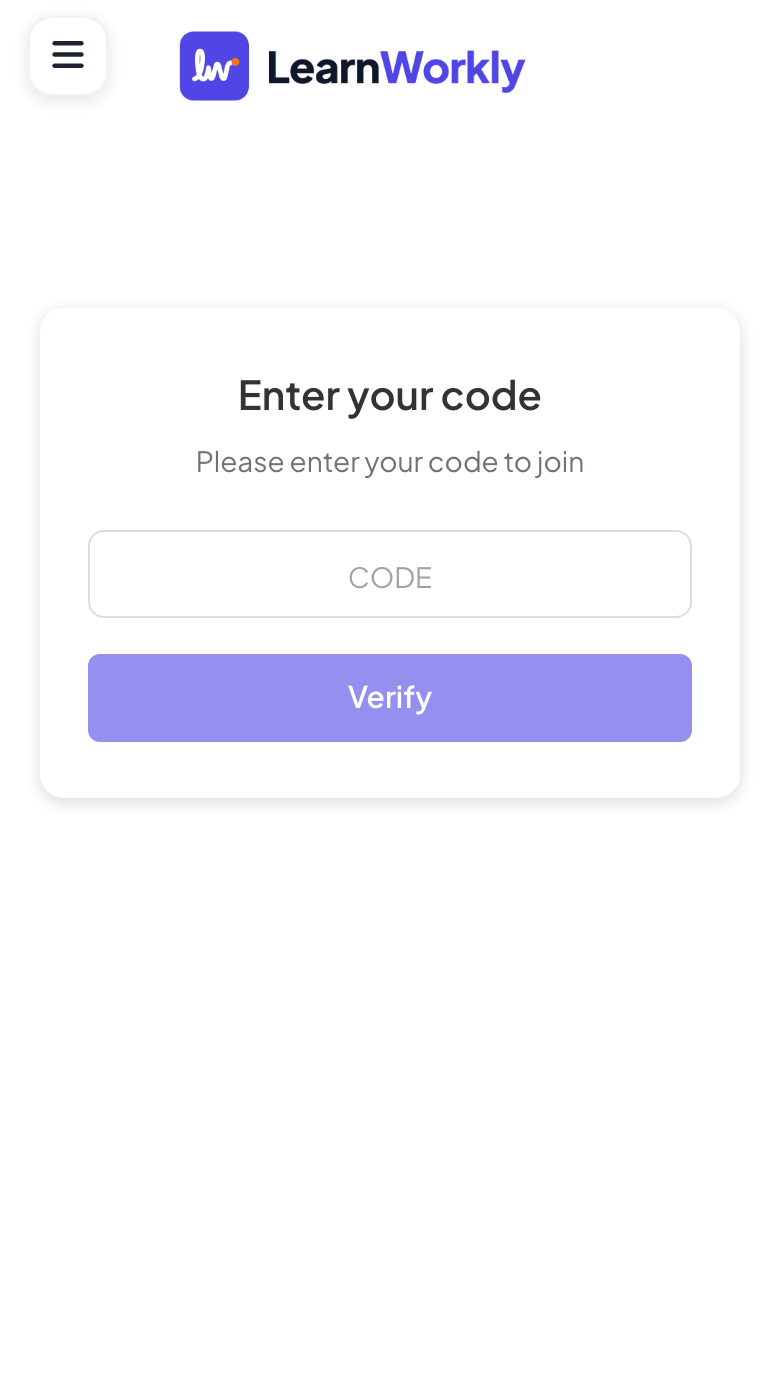
Регистр в кодах не важен. Как только кто-то использует код, он на 3 часа привязывается к его устройству: любой другой, кто его введёт, увидит Код уже используется. Сбросить коды удаляет все коды, чтобы можно было начать заново.
Частые вопросы
Можно ли сочетать эти настройки?
Да. Участники сначала входят в аккаунт, затем вводят код доступа, затем заполняют информацию об участниках, которую вы запрашиваете.
Участник потерял свой код.
Снова откройте CSV через Скачать CSV и выдайте неиспользованный код или создайте несколько запасных кодов до сессии.
Останавливает ли сессию закрытие презентации?
Да. Пока она закрыта, никто не может присоединиться или ответить. Сделайте её снова публичной перед показом.
Последняя сверка с приложением: 17 ноября 2026 г..
Похожие статьи
- Сбор информации об участникахПопросите участников указать имя и другие нужные данные, например команду или отдел, прежде чем они смогут участвовать в презентации.
- Как участники присоединяются к презентацииЛюди присоединяются на join.learnworkly.com по вашему коду или сканируя QR-код, без приложения и аккаунта. Посмотрите, что они делают и как сменить код.
- Как читать отчёт по презентацииУ каждой презентации есть отчёт: участники, ответы, реакции и оценки, результаты каждого слайда, кто что ответил и отзывы аудитории.