Standaard kan iedereen met je presentatiecode meedoen. Met drie instellingen bepaal je wie erin komt.
De presentatie privé maken
- 1
Klik op het oogpictogram
Het staat naast de naam van de presentatie bovenaan de editor. Groen betekent openbaar; rood met een streep erdoor betekent privé. Klik er nogmaals op om terug te schakelen.

- 2
Wat deelnemers zien
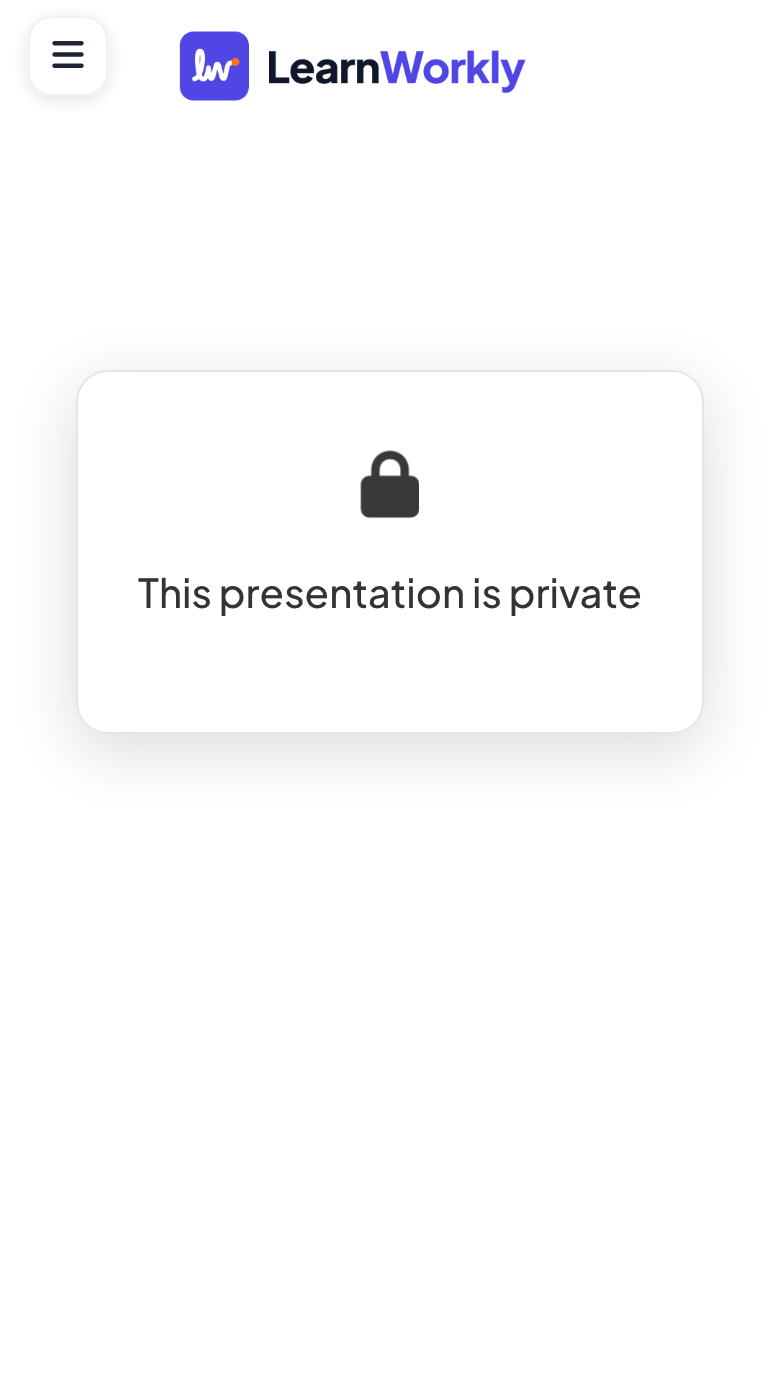
Iedereen die de code gebruikt, ziet Deze presentatie is privé en kan niet meedoen.
Login vereist
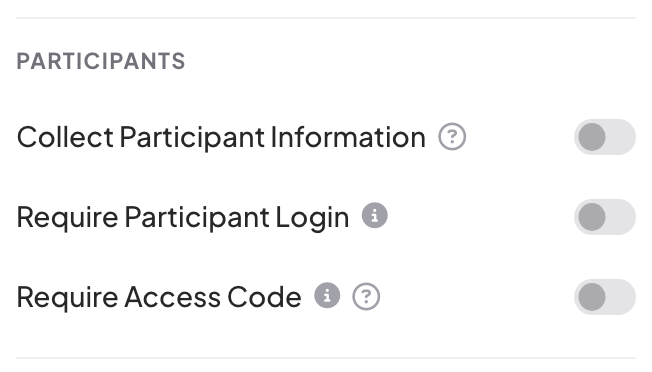
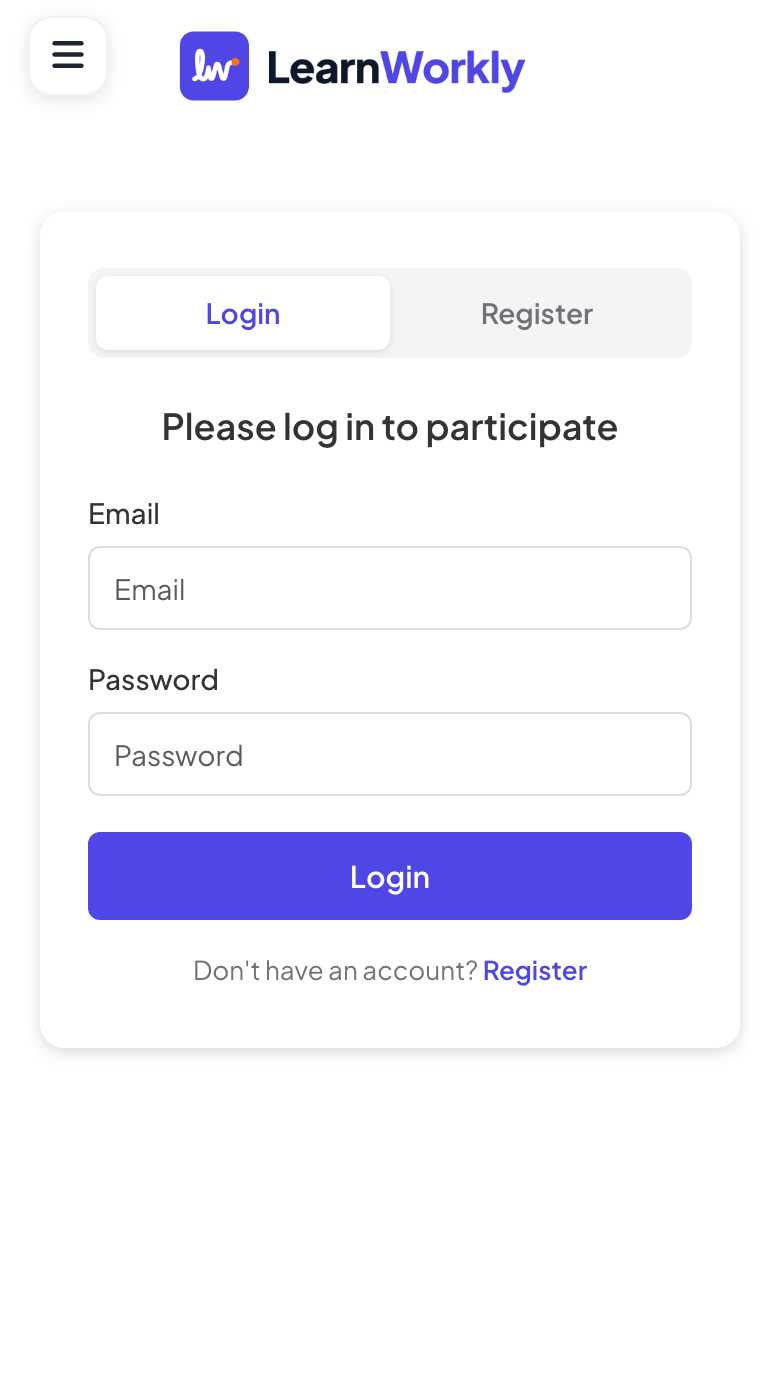
Zet in Presentatie-instellingen (het tandwiel aan de rechterrand van de editor) → Algemene instellingen → Deelnemers de optie Login vereist aan. Deelnemers zien Log in om deel te nemen met de tabbladen Inloggen en Registreren, en moeten inloggen of een gratis LearnWorkly-account aanmaken voordat ze kunnen meedoen.
Toegangscode vereist
- 1
Zet het aan
Zet in hetzelfde onderdeel Deelnemers de optie Toegangscode vereist aan.
- 2
Codes genereren
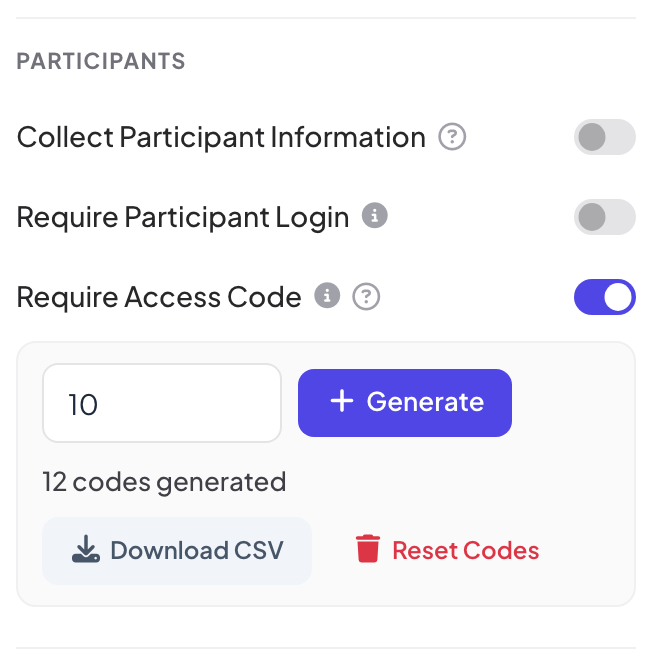
Typ hoeveel codes je nodig hebt (1 tot 500) en klik op + Generate. Het paneel toont hoeveel codes er zijn gegenereerd.
- 3
Deel ze uit
Klik op Download CSV voor de lijst met codes en of elke code in gebruik is, en geef dan elke deelnemer één code.
- 4
Deelnemers voeren hun code in
Nadat ze hebben meegedaan, zien ze Enter your code, typen die in Code en tikken op Verifiëren.
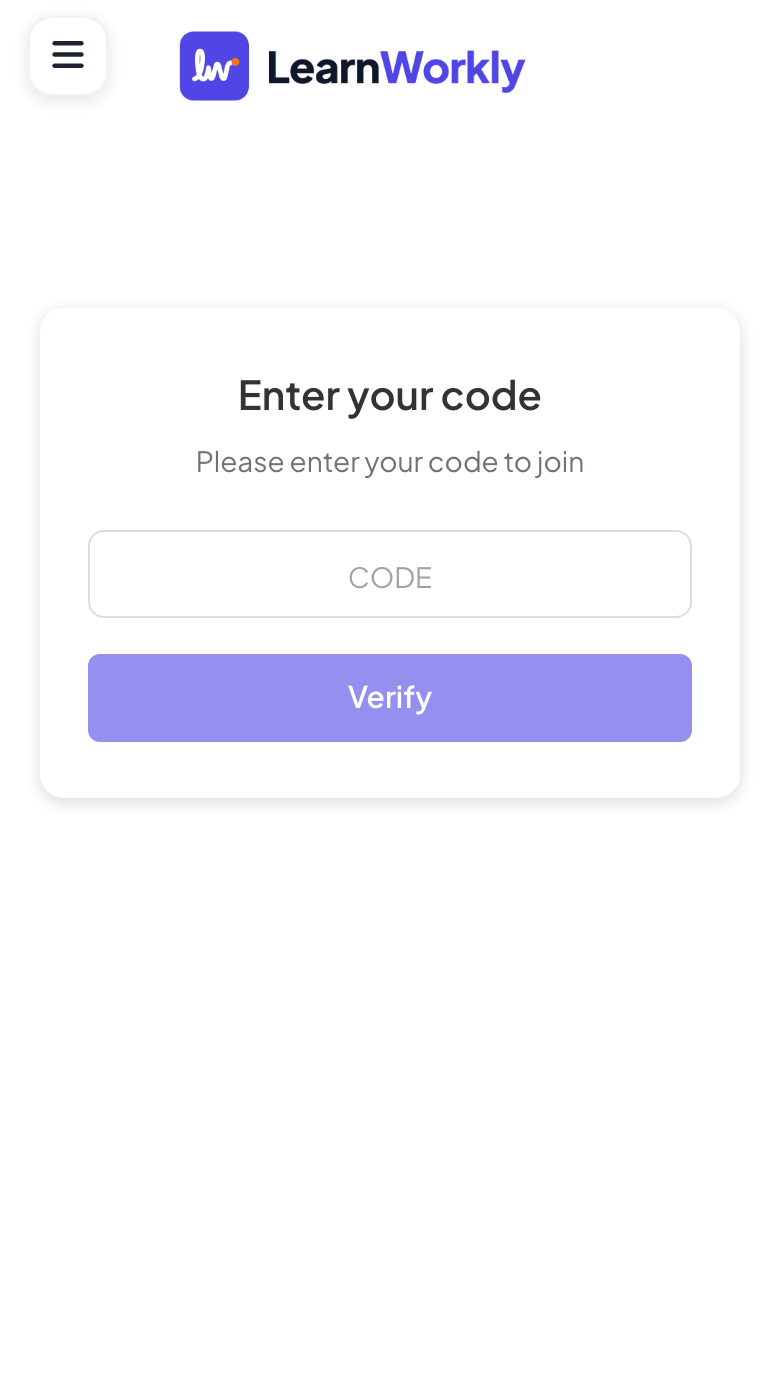
Codes zijn niet hoofdlettergevoelig. Zodra iemand een code gebruikt, blijft die 3 uur aan zijn apparaat gekoppeld: iedereen die hem daarna typt, ziet Code al in gebruik. Codes resetten verwijdert alle codes zodat je opnieuw kunt beginnen.
Veelgestelde vragen
Kan ik deze instellingen combineren?
Ja. Deelnemers loggen eerst in, vullen dan hun toegangscode in en daarna de deelnemersinformatie waarom je vraagt.
Een deelnemer is zijn code kwijt.
Open de CSV opnieuw met Download CSV en geef ze een ongebruikte code, of genereer voor de sessie een paar reservecodes.
Stopt de sessie als je een presentatie privé maakt?
Ja. Zolang hij privé is, kan niemand meedoen of antwoorden. Maak hem weer openbaar voordat je presenteert.
Voor het laatst gecontroleerd met de app op 17 november 2026.
Gerelateerde artikelen
- Deelnemersinformatie verzamelenVraag deelnemers om hun naam en andere gegevens die je nodig hebt, zoals een team of afdeling, voordat ze aan je presentatie kunnen meedoen.
- Zo doen deelnemers mee aan je presentatieMensen doen mee op join.learnworkly.com met je code of door de QR-code te scannen, zonder app en zonder account. Zie wat ze doen en hoe je de code wijzigt.
- Het rapport van een presentatie lezenElke presentatie heeft een rapport: deelnemers, inzendingen, reacties en beoordelingen, de resultaten van elke dia, wie wat antwoordde en feedback van het publiek.