डिफ़ॉल्ट रूप से आपके प्रस्तुति कोड वाला कोई भी व्यक्ति शामिल हो सकता है। तीन सेटिंग्स से आप तय कर सकते हैं कि कौन अंदर आए।
प्रस्तुति को निजी बनाएँ
- 1
आँख वाले आइकन पर क्लिक करें
यह एडिटर के ऊपर प्रस्तुति के नाम के बगल में है। हरा मतलब सार्वजनिक; लाल और उस पर रेखा मतलब निजी। वापस बदलने के लिए फिर से क्लिक करें।

- 2
प्रतिभागियों को क्या दिखता है
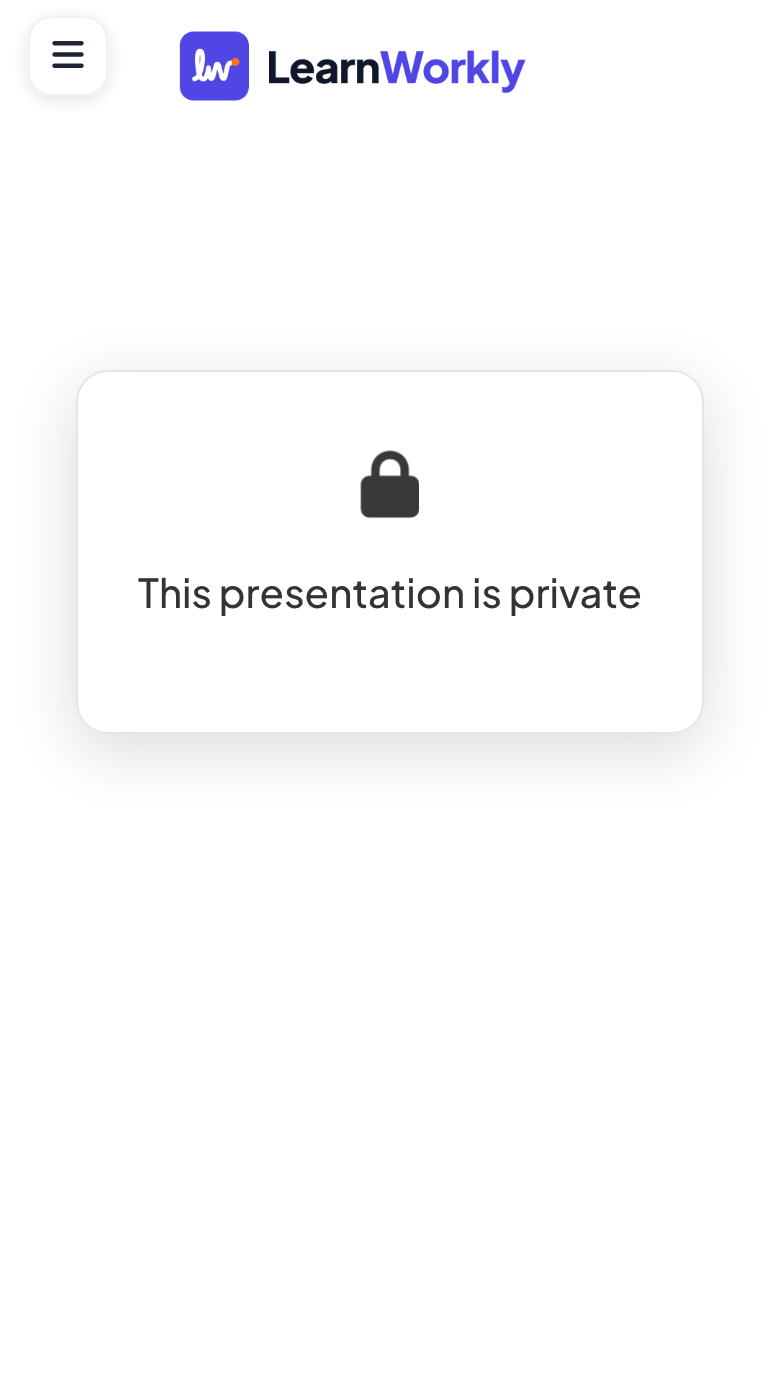
कोड इस्तेमाल करने वाले किसी भी व्यक्ति को यह प्रस्तुति निजी है दिखता है और वह भाग नहीं ले सकता।
लॉगिन आवश्यक
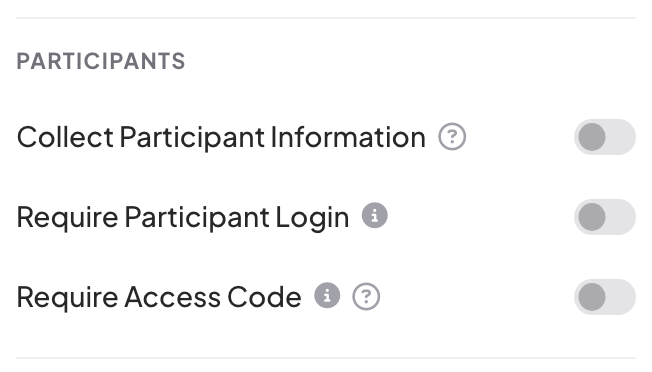
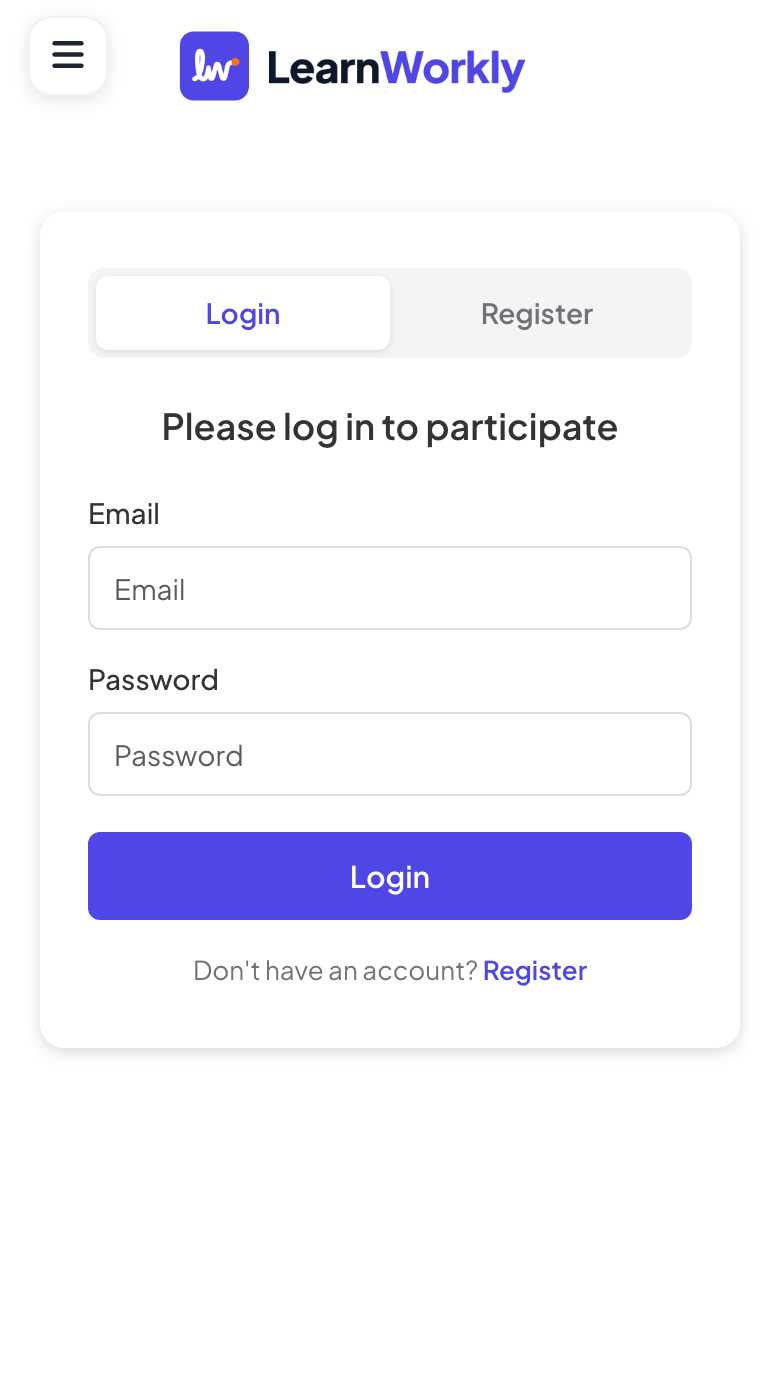
प्रस्तुति सेटिंग्स (एडिटर के दाएँ किनारे पर गियर) → सामान्य सेटिंग्स → प्रतिभागी में लॉगिन आवश्यक चालू करें। प्रतिभागियों को लॉग इन करें और रजिस्टर टैब के साथ भाग लेने के लिए लॉगिन करें दिखता है, और शामिल होने से पहले उन्हें लॉग इन करना या मुफ़्त LearnWorkly खाता बनाना होगा।
एक्सेस कोड आवश्यक
- 1
इसे चालू करें
उसी प्रतिभागी सेक्शन में एक्सेस कोड आवश्यक चालू करें।
- 2
कोड बनाएँ
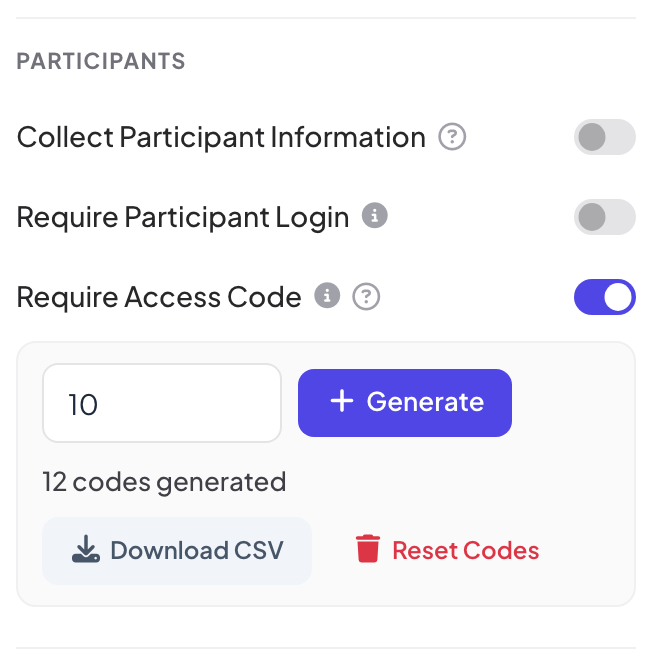
जितने कोड चाहिए (1 से 500) वह लिखें और + बनाएँ पर क्लिक करें। पैनल दिखाता है कि कितने कोड बने।
- 3
इन्हें बाँटें
कोड की सूची और हर कोड इस्तेमाल में है या नहीं, यह पाने के लिए CSV डाउनलोड पर क्लिक करें, फिर हर प्रतिभागी को एक कोड दें।
- 4
प्रतिभागी अपना कोड डालते हैं
शामिल होने के बाद उन्हें अपना कोड डालें दिखता है, वे उसे कोड में लिखते हैं और सत्यापित करें टैप करते हैं।
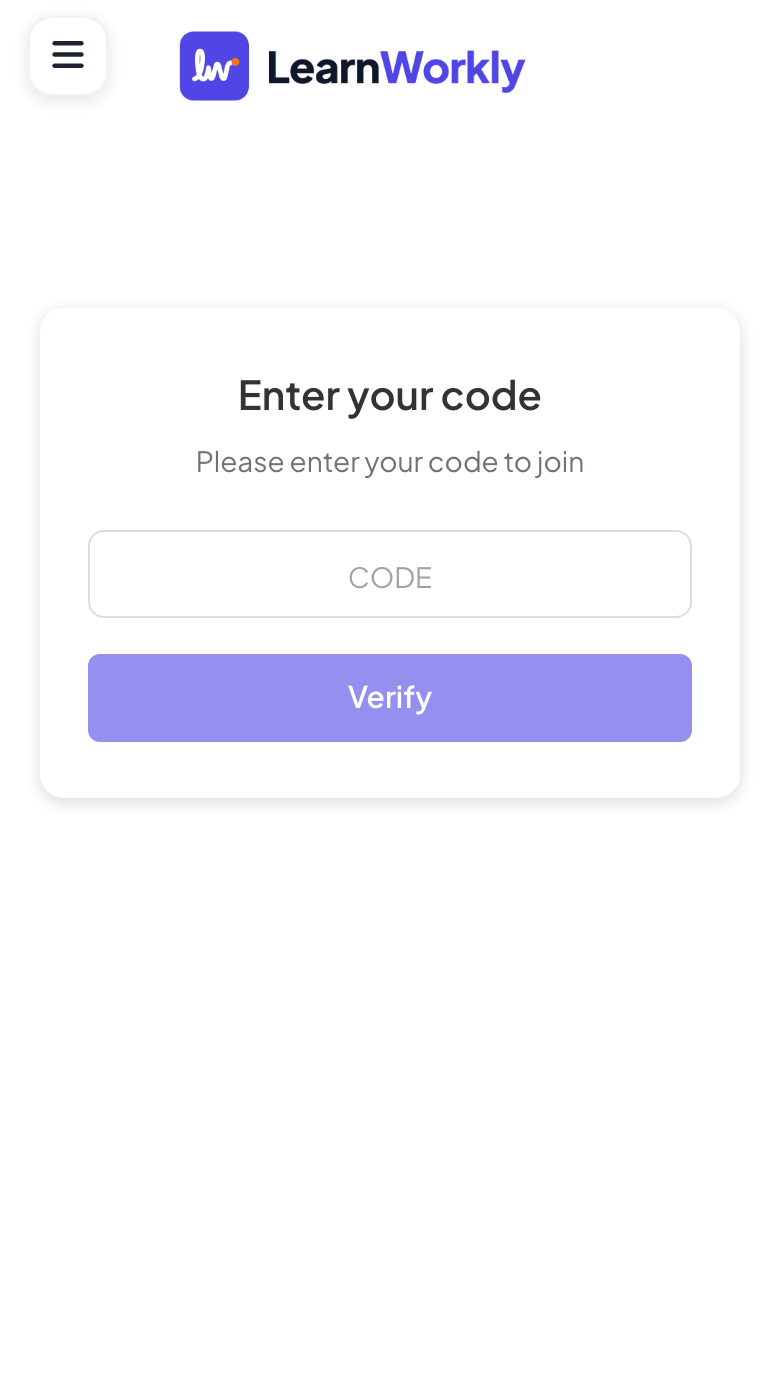
कोड में बड़े-छोटे अक्षरों से फ़र्क नहीं पड़ता। किसी के कोड इस्तेमाल करने पर वह 3 घंटे तक उसी डिवाइस से जुड़ा रहता है: कोई और उसे लिखे तो उसे कोड पहले से उपयोग में है दिखता है। कोड रीसेट हर कोड हटा देता है ताकि आप फिर से शुरू कर सकें।
अक्सर पूछे जाने वाले प्रश्न
क्या मैं ये सेटिंग्स मिलाकर इस्तेमाल कर सकता हूँ?
हाँ। प्रतिभागी पहले लॉग इन करते हैं, फिर अपना एक्सेस कोड डालते हैं, फिर आपकी माँगी कोई भी प्रतिभागी की जानकारी भरते हैं।
एक प्रतिभागी अपना कोड भूल गया।
CSV डाउनलोड से CSV फिर से खोलें और उन्हें कोई बिना इस्तेमाल हुआ कोड दें, या सत्र से पहले कुछ अतिरिक्त कोड बना लें।
क्या प्रस्तुति को निजी बनाने से सत्र रुक जाता है?
हाँ। जब तक यह निजी है, कोई शामिल या उत्तर नहीं दे सकता। प्रस्तुत करने से पहले इसे फिर से सार्वजनिक करें।
17 नवंबर 2026 को ऐप से आख़िरी बार जाँचा गया।
संबंधित लेख
- प्रतिभागी की जानकारी इकट्ठा करेंप्रतिभागियों के आपकी प्रस्तुति में भाग लेने से पहले उनसे उनका नाम और ज़रूरी जानकारी पूछें, जैसे टीम या विभाग।
- प्रतिभागी आपकी प्रस्तुति में कैसे शामिल होते हैंलोग बिना ऐप और बिना खाते के, आपके कोड से या QR कोड स्कैन करके join.learnworkly.com पर शामिल होते हैं। देखें कि वे क्या करते हैं और कोड कैसे बदलें।
- किसी प्रस्तुति की रिपोर्ट पढ़ेंहर प्रस्तुति की एक रिपोर्ट होती है: प्रतिभागी, सबमिशन, प्रतिक्रियाएँ और रेटिंग, हर स्लाइड के परिणाम, किसने क्या उत्तर दिया और दर्शकों का फ़ीडबैक।