ডিফল্টভাবে আপনার উপস্থাপনার কোড থাকা যে কেউ যোগ দিতে পারেন। তিনটি সেটিং দিয়ে আপনি ঠিক করতে পারেন কে ঢুকবেন।
উপস্থাপনাটি ব্যক্তিগত করুন
- 1
চোখের আইকনে ক্লিক করুন
এটি এডিটরের ওপরে উপস্থাপনার নামের পাশে থাকে। সবুজ মানে পাবলিক; লাল ও আড়াআড়ি দাগ মানে ব্যক্তিগত। আবার বদলাতে আবার ক্লিক করুন।

- 2
অংশগ্রহণকারীরা কী দেখেন
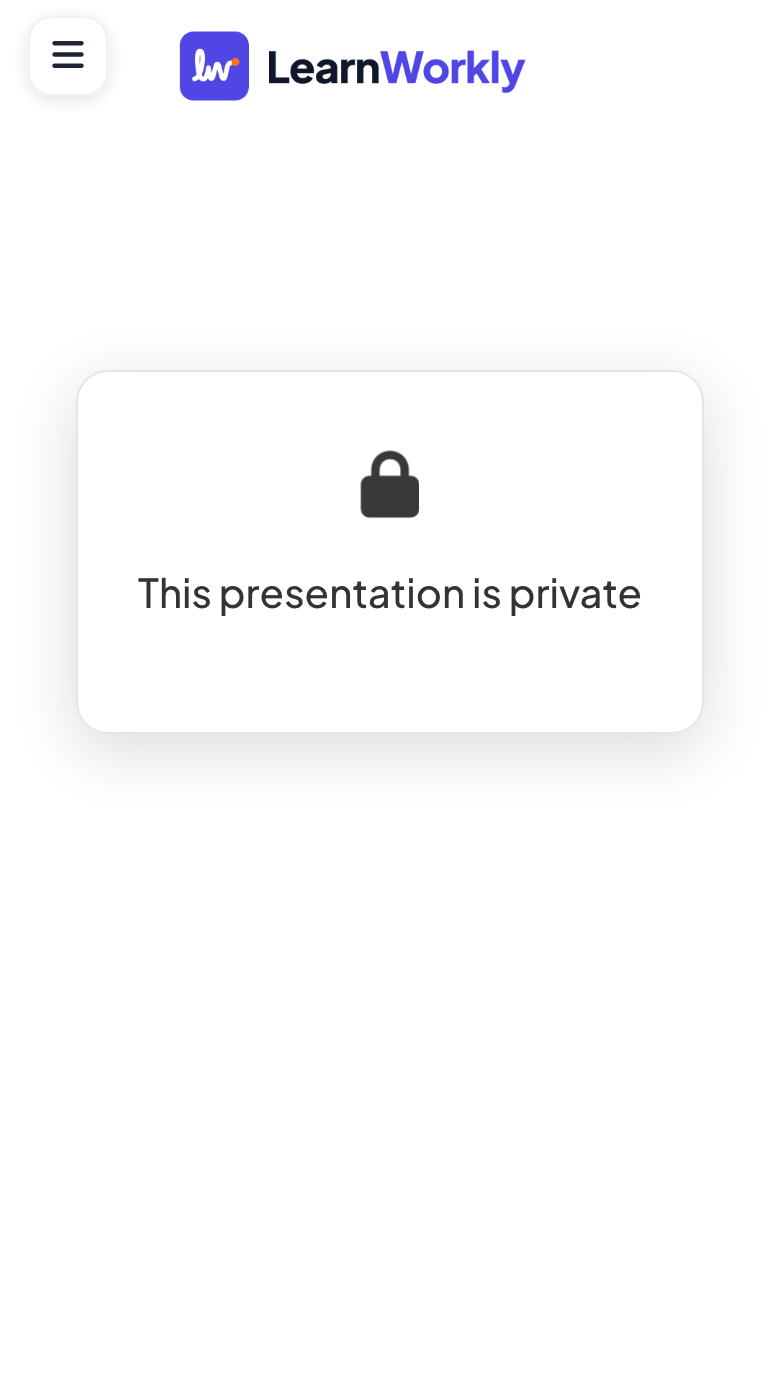
যে কেউ কোডটি ব্যবহার করলে এই উপস্থাপনাটি ব্যক্তিগত দেখেন এবং অংশ নিতে পারেন না।
লগইন প্রয়োজন
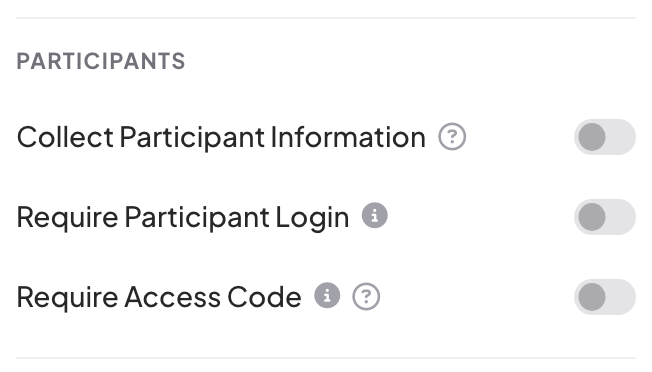
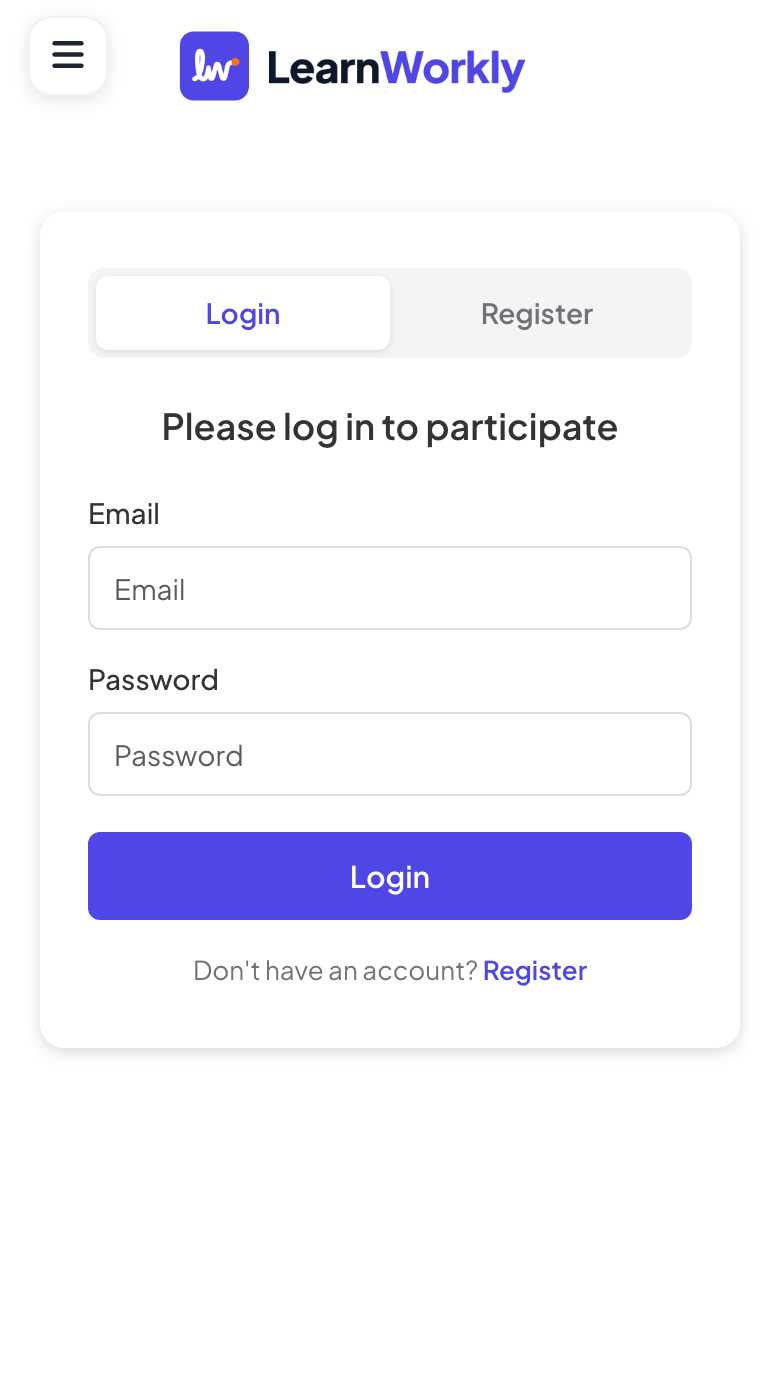
উপস্থাপনার সেটিংস (এডিটরের ডান কিনারায় গিয়ার) → সাধারণ সেটিংস → অংশগ্রহণকারী-তে লগইন প্রয়োজন চালু করুন। অংশগ্রহণকারীরা লগইন ও নিবন্ধন ট্যাবসহ অংশ নিতে লগইন করুন দেখেন, এবং যোগ দেওয়ার আগে তাদের লগ ইন করতে বা একটি ফ্রি LearnWorkly অ্যাকাউন্ট তৈরি করতে হয়।
অ্যাক্সেস কোড প্রয়োজন
- 1
এটি চালু করুন
একই অংশগ্রহণকারী অংশে অ্যাক্সেস কোড প্রয়োজন চালু করুন।
- 2
কোড তৈরি করুন
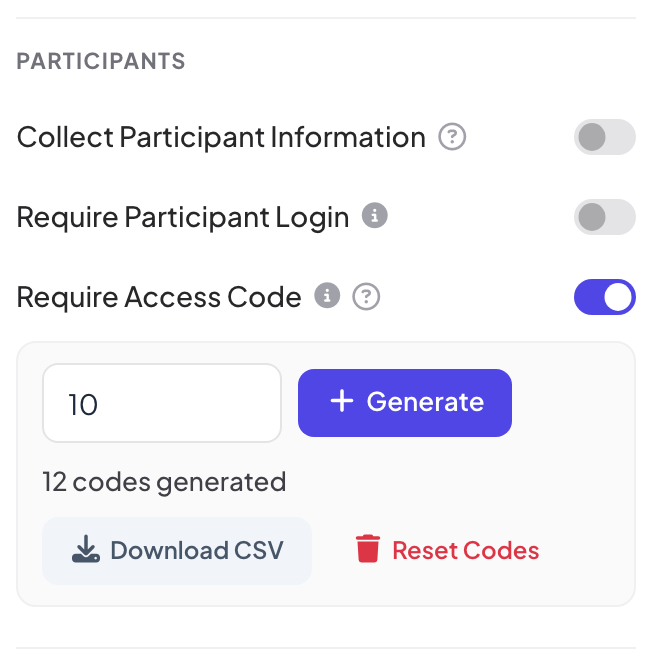
কতগুলো কোড দরকার লিখুন (১ থেকে ৫০০) এবং + Generate-এ ক্লিক করুন। প্যানেল দেখায় কতগুলো কোড তৈরি হয়েছে।
- 3
বিতরণ করুন
কোডের তালিকা এবং প্রতিটি ব্যবহৃত হচ্ছে কিনা পেতে CSV ডাউনলোড-এ ক্লিক করুন, তারপর প্রত্যেক অংশগ্রহণকারীকে একটি করে কোড দিন।
- 4
অংশগ্রহণকারীরা তাদের কোড লেখেন
যোগ দেওয়ার পর তারা দেখেন Enter your code, কোড ঘরে তা লিখে যাচাই করুন ট্যাপ করেন।
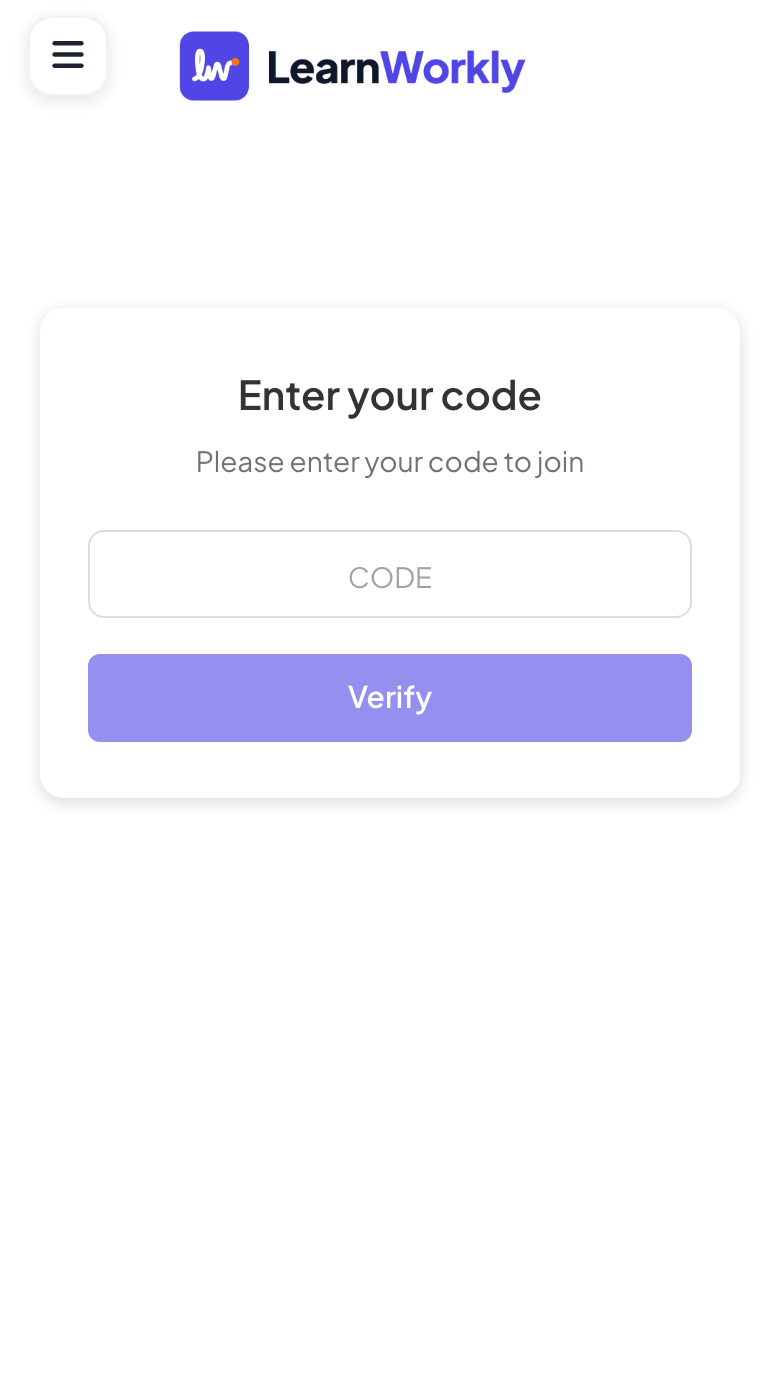
কোডে বড়/ছোট হাতের অক্ষর বিবেচনা করা হয় না। কেউ একটি কোড ব্যবহার করলে সেটি ৩ ঘণ্টা তার ডিভাইসের সাথে যুক্ত থাকে: অন্য কেউ তা লিখলে দেখেন কোড ইতিমধ্যে ব্যবহৃত হচ্ছে। কোড রিসেট প্রতিটি কোড মুছে দেয়, যাতে আবার শুরু করতে পারেন।
সচরাচর জিজ্ঞাসা
আমি কি এই সেটিংসগুলো একসাথে ব্যবহার করতে পারি?
হ্যাঁ। অংশগ্রহণকারীরা আগে লগ ইন করেন, তারপর তাদের অ্যাক্সেস কোড লেখেন, তারপর আপনার চাওয়া যেকোনো অংশগ্রহণকারীর তথ্য পূরণ করেন।
একজন অংশগ্রহণকারী তার কোড হারিয়ে ফেলেছেন।
CSV ডাউনলোড দিয়ে আবার CSV খুলে তাদের একটি অব্যবহৃত কোড দিন, অথবা সেশনের আগে কয়েকটি বাড়তি কোড তৈরি করে রাখুন।
উপস্থাপনা ব্যক্তিগত করলে কি সেশন বন্ধ হয়ে যায়?
হ্যাঁ। ব্যক্তিগত থাকা অবস্থায় কেউ যোগ দিতে বা উত্তর দিতে পারেন না। উপস্থাপনের আগে আবার পাবলিক করুন।
সর্বশেষ অ্যাপের সঙ্গে মিলিয়ে দেখা হয়েছে ১৭ নভেম্বর, ২০২৬-এ।
সম্পর্কিত নিবন্ধ
- অংশগ্রহণকারীদের তথ্য সংগ্রহ করুনআপনার উপস্থাপনায় অংশ নেওয়ার আগে অংশগ্রহণকারীদের নাম এবং দরকারি অন্য তথ্য, যেমন টিম বা বিভাগ, জিজ্ঞেস করুন।
- অংশগ্রহণকারীরা কীভাবে আপনার উপস্থাপনায় যোগ দেনলোকজন কোনো অ্যাপ বা অ্যাকাউন্ট ছাড়াই আপনার কোড দিয়ে বা QR কোড স্ক্যান করে join.learnworkly.com-এ যোগ দেন। তারা কী করেন এবং কোড কীভাবে বদলাবেন দেখুন।
- একটি উপস্থাপনার রিপোর্ট পড়ুনপ্রতিটি উপস্থাপনার একটি রিপোর্ট থাকে: অংশগ্রহণকারী, জমা, প্রতিক্রিয়া ও রেটিং, প্রতিটি স্লাইডের ফলাফল, কে কী উত্তর দিয়েছেন এবং দর্শকদের মতামত।