Por defecto, cualquiera con el código de tu presentación puede unirse. Tres ajustes te permiten controlar quién entra.
Hacer privada la presentación
- 1
Haz clic en el icono del ojo
Está junto al nombre de la presentación, arriba en el editor. Verde significa pública; rojo tachado significa privada. Haz clic de nuevo para volver a cambiarlo.

- 2
Qué ven los participantes
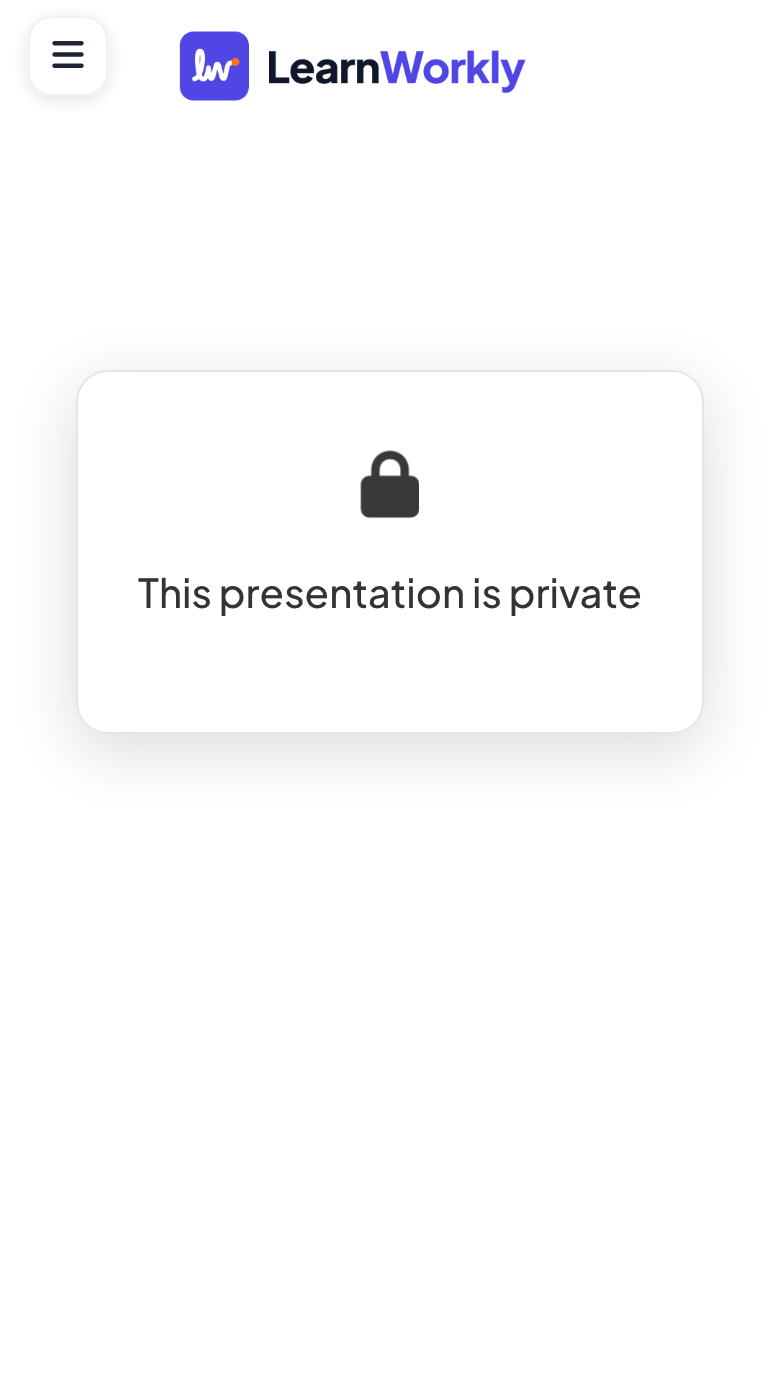
Quien use el código ve Esta presentación es privada y no puede participar.
Requerir inicio de sesión
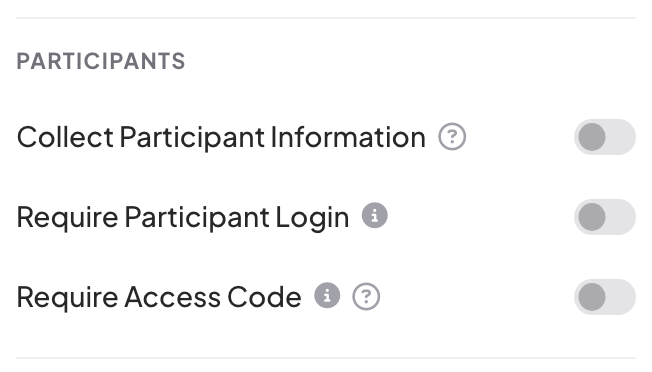
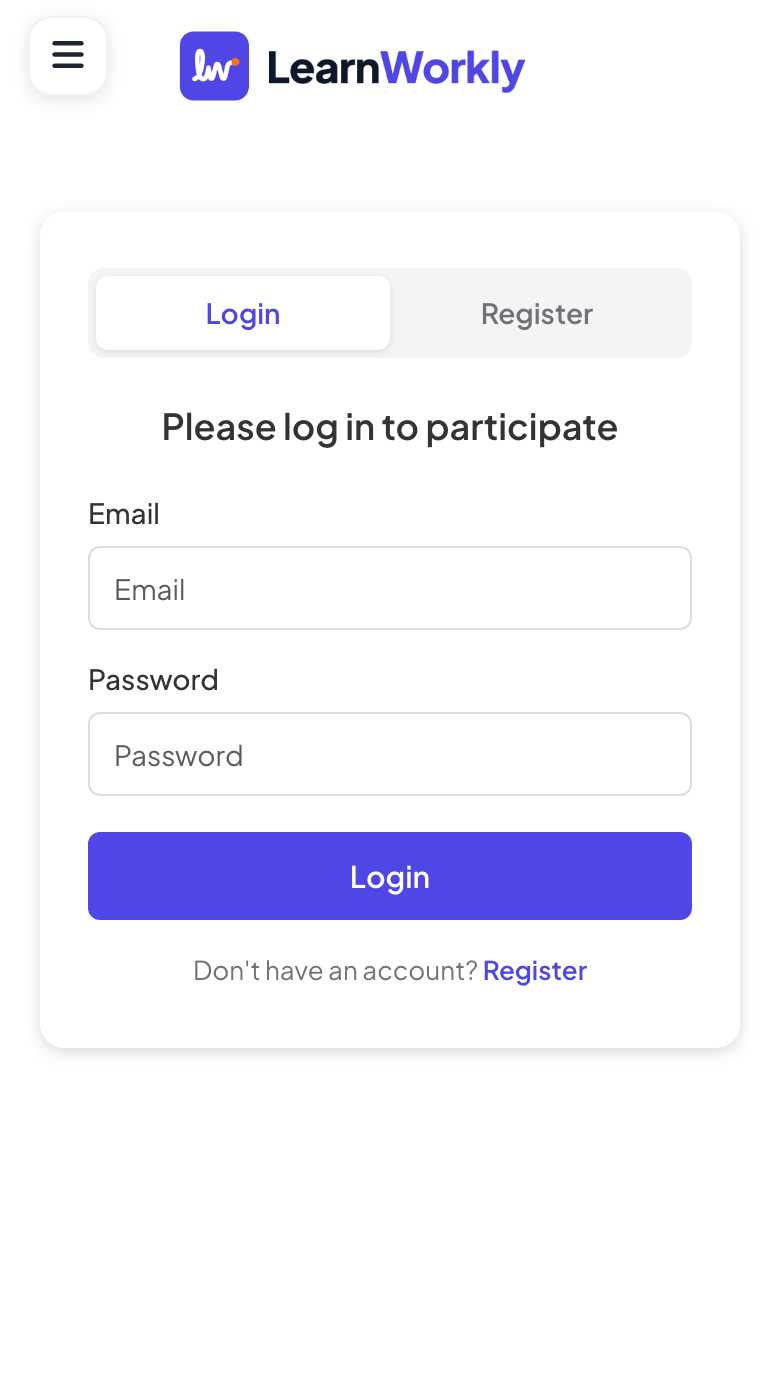
En Ajustes de la presentación (el engranaje en el borde derecho del editor) → Ajustes generales → Participantes, activa Requerir inicio de sesión. Los participantes ven Inicie sesión para participar con las pestañas Iniciar sesión y Registrarse, y deben entrar o crear una cuenta gratuita de LearnWorkly antes de unirse.
Requerir código de acceso
- 1
Actívalo
En la misma sección Participantes, activa Requerir código de acceso.
- 2
Generar códigos
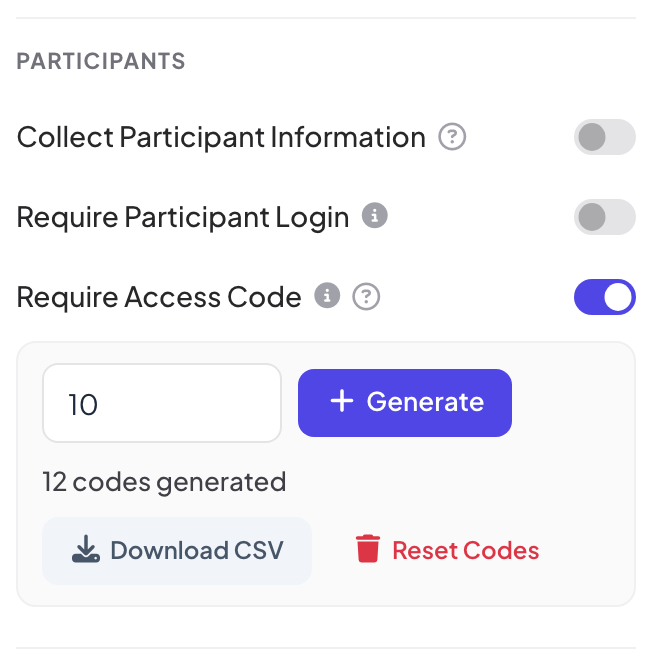
Escribe cuántos códigos necesitas (de 1 a 500) y haz clic en + Generar. El panel muestra cuántos códigos se han generado.
- 3
Repártelos
Haz clic en Descargar CSV para obtener la lista de códigos y saber cuáles están en uso, y da un código a cada participante.
- 4
Los participantes introducen su código
Después de unirse, ven Introduce tu código, lo escriben en CÓDIGO y tocan Verificar.
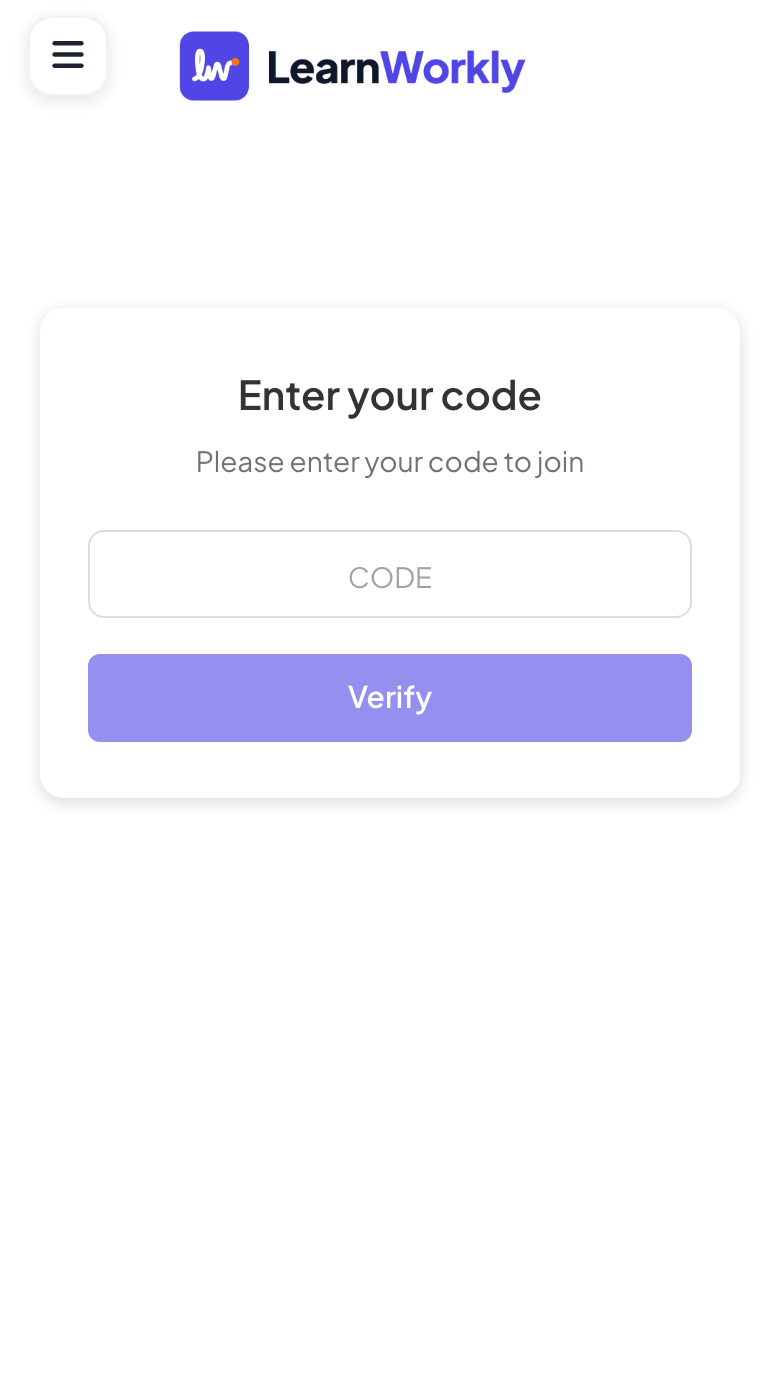
Los códigos no distinguen mayúsculas. Cuando alguien usa un código, queda vinculado a su dispositivo durante 3 horas: cualquiera que lo escriba después ve Código ya en uso. Restablecer códigos elimina todos los códigos para empezar de nuevo.
Preguntas frecuentes
¿Puedo combinar estos ajustes?
Sí. Los participantes primero inician sesión, luego introducen su código de acceso y después rellenan la información de los participantes que pidas.
Un participante perdió su código.
Vuelve a abrir el CSV con Descargar CSV y dale un código sin usar, o genera unos cuantos códigos de reserva antes de la sesión.
¿Hacer privada una presentación detiene la sesión?
Sí. Mientras es privada, nadie puede unirse ni responder. Vuelve a hacerla pública antes de presentar.
Comprobado por última vez con la app el 17 de noviembre de 2026.
Artículos relacionados
- Recopilar información de los participantesPide a los participantes su nombre y cualquier otro dato que necesites, como un equipo o un departamento, antes de que puedan participar en tu presentación.
- Cómo se unen los participantes a tu presentaciónLa gente se une en join.learnworkly.com con tu código o escaneando el código QR, sin app y sin cuenta. Mira qué hacen y cómo cambiar el código.
- Leer el informe de una presentaciónCada presentación tiene un informe: participantes, envíos, reacciones y valoraciones, los resultados de cada diapositiva, quién respondió qué y las opiniones del público.