Mặc định, ai có mã bài trình bày của bạn đều tham gia được. Ba cài đặt giúp bạn kiểm soát ai được vào.
Đặt bài trình bày ở chế độ riêng tư
- 1
Bấm biểu tượng con mắt
Nó nằm cạnh tên bài trình bày ở đầu trình soạn thảo. Màu xanh là công khai; màu đỏ có gạch chéo là riêng tư. Bấm lần nữa để chuyển lại.

- 2
Người tham gia thấy gì
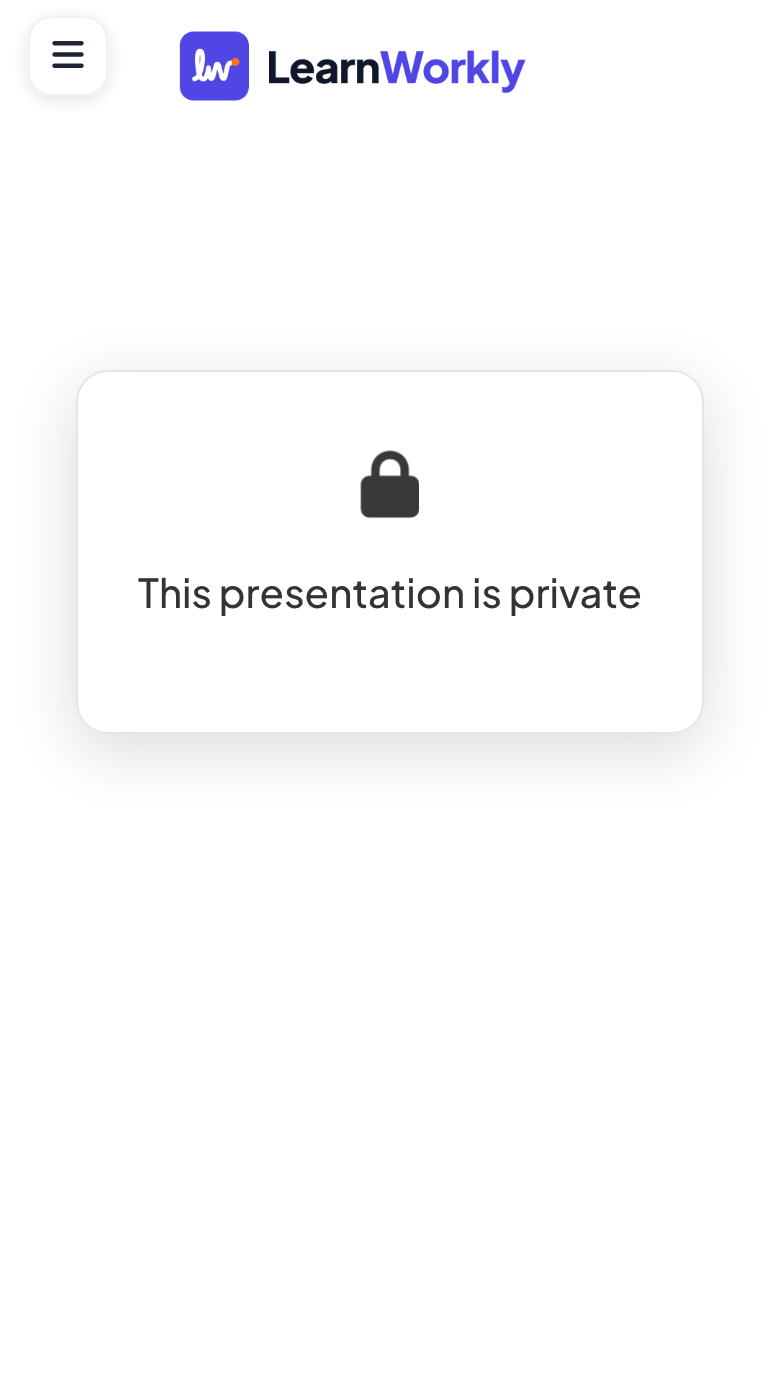
Ai dùng mã đó sẽ thấy Thuyết trình này là riêng tư và không thể tham gia.
Yêu cầu đăng nhập
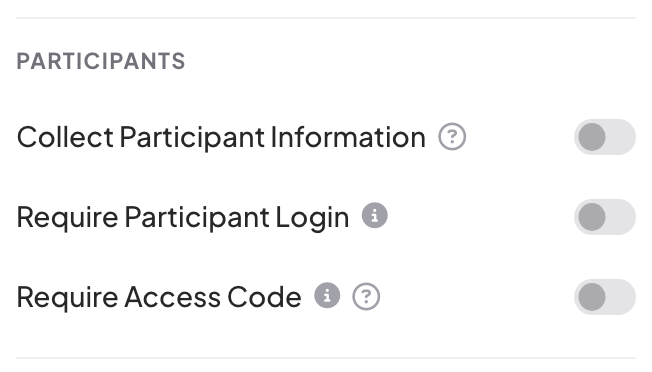
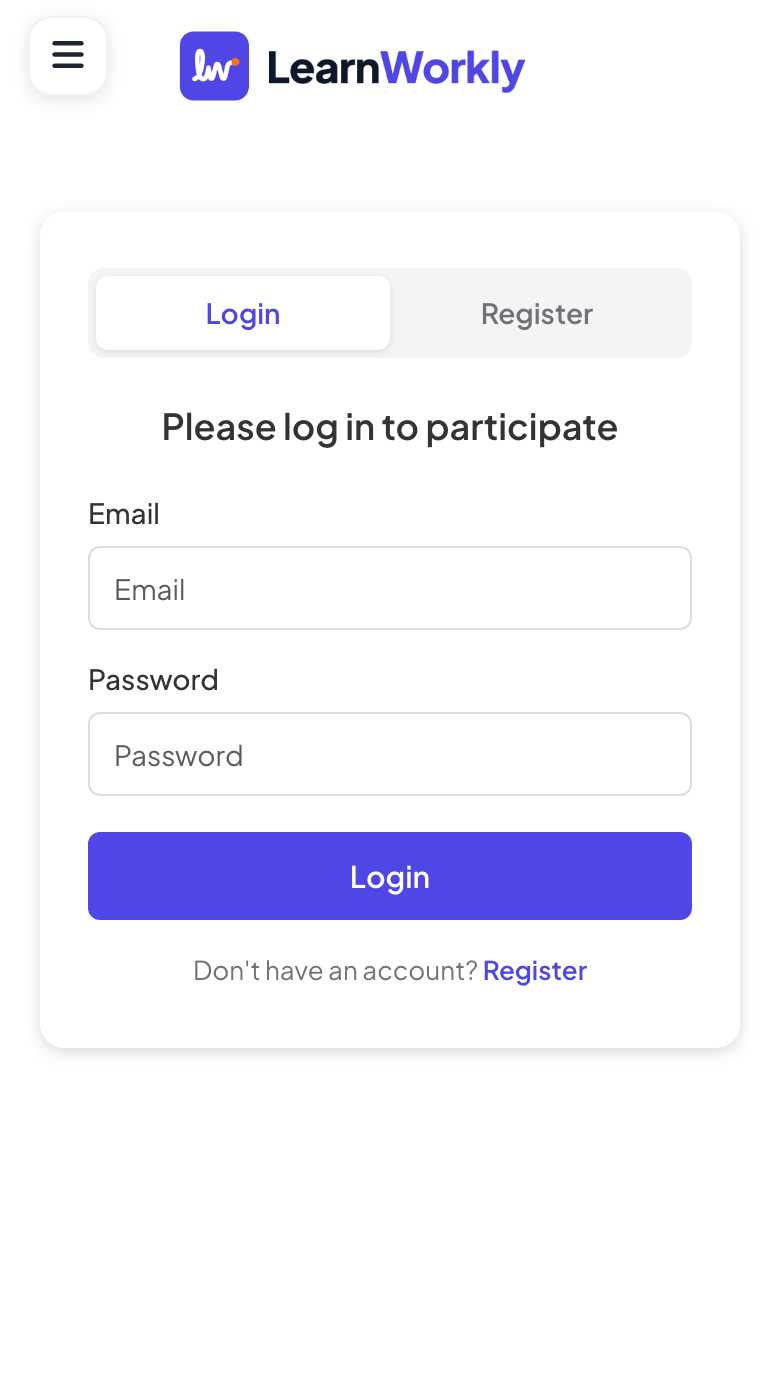
Trong Cài đặt bài trình bày (bánh răng ở mép phải trình soạn thảo) → Cài đặt chung → Người tham gia, bật Yêu cầu đăng nhập. Người tham gia thấy Vui lòng đăng nhập để tham gia với các tab Đăng nhập và Đăng ký, và phải đăng nhập hoặc tạo tài khoản LearnWorkly miễn phí trước khi có thể tham gia.
Yêu cầu mã truy cập
- 1
Bật lên
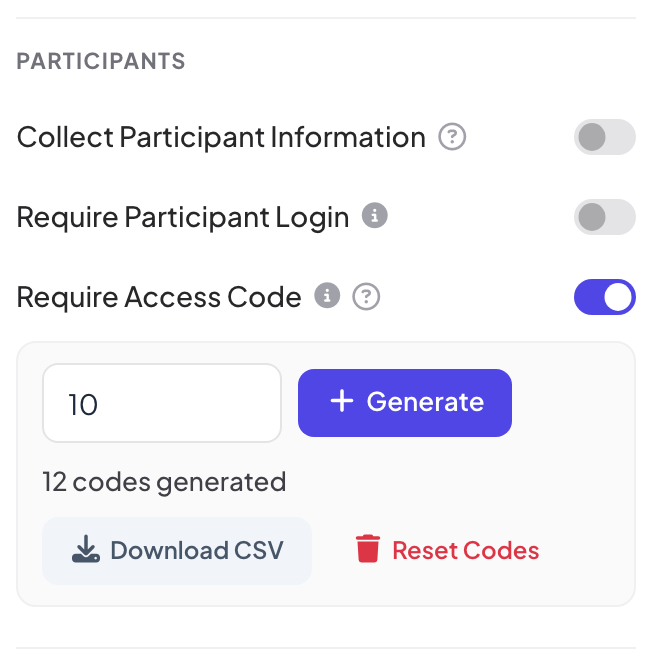
Cũng trong mục Người tham gia, bật Yêu cầu mã truy cập.
- 2
Tạo mã
Gõ số mã bạn cần (1 đến 500) và bấm + Generate. Bảng hiện số mã đã được tạo.
- 3
Phát cho mọi người
Bấm Tải CSV để lấy danh sách mã và trạng thái đã dùng của từng mã, rồi đưa mỗi người tham gia một mã.
- 4
Người tham gia nhập mã của họ
Sau khi tham gia, họ thấy Enter your code, gõ mã vào ô Mã và chạm Xác nhận.
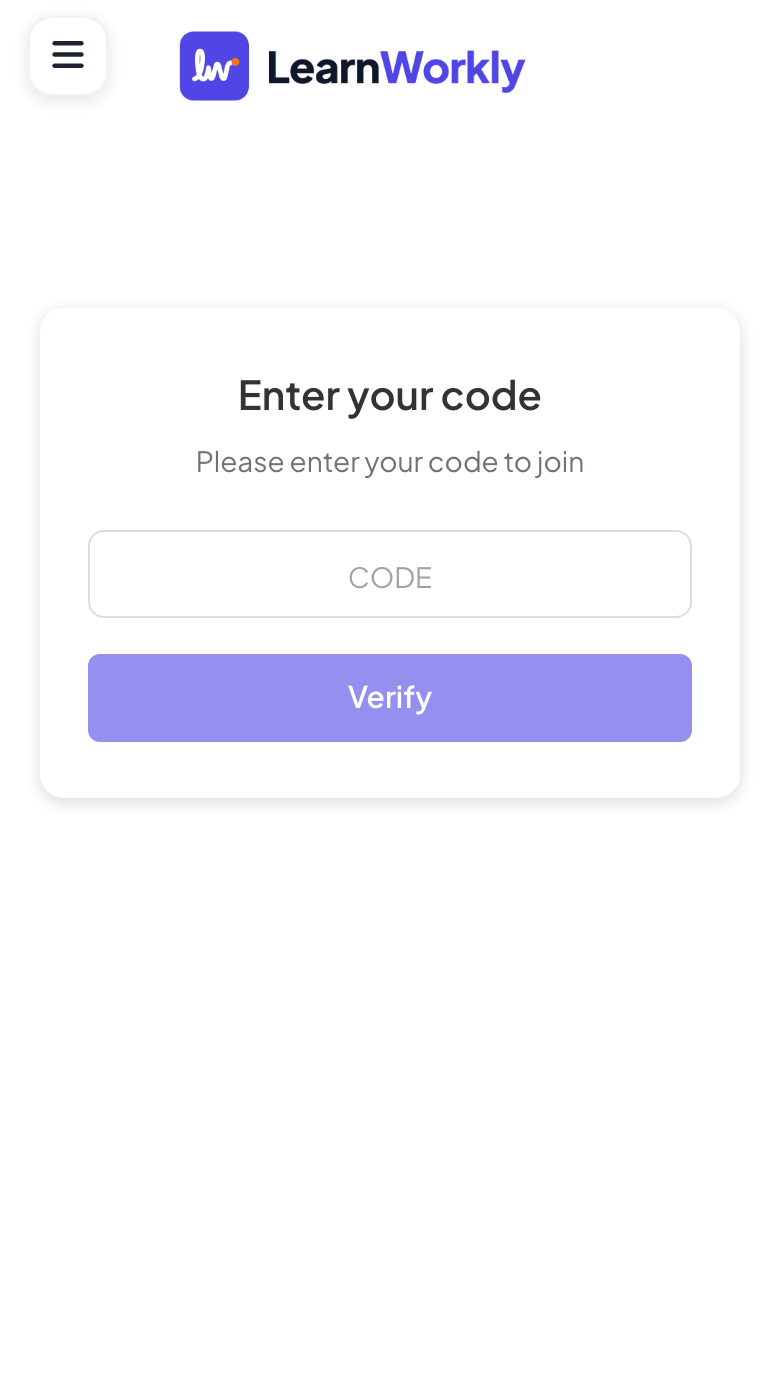
Mã không phân biệt hoa thường. Khi ai đó đã dùng một mã, mã đó gắn với thiết bị của họ trong 3 giờ: người khác gõ mã đó sẽ thấy Mã đang được sử dụng. Xoá mã xóa mọi mã để bạn bắt đầu lại.
Câu hỏi thường gặp
Tôi có thể kết hợp các cài đặt này không?
Có. Người tham gia đăng nhập trước, rồi nhập mã truy cập, rồi điền thông tin người tham gia mà bạn yêu cầu.
Người tham gia làm mất mã.
Mở lại tệp CSV bằng Tải CSV và đưa họ một mã chưa dùng, hoặc tạo sẵn vài mã dự phòng trước buổi học.
Đặt bài trình bày ở chế độ riêng tư có dừng buổi học không?
Có. Khi đang ở chế độ riêng tư, không ai tham gia hay trả lời được. Hãy chuyển lại công khai trước khi trình chiếu.
Đã đối chiếu với app lần cuối ngày 17 tháng 11, 2026.
Bài viết liên quan
- Thu thập thông tin người tham giaYêu cầu người tham gia nhập tên và mọi thông tin khác bạn cần, như đội hoặc phòng ban, trước khi họ có thể tham gia bài trình bày của bạn.
- Cách người tham gia vào bài trình bày của bạnMọi người tham gia tại join.learnworkly.com bằng mã của bạn hoặc quét mã QR, không cần ứng dụng và không cần tài khoản. Xem họ làm gì và cách đổi mã.
- Đọc báo cáo của bài trình bàyMỗi bài trình bày có một báo cáo: người tham gia, lượt gửi, phản ứng và đánh giá, kết quả từng slide, ai trả lời gì và phản hồi của khán giả.