Alle med presentasjonskoden din kan bli med som standard. Tre innstillinger lar deg styre hvem som slipper inn.
Gjør presentasjonen privat
- 1
Klikk på øyeikonet
Det står ved siden av presentasjonsnavnet øverst i redigeringsverktøyet. Grønt betyr offentlig; rødt med en strek over betyr privat. Klikk igjen for å bytte tilbake.

- 2
Hva deltakerne ser
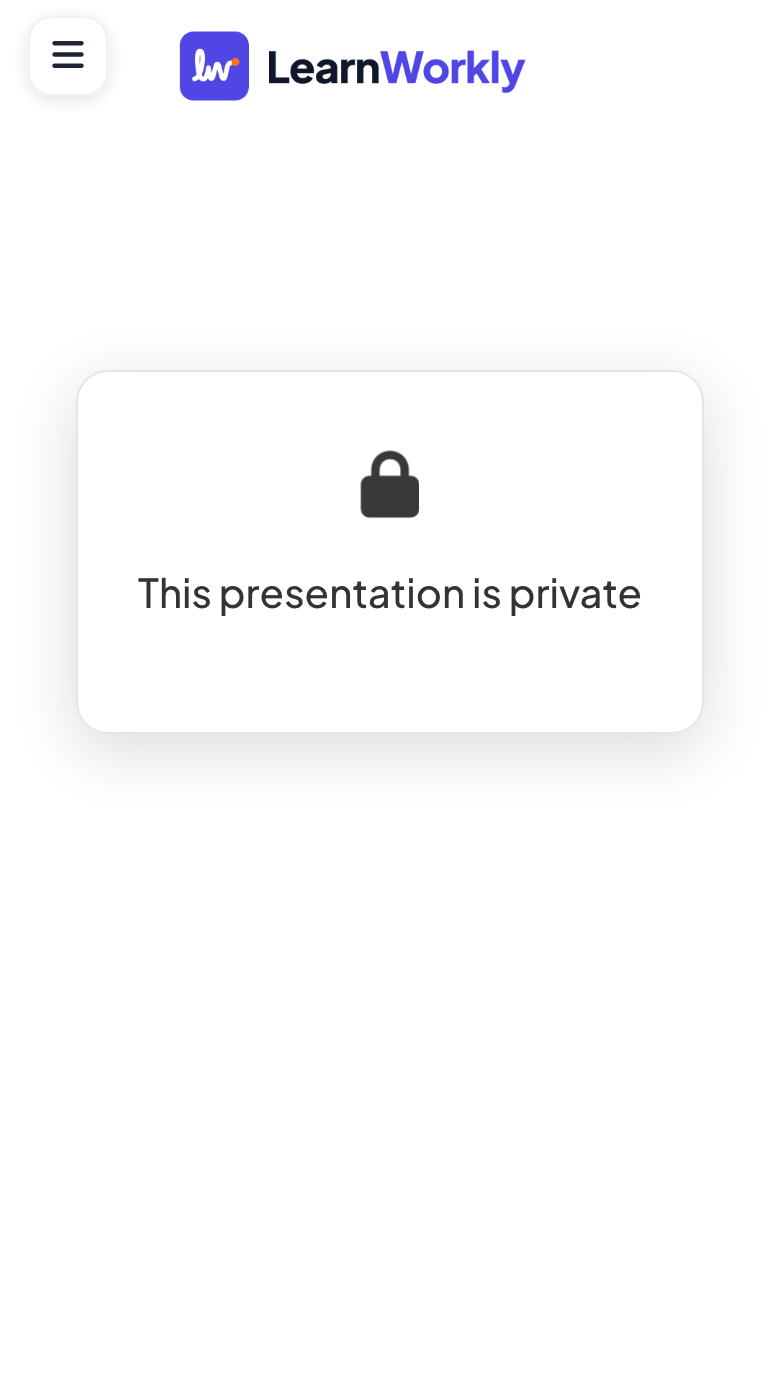
Alle som bruker koden, ser Denne presentasjonen er privat og kan ikke delta.
Krev innlogging
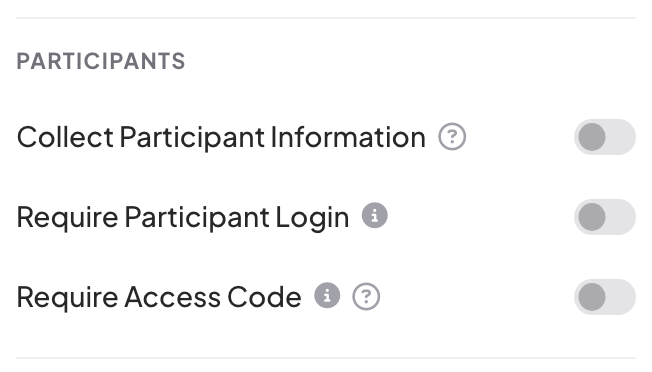
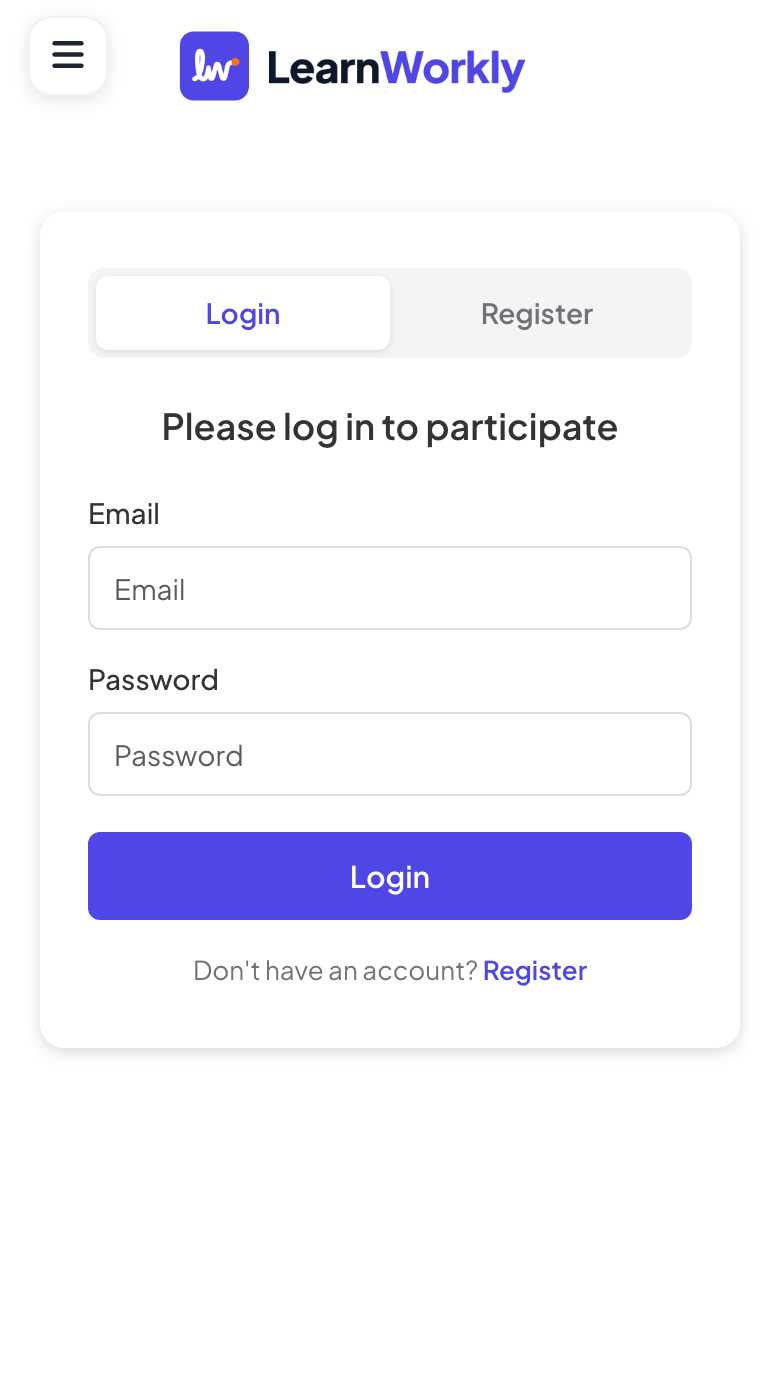
I Presentasjonsinnstillinger (tannhjulet på høyre kant av redigeringsverktøyet) → Generelle innstillinger → Deltakere slår du på Krev innlogging. Deltakerne ser Logg inn for å delta med fanene Logg inn og Registrer, og må logge inn eller opprette en gratis LearnWorkly-konto før de kan bli med.
Krev tilgangskode
- 1
Slå det på
I den samme Deltakere-delen slår du på Krev tilgangskode.
- 2
Generer koder
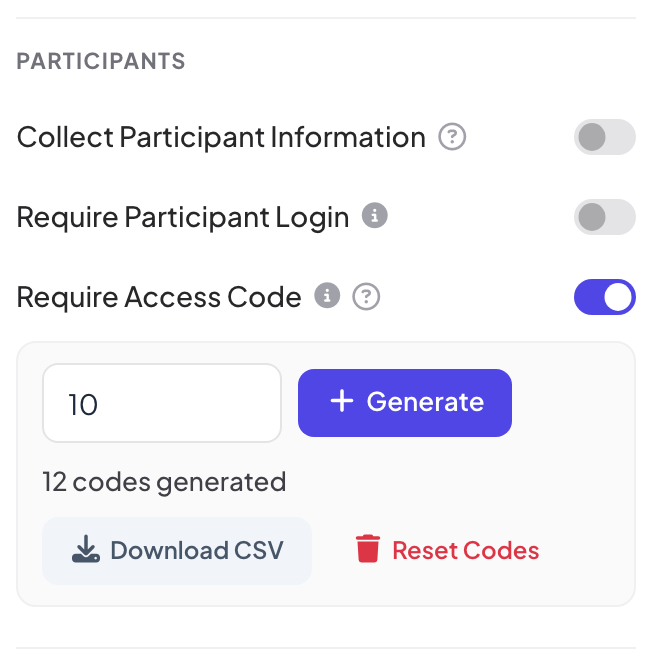
Skriv inn hvor mange koder du trenger (1 til 500), og klikk + Generer. Panelet viser hvor mange koder som er generert.
- 3
Del dem ut
Klikk Last ned CSV for å få listen over koder og om hver av dem er i bruk, og gi så én kode til hver deltaker.
- 4
Deltakerne skriver inn koden sin
Etter at de har blitt med, ser de Skriv inn koden din, skriver den i KODE og trykker Bekreft.
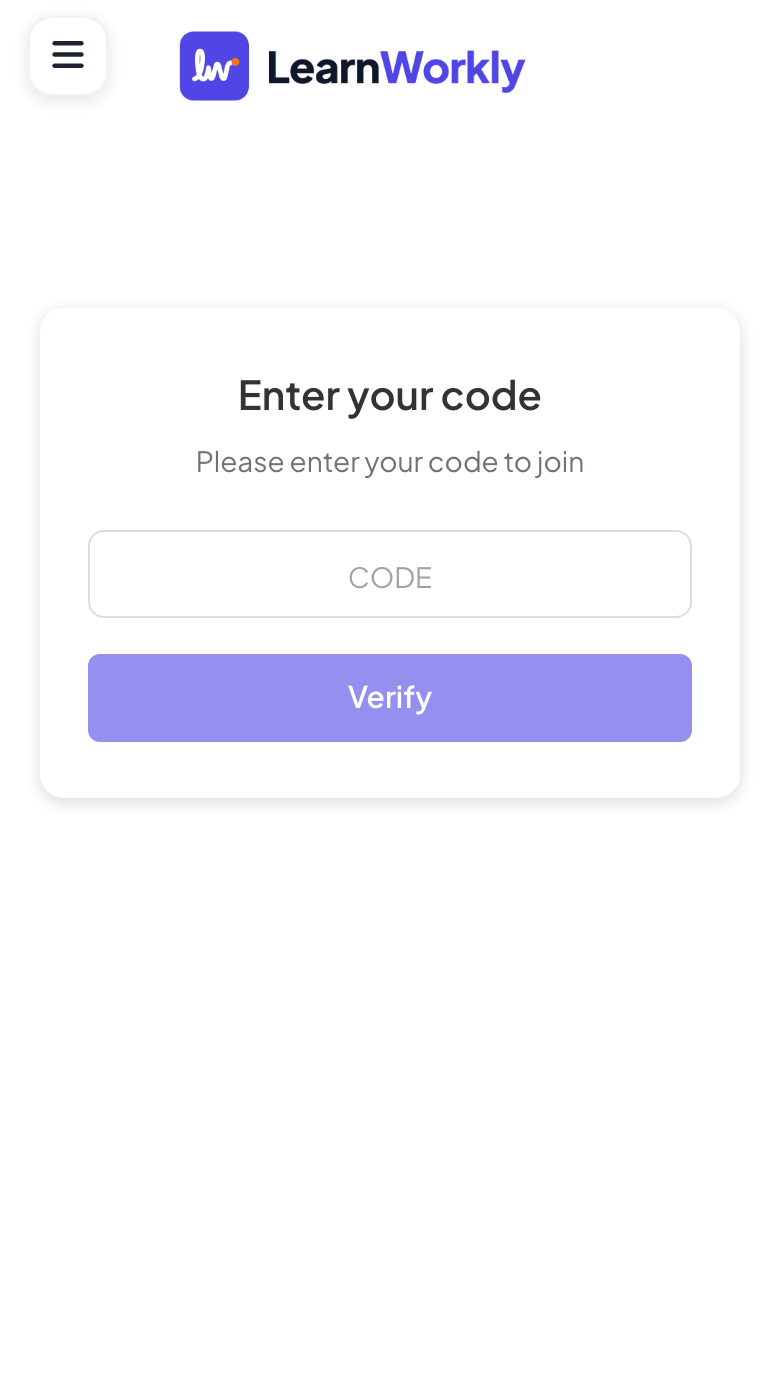
Kodene skiller ikke mellom store og små bokstaver. Når noen bruker en kode, er den knyttet til enheten deres i 3 timer: alle andre som skriver den inn, ser Koden er allerede i bruk. Tilbakestill koder sletter alle kodene, så du kan starte på nytt.
Ofte stilte spørsmål
Kan jeg kombinere disse innstillingene?
Ja. Deltakerne logger først inn, skriver så inn tilgangskoden sin og fyller deretter ut eventuell deltakerinformasjon du ber om.
En deltaker har mistet koden sin.
Åpne CSV-filen igjen med Last ned CSV og gi dem en ubrukt kode, eller generer noen ekstra koder før økten.
Stopper økten hvis jeg gjør presentasjonen privat?
Ja. Mens den er privat, kan ingen bli med eller svare. Gjør den offentlig igjen før du presenterer.
Sist sjekket mot appen 17. november 2026.
Relaterte artikler
- Samle deltakerinformasjonBe deltakerne om navn og andre opplysninger du trenger, som team eller avdeling, før de kan delta i presentasjonen din.
- Slik blir deltakerne med i presentasjonen dinFolk blir med på join.learnworkly.com med koden din eller ved å skanne QR-koden, uten app og uten konto. Se hva de gjør, og hvordan du endrer koden.
- Les rapporten for en presentasjonHver presentasjon har en rapport: deltakere, innsendinger, reaksjoner og vurderinger, resultatene for hvert lysbilde, hvem som svarte hva, og tilbakemeldinger fra publikum.