Oletuksena kuka tahansa, jolla on esityskoodisi, voi liittyä. Kolmella asetuksella voit hallita, kuka pääsee sisään.
Tee esityksestä yksityinen
- 1
Napsauta silmäkuvaketta
Se on esityksen nimen vieressä editorin yläreunassa. Vihreä tarkoittaa julkista; punainen ja yliviivattu tarkoittaa yksityistä. Vaihda takaisin napsauttamalla sitä uudelleen.

- 2
Mitä osallistujat näkevät
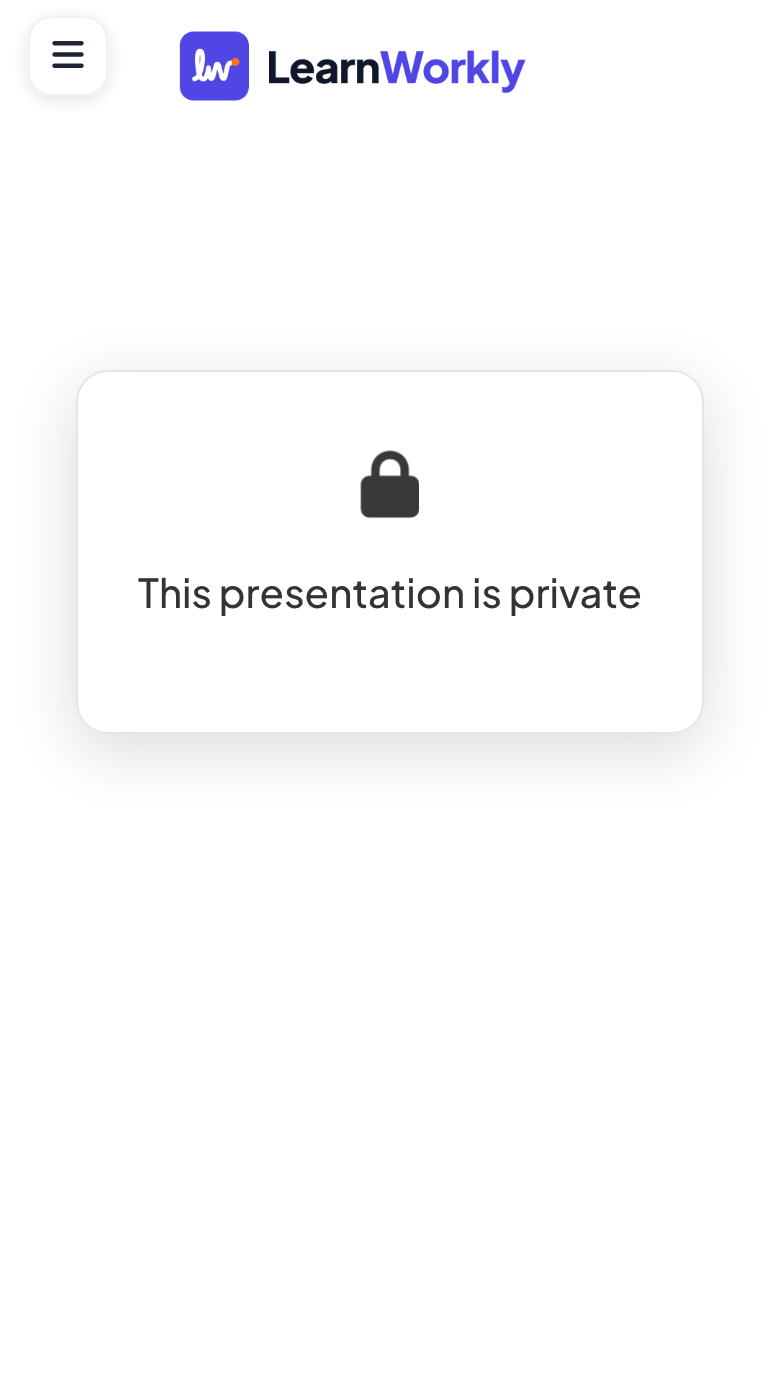
Jokainen koodia käyttävä näkee tekstin Tämä esitys on yksityinen eikä voi osallistua.
Vaadi kirjautuminen
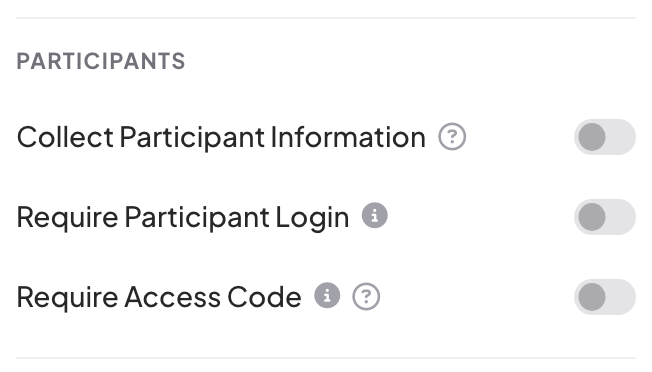
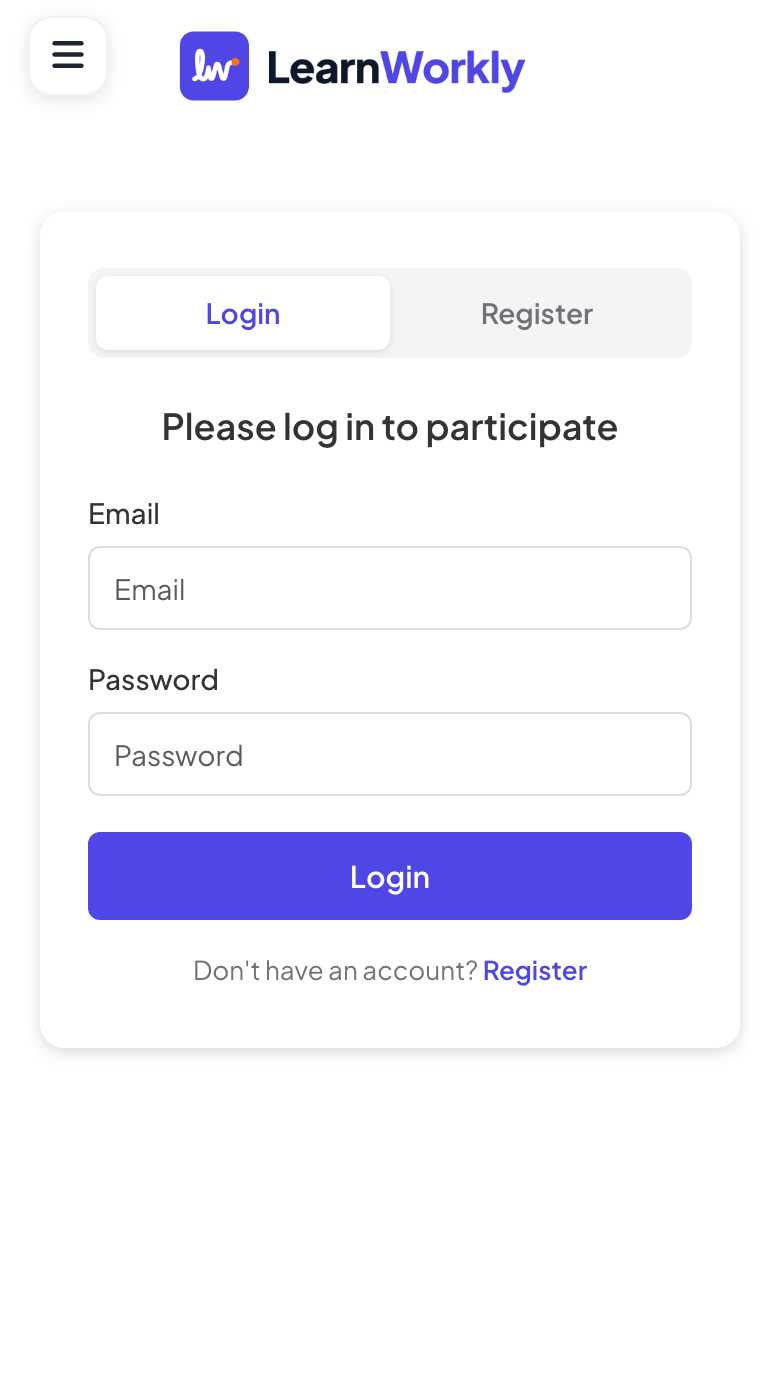
Ota kohdassa Esityksen asetukset (ratas editorin oikeassa reunassa) → Yleiset asetukset → Osallistujat käyttöön Vaadi kirjautuminen. Osallistujat näkevät näkymän Kirjaudu osallistuaksesi välilehdillä Kirjaudu sisään ja Rekisteröidy, ja heidän on kirjauduttava tai luotava ilmainen LearnWorkly-tili ennen liittymistä.
Vaadi pääsykoodi
- 1
Ota se käyttöön
Ota samassa Osallistujat-osiossa käyttöön Vaadi pääsykoodi.
- 2
Luo koodeja
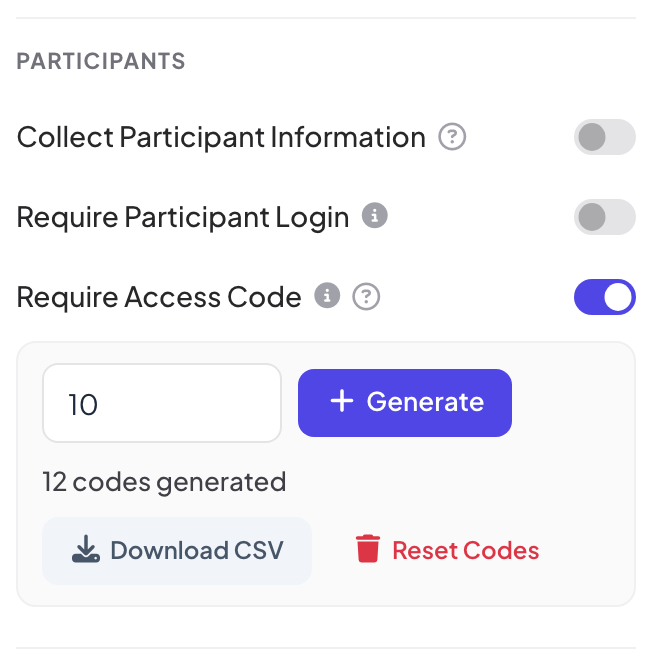
Kirjoita tarvitsemiesi koodien määrä (1–500) ja napsauta + Luo. Paneeli näyttää, montako koodia on luotu.
- 3
Jaa ne
Napsauta Lataa CSV saadaksesi koodiluettelon ja tiedon siitä, onko kukin käytössä, ja anna sitten yksi koodi kullekin osallistujalle.
- 4
Osallistujat syöttävät koodinsa
Liityttyään he näkevät Syötä koodisi, kirjoittavat sen KOODI-kenttään ja napauttavat Vahvista.
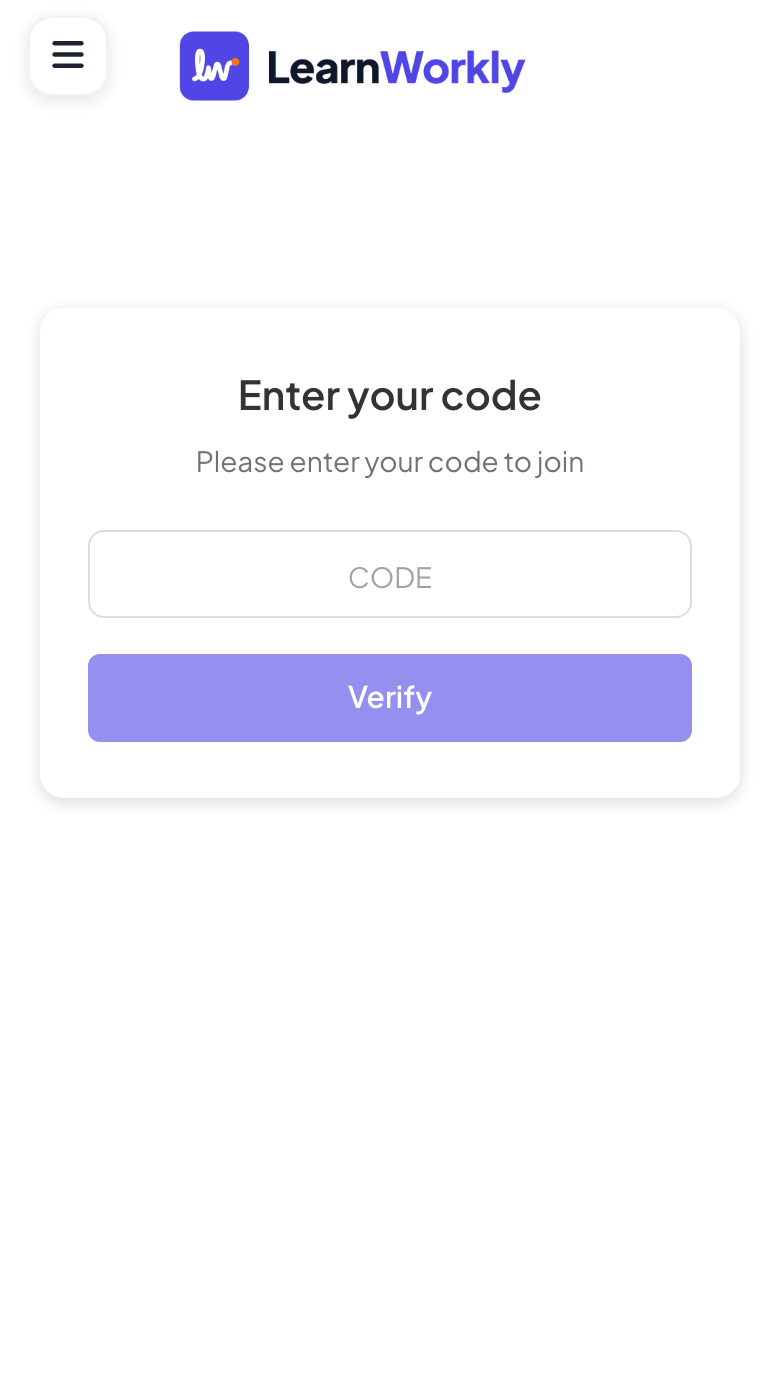
Koodeissa kirjainkoolla ei ole väliä. Kun joku käyttää koodia, se pysyy sidottuna hänen laitteeseensa 3 tuntia: kaikki muut sen kirjoittavat näkevät viestin Koodi on jo käytössä. Nollaa koodit poistaa kaikki koodit, jotta voit aloittaa alusta.
Usein kysytyt kysymykset
Voinko yhdistää näitä asetuksia?
Kyllä. Osallistujat kirjautuvat ensin, syöttävät sitten pääsykoodinsa ja täyttävät lopuksi pyytämäsi osallistujatiedot.
Osallistuja on hukannut koodinsa.
Avaa CSV uudelleen toiminnolla Lataa CSV ja anna heille käyttämätön koodi, tai luo muutama varakoodi ennen istuntoa.
Pysäyttääkö esityksen muuttaminen yksityiseksi istunnon?
Kyllä. Kun se on yksityinen, kukaan ei voi liittyä tai vastata. Tee siitä taas julkinen ennen esittämistä.
Tarkistettu viimeksi sovellusta vasten 17. marraskuuta 2026.
Aiheeseen liittyvät artikkelit
- Kerää osallistujien tietojaPyydä osallistujilta nimi ja muut tarvitsemasi tiedot, kuten tiimi tai osasto, ennen kuin he voivat osallistua esitykseesi.
- Miten osallistujat liittyvät esitykseesiIhmiset liittyvät osoitteessa join.learnworkly.com koodillasi tai skannaamalla QR-koodin, ilman sovellusta ja ilman tiliä. Katso, mitä he tekevät ja miten koodi vaihdetaan.
- Esityksen raportin lukeminenJokaisella esityksellä on raportti: osallistujat, lähetykset, reaktiot ja arviot, kunkin dian tulokset, kuka vastasi mitä ja yleisön palaute.