默认情况下,任何拥有演示代码的人都可以加入。有三项设置可以控制谁能进入。
将演示设为私密
- 1
点击眼睛图标
它在编辑器顶部演示名称的旁边。绿色表示公开;红色并带有一条斜线表示私密。再次点击即可切换回去。

- 2
参与者看到什么
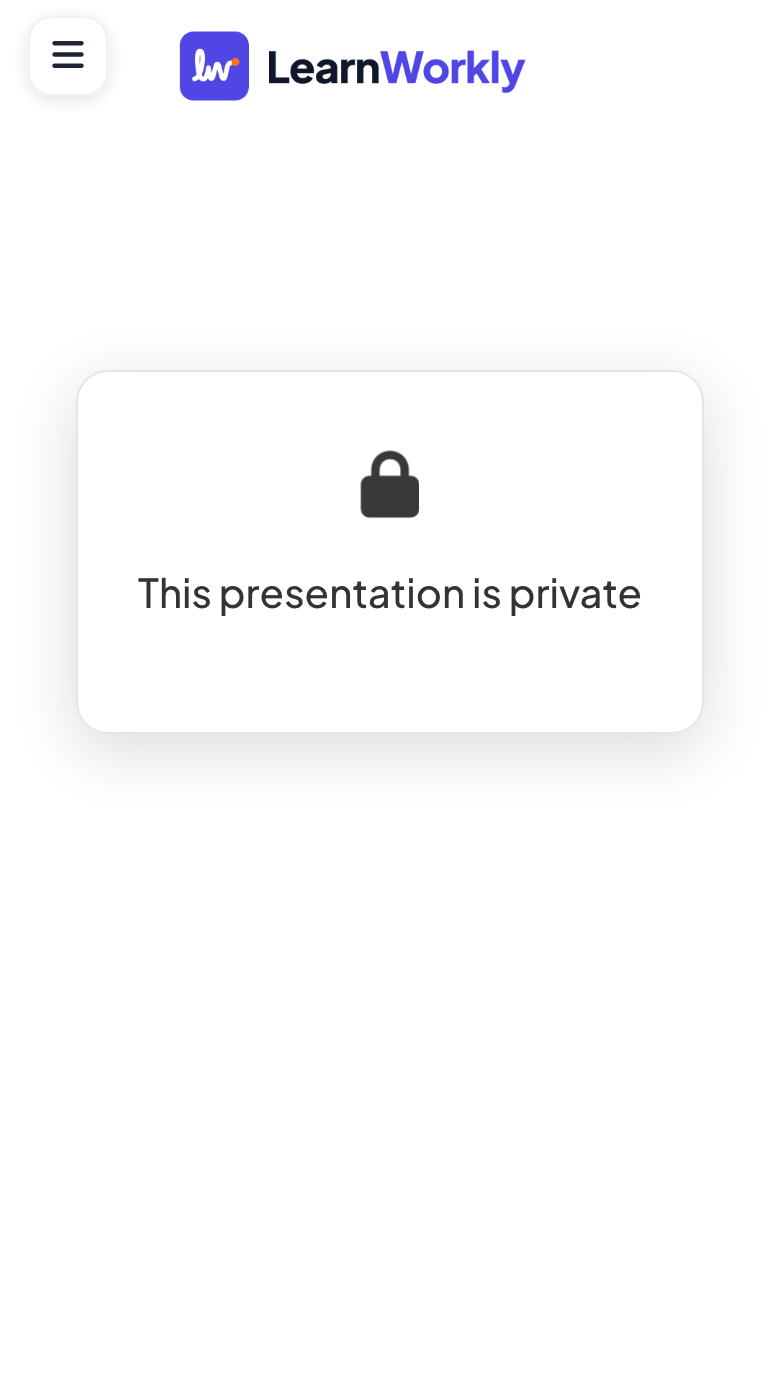
任何使用该代码的人都会看到此演示文稿是私密的,无法参与。
要求参与者登录
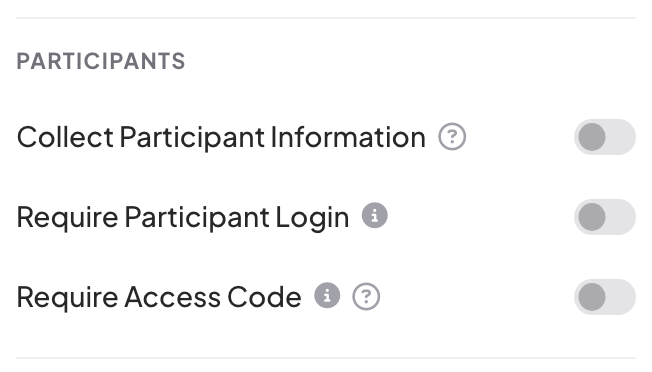
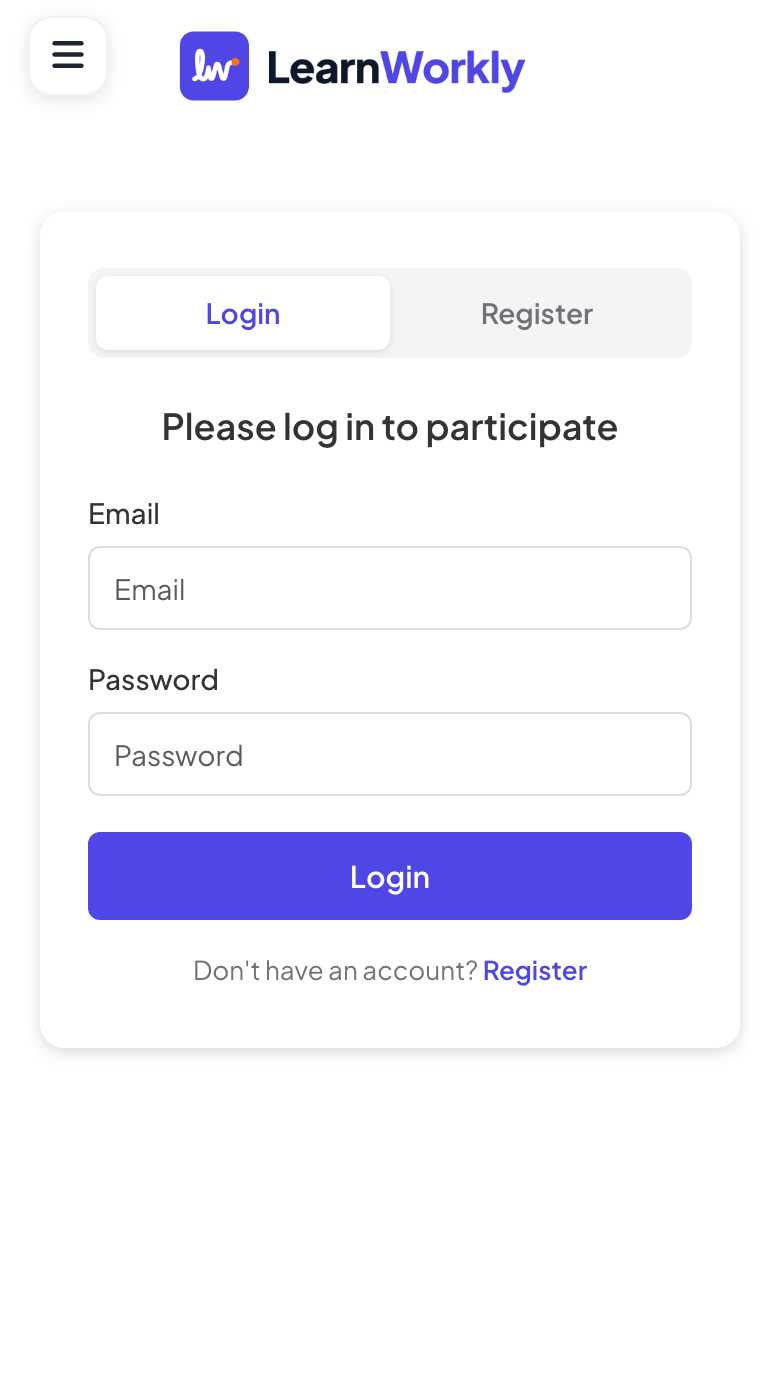
在演示设置(编辑器右侧边缘的齿轮)→常规设置→参与者中,开启要求参与者登录。参与者会看到请登录以参与以及登录和注册标签页,必须登录或创建一个免费的 LearnWorkly 账户才能加入。
要求访问码
- 1
开启
在同一个参与者部分中,开启要求访问码。
- 2
生成代码
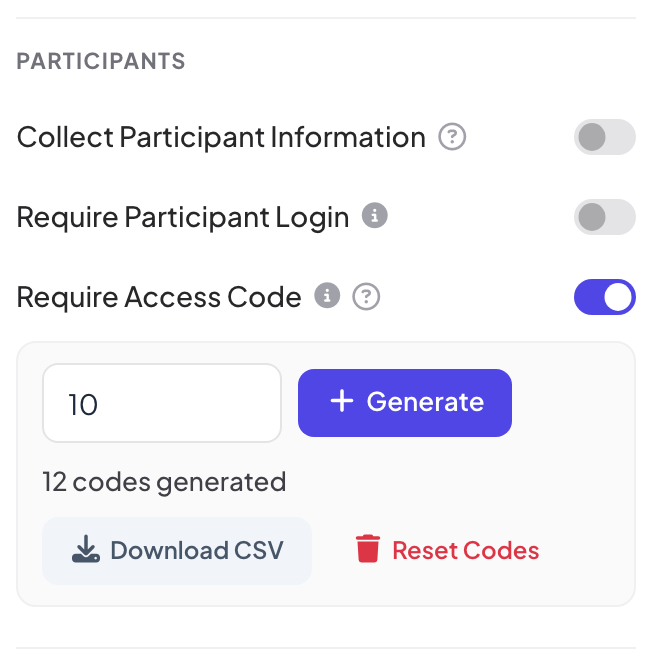
输入您需要的代码数量(1 到 500),然后点击 + 生成。面板会显示已生成多少个代码。
- 3
分发出去
点击下载CSV获取代码列表以及每个代码是否已被使用,然后给每位参与者一个代码。
- 4
参与者输入自己的代码
加入后,他们会看到输入您的代码,在代码框中输入,然后点击验证。
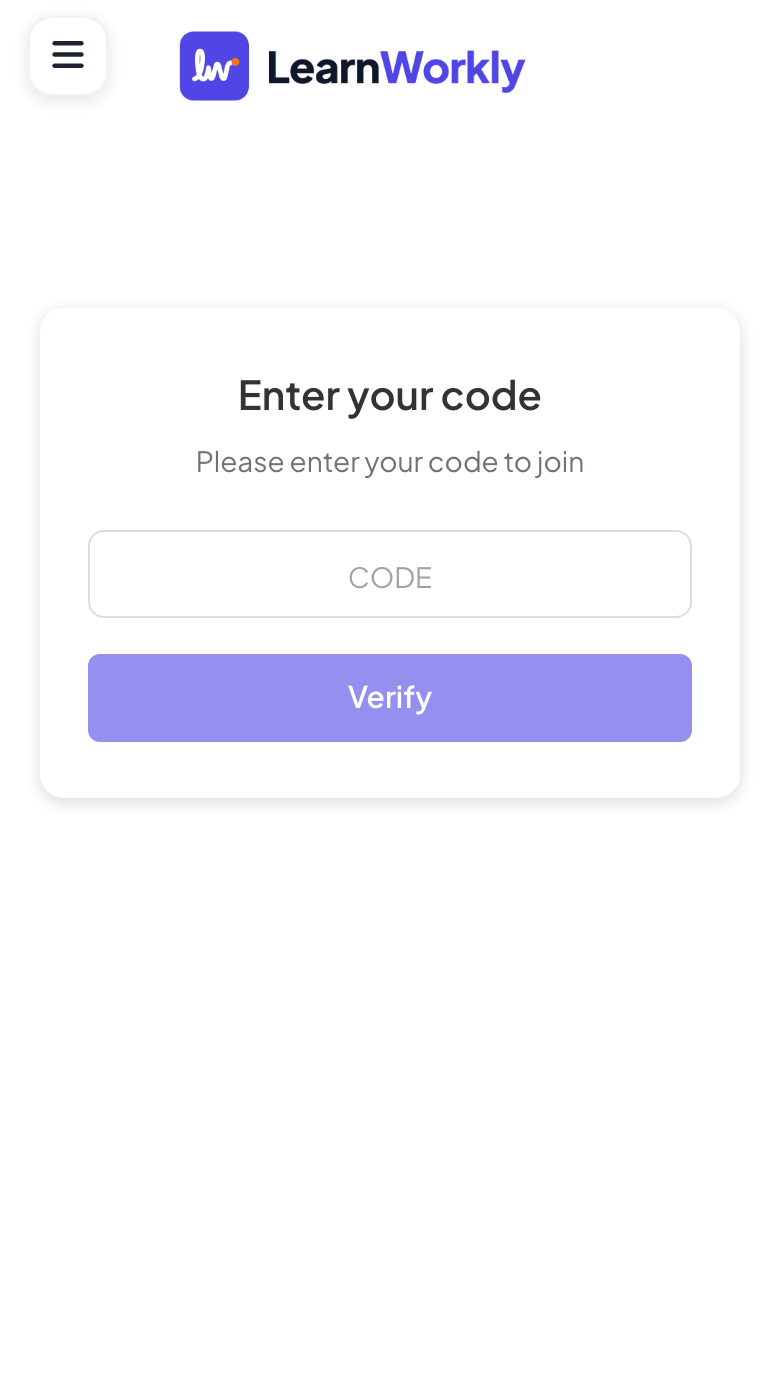
代码不区分大小写。一旦有人使用了某个代码,它会与其设备绑定 3 小时:其他人输入时会看到代码已被使用。重置代码会删除所有代码,让您重新开始。
常见问题
这些设置可以组合使用吗?
可以。参与者先登录,再输入访问代码,然后填写您要求的参与者信息。
参与者丢失了代码。
用下载CSV再次打开 CSV,给他们一个未使用的代码,或在活动前多生成几个备用代码。
把演示设为私密会中断会话吗?
会。设为私密期间,任何人都无法加入或作答。演示前请重新设为公开。
最后一次与应用核对于 2026年11月17日。