Spinner Wheel은 항목 하나를 무작위로 고릅니다: 이름, 상품, 주제, 토론할 질문. 다음에 답할 사람을 고르거나 경품 추첨을 하거나 다음 활동을 정할 때 쓰세요.
설정하기
- 1
슬라이드 추가
편집기에서 + 새 슬라이드를 클릭하세요. 슬라이드 유형 선택에서 게임 탭을 열고 Spinner Wheel을 클릭하세요. 게임 내용과 설정은 오른쪽 열의 콘텐츠 탭에 있습니다.
- 2
항목 추가
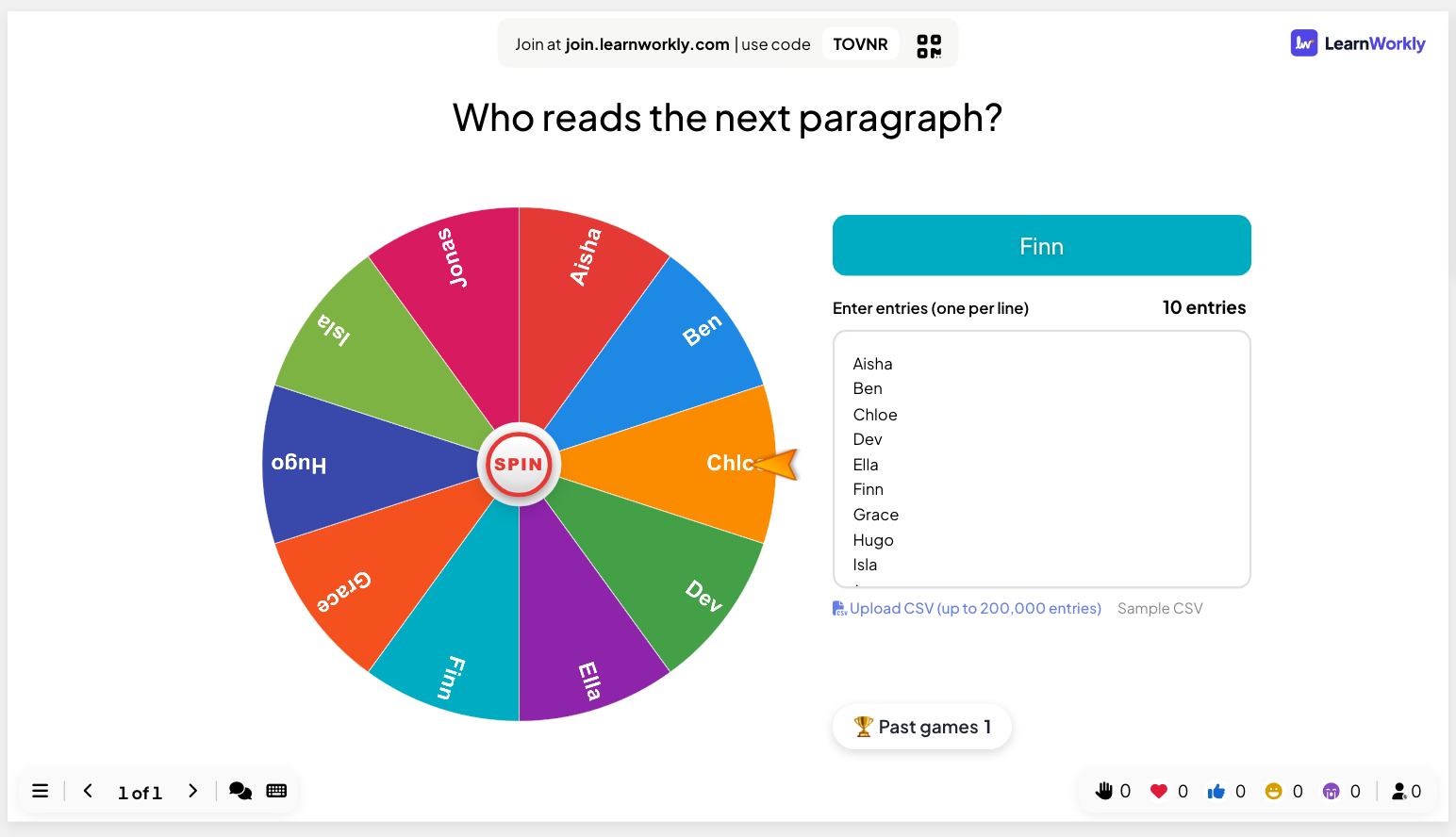
슬라이드의 항목 입력 (한 줄에 하나씩)에 항목을 입력하세요. 항목 수가 목록 위에 나오고, 입력하는 대로 돌림판이 업데이트됩니다.
- 3
또는 CSV 파일 업로드하기
CSV 업로드 (최대 200,000개 항목)를 클릭하세요. 샘플 CSV로 예시 파일을 받을 수 있습니다. CSV 목록은 읽기 전용입니다: 바꾸려면 파일 교체를, 직접 입력한 항목으로 돌아가려면 파일 제거를 쓰세요.
- 4
참가자가 돌림판에 참여하게 하기 (선택 사항)
설정에서 참가자 참여 허용을 켜세요. 그러면 참가자마다 휴대폰에서 이름을 보내고, 이름이 돌림판에 추가됩니다.
돌려 보기
- 1
슬라이드 발표하기
발표하기를 클릭하세요. 돌림판에 시작하려면 돌리기를 누르세요가 표시됩니다.
- 2
돌리기
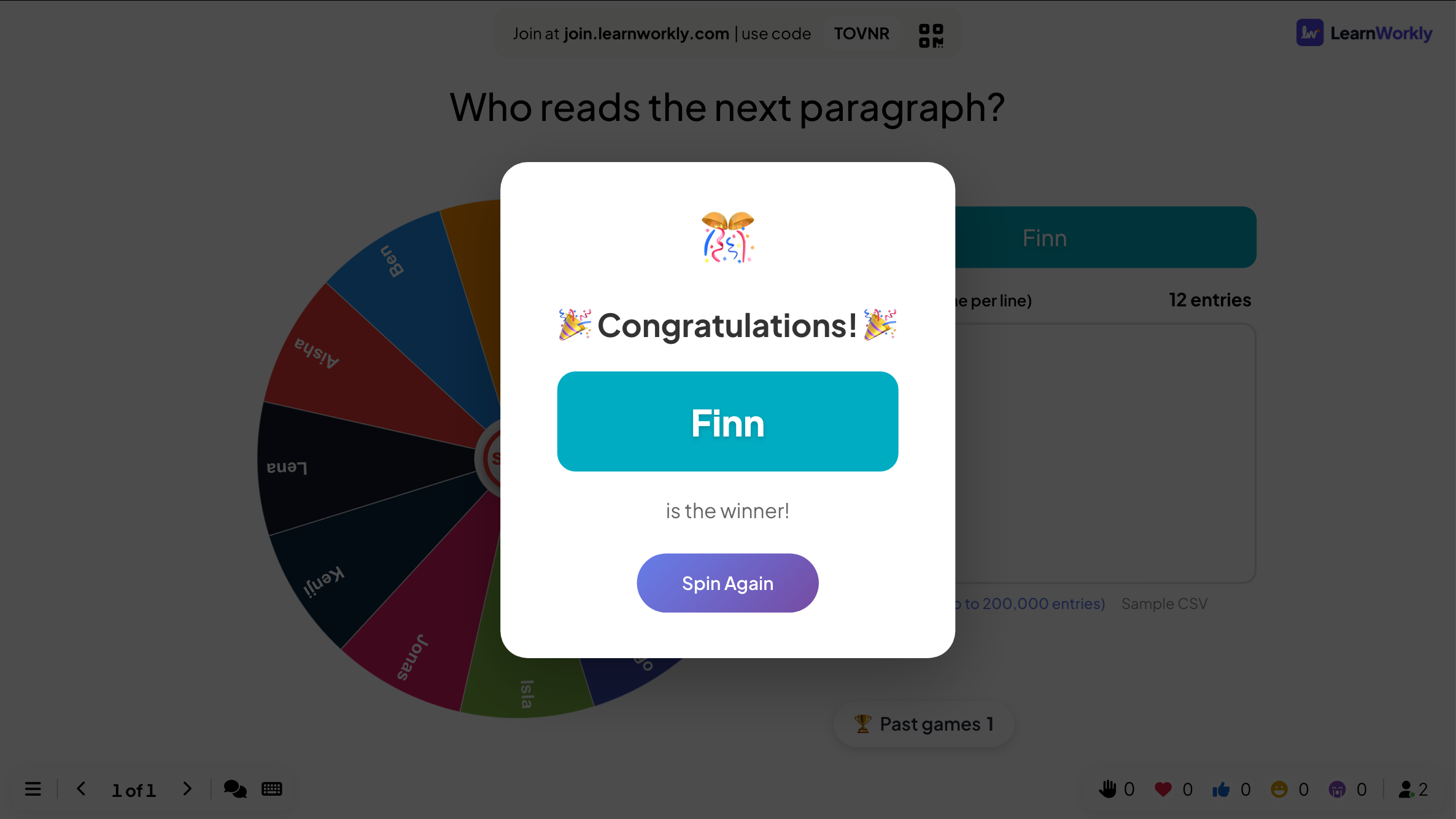
돌림판 가운데의 회전을 누르세요. 점점 느려지다 당첨자에서 멈추고, 팝업에 당첨 항목이 나옵니다.
- 3
다시 돌리기
한 번 더 돌리려면 다시 돌리기를 누르세요.

참가자 휴대폰에서
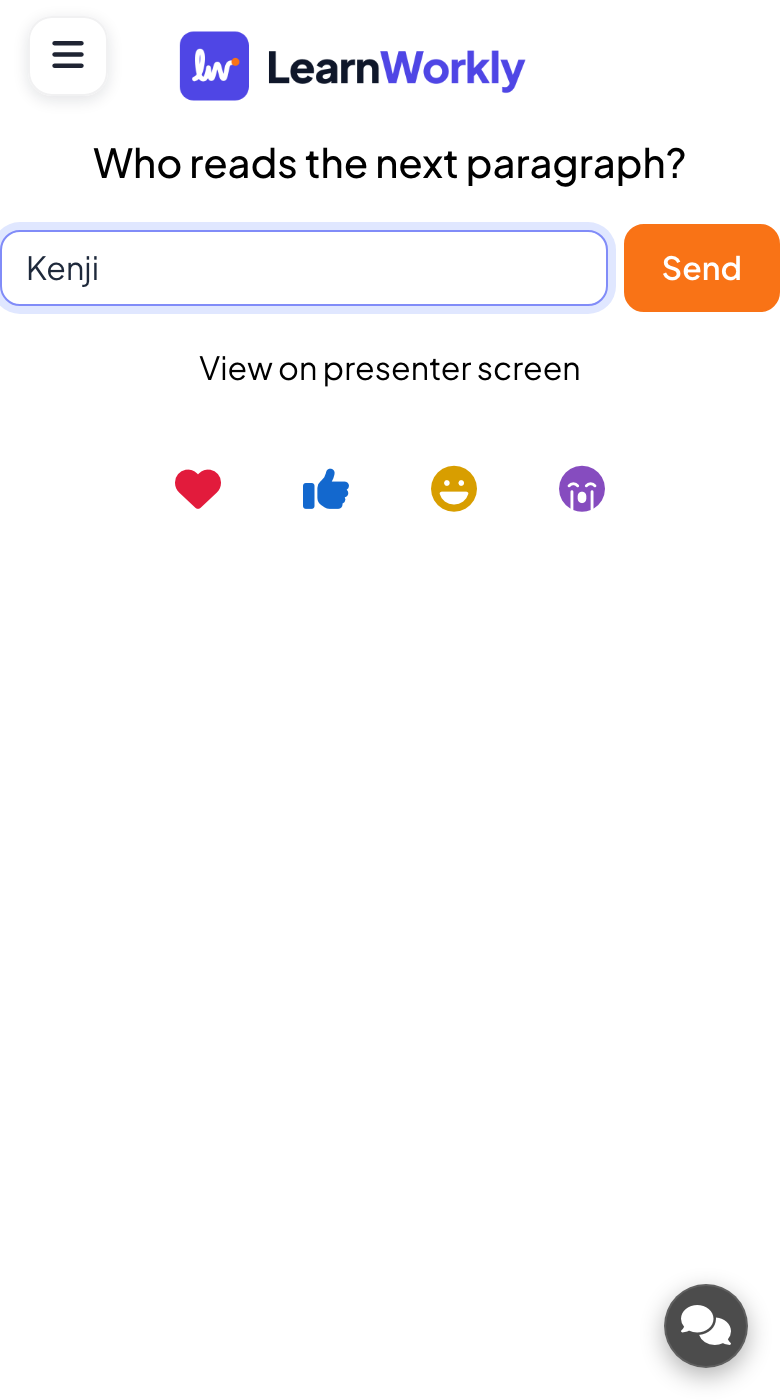
참가자 참여 허용이 켜져 있으면 휴대폰에 당신의 이름 칸과 보내기 버튼이 나오고, 보낸 이름은 돌림판에 추가됩니다. 꺼져 있으면 발표자 화면에서 보기가 나옵니다.
아주 긴 목록
항목이 30개를 넘으면 돌림판의 조각 하나가 항목 번호 묶음이 되고, 돌림판은 당첨자가 있는 묶음에서 멈춥니다. 모든 항목의 확률은 여전히 같으며, 당첨 항목 번호가 나옵니다. 예: "5,000개 중 1,204번 항목".
끝난 게임은 결과와 함께 모두 저장됩니다. 슬라이드(또는 콘텐츠 탭 맨 위)의 지난 게임을 클릭해 이전 플레이를 보고, 프레젠테이션 보고서에서도 찾을 수 있습니다.
자주 묻는 질문
같은 항목이 두 번 당첨될 수 있나요?
네. 매번 전체 목록에서 고릅니다. 한 항목이 한 번만 당첨되어야 한다면 다음 회전 전에 목록에서 당첨자를 지우세요.
항목 하나의 당첨 확률을 높이려면?
여러 줄로 입력하세요. 한 줄이 돌림판의 한 조각입니다.
참가자 이름이 큰 화면에 나오나요?
참가자 참여 허용을 켜고 참가자가 이름을 보낼 때만 가능합니다. 공개된 화면에서는 닉네임을 쓰세요.
2026년 11월 17일에 앱과 대조해 마지막으로 확인했어요.
관련 도움말
- Duck Race: 큰 화면의 경주모두 휴대폰에서 오리를 고르고 큰 화면의 강을 따라 경주합니다. 탭해서 더 빨리 헤엄치게 하거나, 운에 맡겨 우승자를 정하세요.
- Heads or Tails: 앞뒤 맞히기모두가 휴대폰에서 동전 앞뒤를 고르면 큰 화면이 동전을 던지고, 틀린 사람은 탈락해요. 정한 우승자 수만큼 남을 때까지 이어져요.
- 큰 화면에서 발표하기편집기에서 발표를 시작하고, 키보드로 슬라이드를 넘기고, 발표 중에 메뉴를 쓰고, 끝나면 멈추세요.
- 참가자가 프레젠테이션에 참여하는 방법사람들은 앱이나 계정 없이 코드를 입력하거나 QR 코드를 스캔해 join.learnworkly.com에서 참여합니다. 참가자가 하는 일과 코드 바꾸는 법을 알아보세요.