Una Lista es una lista con viñetas en una o dos columnas que se revela línea a línea con el teclado. Úsala para una agenda, los pasos de un proceso o los puntos que quieres tratar uno a uno, sin que la sala se adelante leyendo.
Configura una lista
- 1
Añade la diapositiva
En el editor, haz clic en + Nueva diapositiva. En Elegir tipo de diapositiva, abre la pestaña Contenido y elige Lista.
- 2
Escribe el título
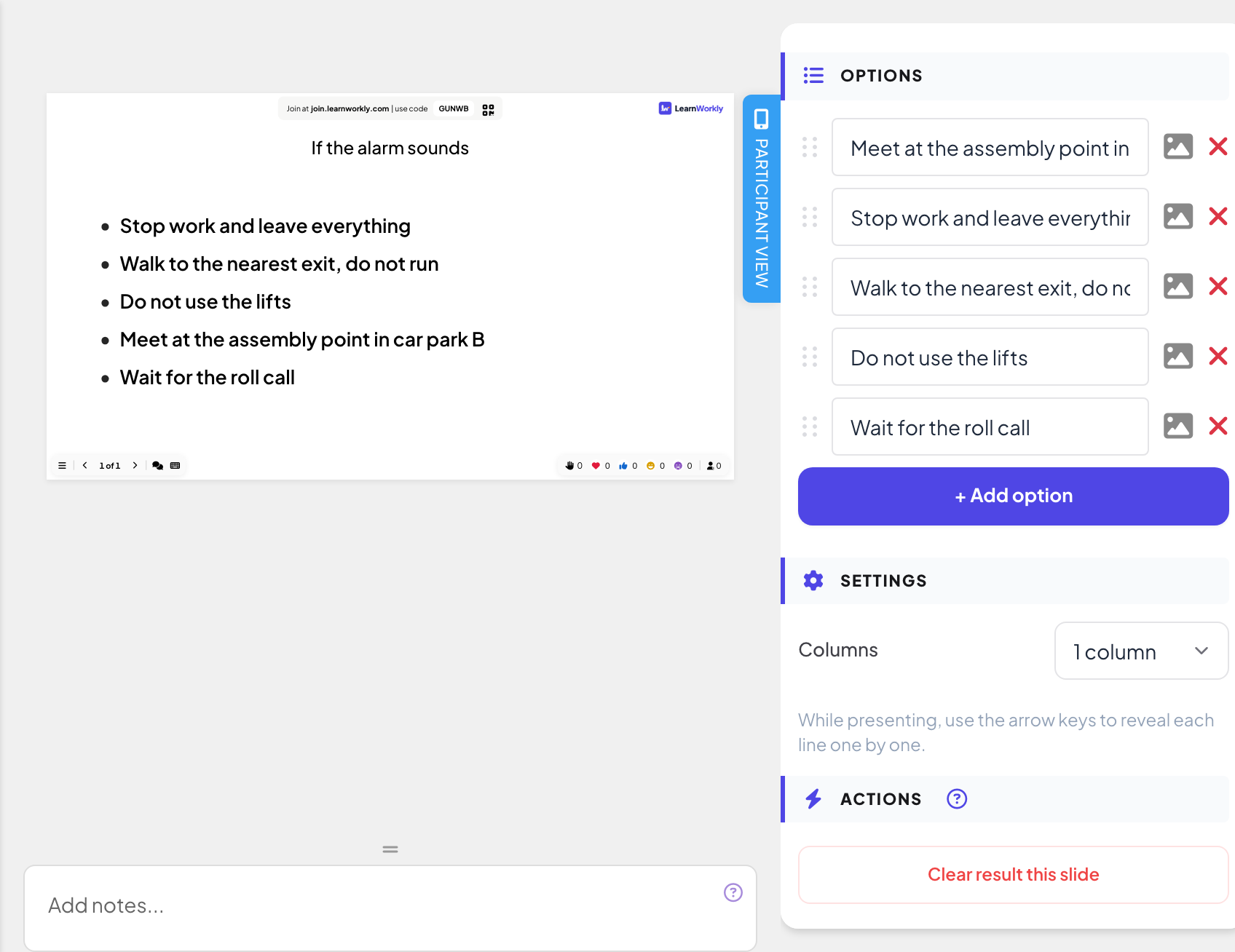
Escribe el encabezado de tu lista en el campo del título, por ejemplo "Si suena la alarma".
- 3
Añadir tus puntos
En Opciones, escribe un punto por línea y haz clic en + Agregar opción para el siguiente. Arrastra los puntos para cambiar su orden.
- 4
Elige las columnas
En Configuración, pon Columnas en 1 columna o 2 columnas. Con dos columnas, la primera mitad de tus puntos va a la izquierda y el resto a la derecha.
Preséntalo
- 1
Empieza con una lista vacía
En el editor ves todos los puntos. Al presentar, la lista empieza solo con el título.
- 2
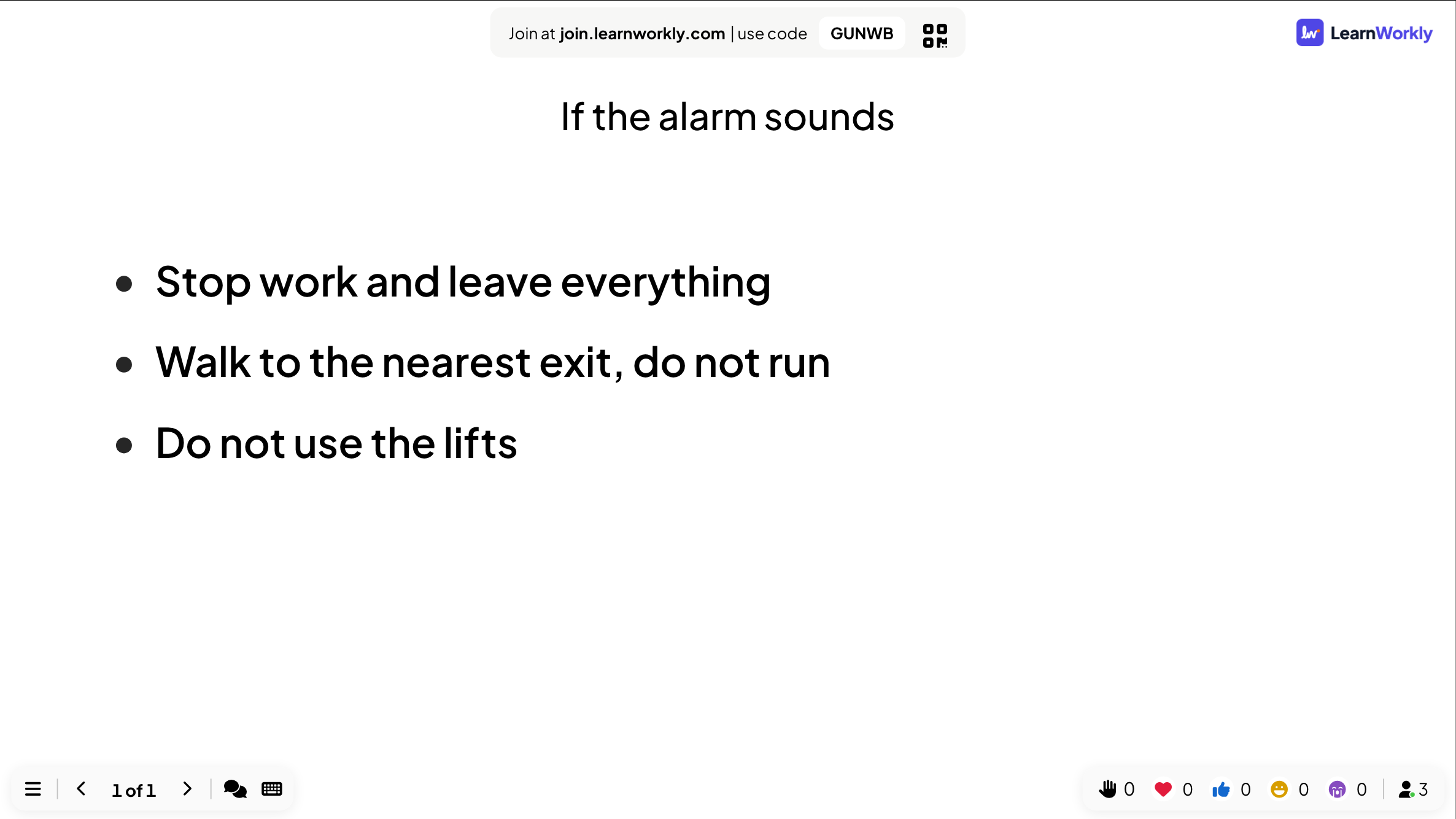
Revela línea a línea
Pulsa la flecha derecha o abajo, o Siguiente, para revelar la siguiente línea. Cuando todas las líneas están visibles, la siguiente pulsación pasa a la diapositiva siguiente. La flecha izquierda o arriba vuelve a ocultar la última línea.
- 3
Los móviles siguen
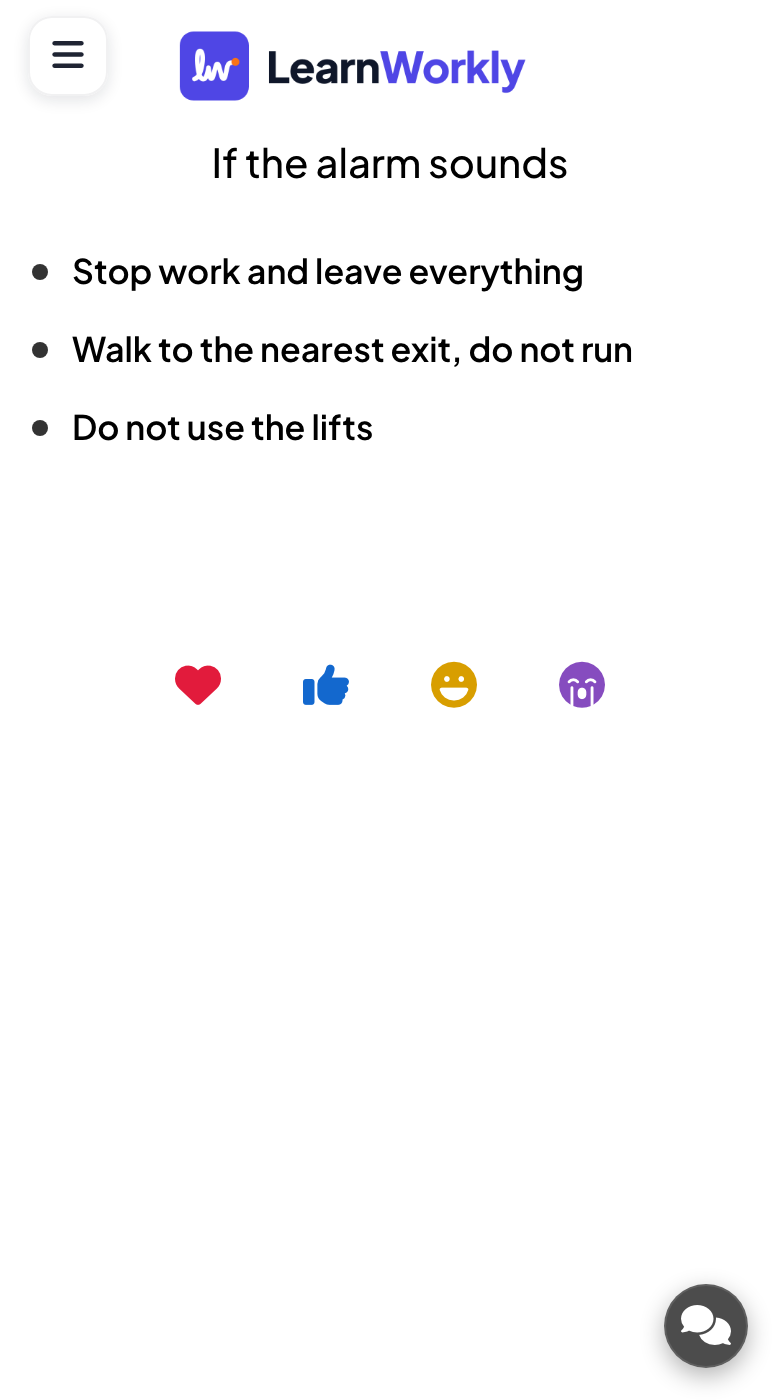
Los participantes ven el título y las mismas líneas en su móvil, reveladas a la vez que en la pantalla grande.
Preguntas frecuentes
Los móviles muestran todos los puntos a la vez.
La presentación va al ritmo de los participantes, así que los móviles no siguen tu revelación. Consulta Al ritmo del presentador o a tu ritmo.
¿Cuánto puede medir un punto?
Que cada punto ocupe una sola línea. Los puntos largos se parten en varias líneas, y eso hace difícil leer una lista a dos columnas.
¿Puedo usar un mando de presentación?
Sí. La mayoría de mandos envían las teclas de flecha o Av Pág, que revelan la siguiente línea.
Comprobado por última vez con la app el 17 de noviembre de 2026.
Artículos relacionados
- Diapositivas de contenido: diseña tus propias diapositivasCrea una diapositiva diseñada con títulos, texto, imágenes, formas, vídeo y GIF, o parte de un diseño ya hecho, y preséntala entre tus preguntas.
- Presenta en la pantalla grandeEmpieza a presentar desde el editor, avanza por las diapositivas con el teclado, usa el menú mientras presentas y para cuando termines.
- Tipo de interacción: en directo o a tu ritmoElige quién lleva el ritmo: tú presentas en directo y todos te siguen, o los participantes recorren las diapositivas y los cuestionarios por su cuenta en su móvil.