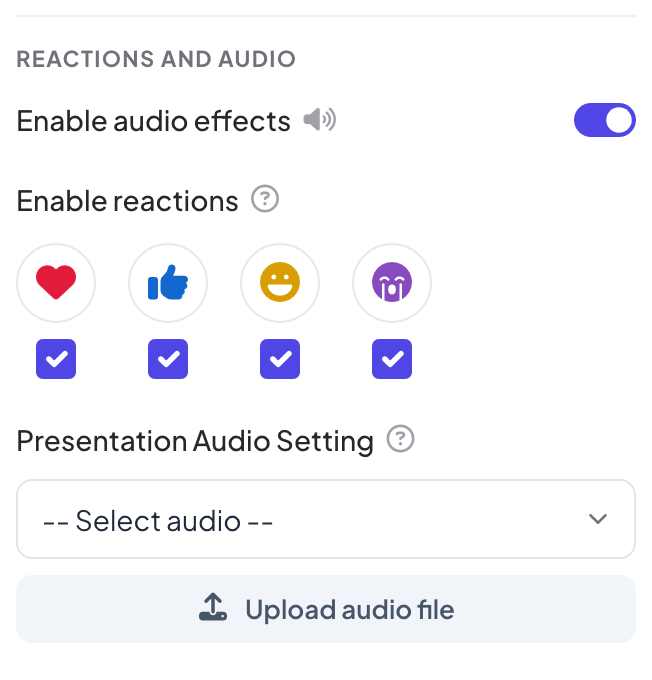
Estos ajustes están en Ajustes de la presentación (el engranaje del borde derecho del editor) → Ajustes generales, en Reacciones y audio y P&R (Q&A).
Efectos de sonido integrados
Activar efectos de sonido está activado por defecto. Reproduce los sonidos integrados en los tipos de diapositiva: música de la sala de espera y de las preguntas del cuestionario, tictac de la cuenta atrás, el podio de la clasificación, sonidos de juegos y Magia del teclado. Desactívalo para silenciarlos todos en esta presentación. La música que hayas añadido tú no se ve afectada.
Reacciones
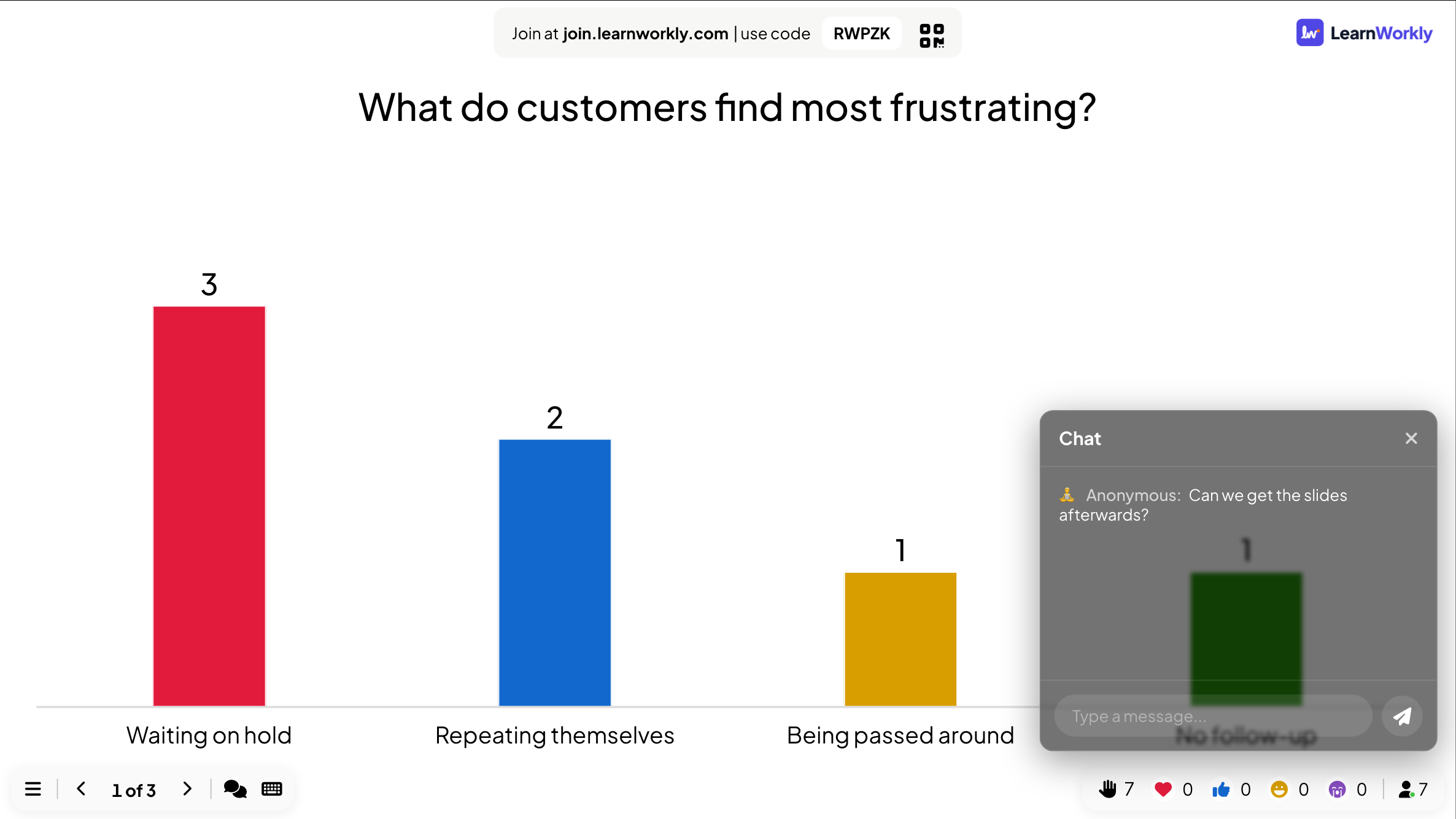
En Habilitar reacciones, marca las reacciones que pueden enviar los participantes: corazón, pulgar arriba, risa y tristeza (todas marcadas por defecto). Aparecen en la parte inferior de la pantalla del móvil, suben por la pantalla grande y el recuento de cada una se muestra en la barra inferior.
Música de fondo para toda la presentación
- 1
Elige una pista
En Ajuste de audio de la presentación, elige una pista en Seleccionar audio o haz clic en Subir archivo de audio para usar la tuya.
- 2
Elige cómo se juega
Elige Reproducción automática y En repetición. Activa Habilitar en dispositivos de los participantes para que suene también en los móviles, con Reproducción automática para los participantes y Mostrar control de medios.
- 3
Quítala
Haz clic en Eliminar. Cada diapositiva también puede tener su propia música: consulta Audio de la diapositiva.
Chat en directo
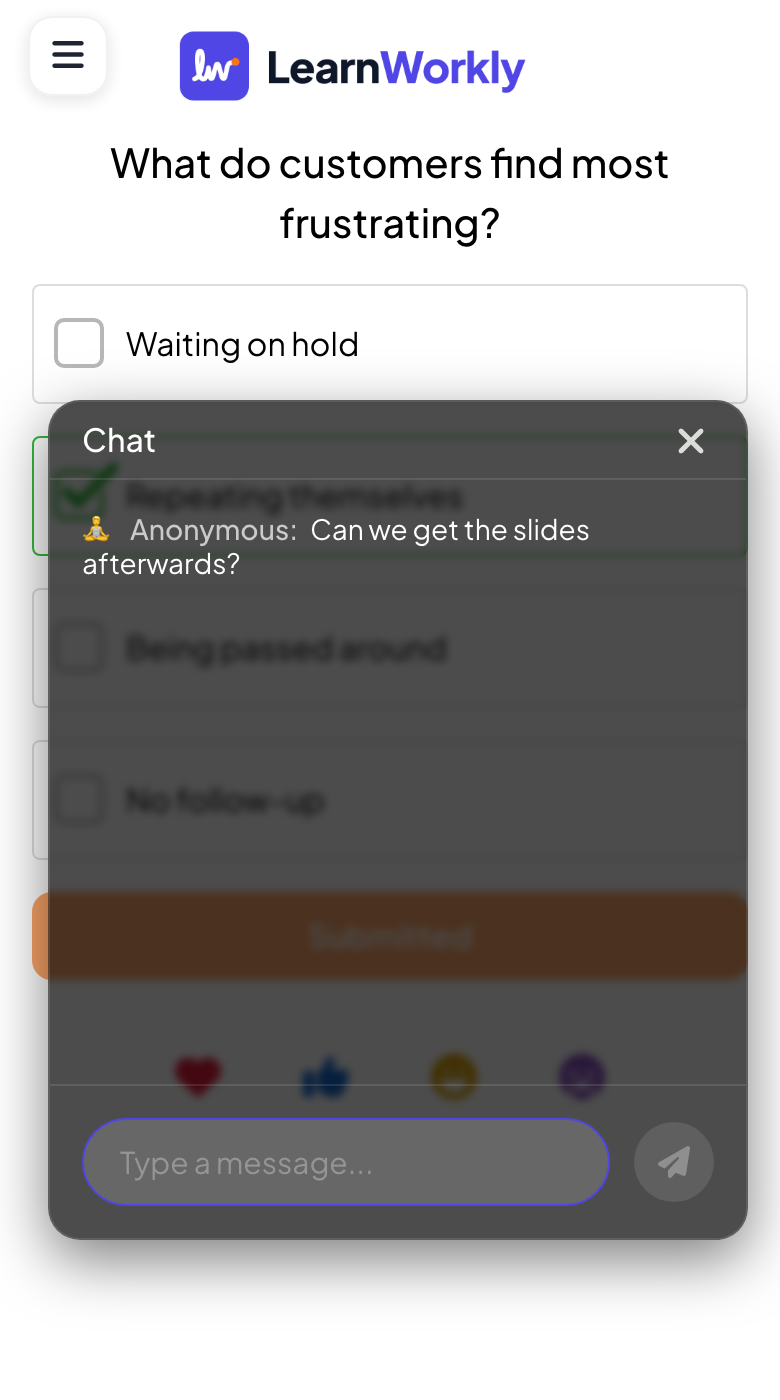
Habilitar chat en directo está en P&R (Q&A) y viene activado por defecto. Los participantes abren el chat con el botón de chat de su móvil y envían mensajes a todos. Los mensajes se muestran con el nombre de quien escribe, o Anónimo. Tú abres el chat desde la barra inferior de la pantalla grande, o lo lees en el mando a distancia.
Preguntas frecuentes
No quiero un chat durante mi charla.
Desactiva Habilitar chat en directo en P&R (Q&A). El botón de chat desaparece de los móviles y de la barra inferior.
La música no suena en los móviles.
Los móviles suelen bloquear el sonido hasta que la persona toca la pantalla. Activa Mostrar control de medios para que puedan iniciarlo ellos mismos.
¿Puedo ocultar una reacción, como la triste?
Sí. Desmárcala en Habilitar reacciones.
Comprobado por última vez con la app el 17 de noviembre de 2026.
Artículos relacionados
- Audio de la diapositiva: música de fondo y sonidos de cuestionarioAñade música de fondo a una diapositiva, sube tu propio audio, elige si suena en los móviles de los participantes y escoge la música de sala de espera y de juego de los cuestionarios.
- Llamar a un participante desde la pantalla grandeInicia una llamada de voz o vídeo con un participante directamente desde su respuesta, para que la explique a la sala. Integrada, sin otra app.
- Modera las Q&A y filtra palabrotasAprueba las preguntas antes de que lleguen a la pantalla grande, comparte un enlace de moderación con un compañero y oculta las palabras ofensivas en las respuestas.