Öffnen Sie den Tab Audio in der rechten Spalte des Editors. Was Sie sehen, hängt von der Folie ab: Die meisten Folien haben Hintergrundmusik; Quizfolien Select Answer haben Lobbymusik und Spielmusik.
Einer Folie Hintergrundmusik hinzufügen
- 1
Ein Musikstück wählen
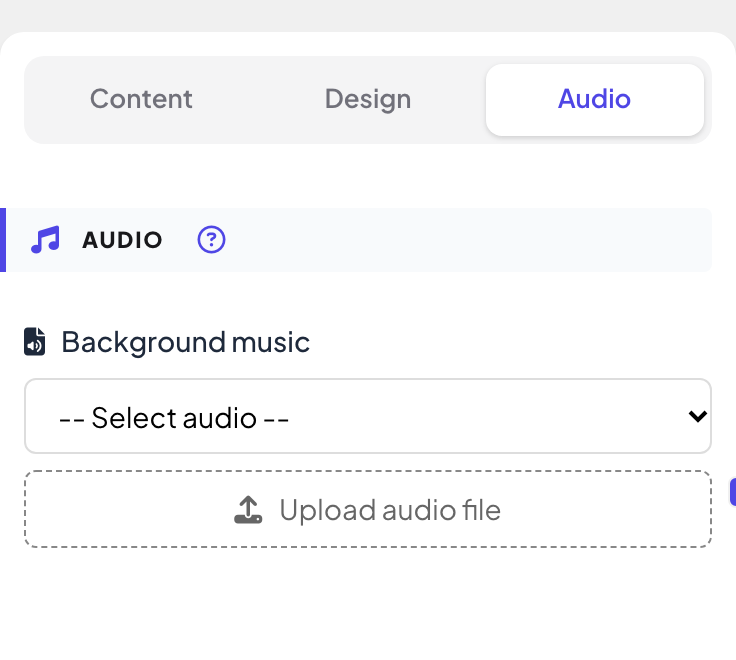
Wählen Sie unter Hintergrundmusik ein Stück aus Audio auswählen oder klicken Sie auf Audiodatei hochladen, um eigenes Audio zu nutzen.
- 2
Anhören
Ein Player erscheint, damit Sie das Stück vorhören können. Entfernen nimmt es von der Folie.
- 3
Spielweise wählen
Haken Sie Autoplay an, damit die Musik beim Öffnen der Folie startet, und Wiederholen, damit sie in Schleife läuft.
- 4
Auch auf den Handys abspielen (optional)
Haken Sie Auf Teilnehmergeräten aktivieren an, um das Audio auch auf den Handys der Teilnehmenden abzuspielen. Wählen Sie dann Autoplay für Teilnehmer und Mediensteuerung anzeigen, um ihnen einen Player zu geben.
Musik für eine Quizfolie
- 1
Lobby- und Spielmusik
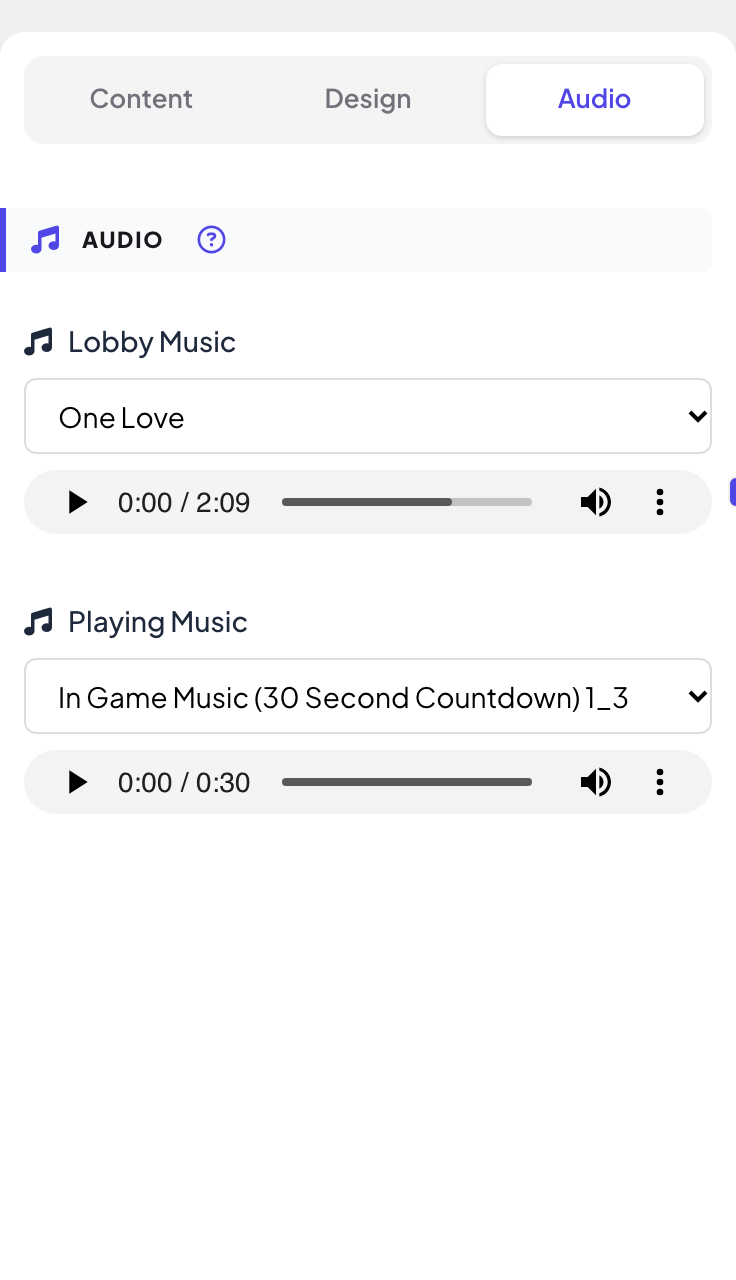
Auf einer Select Answer-Folie hat der Tab Audio Lobbymusik (während man auf den Start der Frage wartet) und Spielmusik (während geantwortet wird). Wählen Sie Keine für Stille.
- 2
Ihr eigenes Countdown-Audio
Im Tab Inhalt können Sie unter Einstellungen mit Quiz-Audio (optional) eine Datei hochladen, die während des Frage-Countdowns statt der Spielmusik läuft.
Häufige Fragen
Wie füge ich Musik zur ganzen Präsentation hinzu?
Nutzen Sie die Präsentations-Audioeinstellung in den Präsentationseinstellungen: siehe Musik, Soundeffekte, Reaktionen und Live-Chat.
Wie schalte ich die eingebauten Quiz- und Spielsounds stumm?
Schalten Sie Soundeffekte aktivieren unter Reaktionen und Audio in den Präsentationseinstellungen aus. Selbst hinzugefügte Musik läuft weiter.
Die Musik startet auf den Handys nicht.
Handys blockieren Ton oft, bis man auf den Bildschirm tippt. Haken Sie Mediensteuerung anzeigen an, damit man ihn selbst starten kann.
Zuletzt mit der App abgeglichen am 17. November 2026.
Ähnliche Artikel
- Musik, Soundeffekte, Reaktionen und Live-ChatFügen Sie einer Präsentation Hintergrundmusik hinzu, schalten Sie eingebaute Sounds stumm, wählen Sie, welche Reaktionen gesendet werden können, und nutzen Sie den Live-Chat.
- Select Answer: Multiple-Choice-QuizfragenStellen Sie eine Multiple-Choice-Frage mit bis zu sechs Optionen, markieren Sie die richtigen Antworten, legen Sie Zeit und Punkte fest und spielen Sie sie live mit Countdown und Auflösung.
- Foliendesign: Farben, Schriften und HintergründeÄndern Sie im Tab „Design“ Textfarbe, Schriftart, Hintergrundfarbe und Hintergrundbild einer Folie und übertragen Sie dann denselben Look auf einmal auf alle Folien.