ملاحظات المتحدث تذكيراتك الخاصة لكل شريحة: ماذا تقول، أو سؤال تطرحه، أو قصة ترويها. لا تُعرض أبدًا على الشاشة الكبيرة ولا على هواتف المشاركين.
اكتب ملاحظات
- 1
افتح شريحة
حدّد الشريحة في المحرر.
- 2
اكتب ملاحظاتك
انقر المربع تحت الشريحة (Add notes...) واكتب. تُحفظ الملاحظات تلقائيًا.
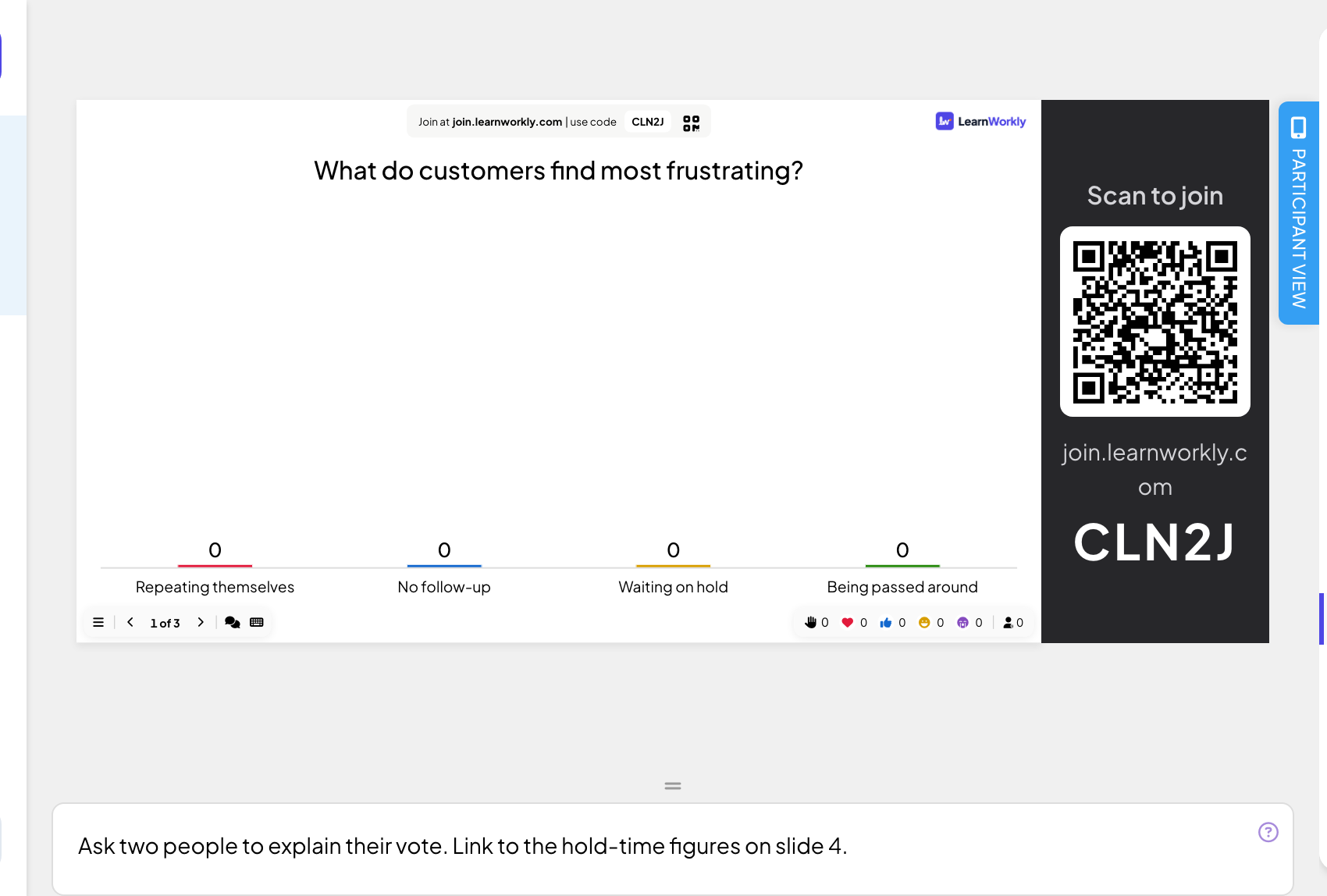
- 3
أفسِح المجال
اسحب المقبض فوق مربع الملاحظات لجعله أطول أو أقصر.
اقرأ ملاحظاتك أثناء العرض
- 1
افتح جهاز التحكم عن بعد
مربع الملاحظات في المحرر فقط، لا على الشاشة الكبيرة. افتح جهاز التحكم عن بعد على هاتفك (Pro وEnterprise).
- 2
تابِع
يعرض تبويب تحكم ملاحظات الشريحة الحالية تحت معاينة الشريحة، وتتغير مع كل شريحة.

الأسئلة الشائعة
هل يمكن للمشاركين رؤية ملاحظاتي؟
لا. لا تُرسل الملاحظات أبدًا إلى هواتف المشاركين ولا تُعرض على الشاشة الكبيرة.
هل تُستورد الملاحظات من PowerPoint؟
لا. لا تُستورد ملاحظات المتحدث في ملف .pptx. انسخها إلى مربع الملاحظات لكل شريحة بعد الاستيراد.
لستُ على Pro. كيف أرى ملاحظاتي؟
أبقِ المحرر مفتوحًا على شاشة ثانية أو اطبعها. جهاز التحكم عن بعد، الذي يعرض الملاحظات أثناء العرض، جزء من Pro وEnterprise.
آخر مراجعة مقارنةً بالتطبيق في 17 نوفمبر 2026.
مقالات ذات صلة
- تحكّم في عرضك من هاتفكافتح رابط تحكم عن بعد خاصًا على هاتفك لتغيير الشرائح وقراءة ملاحظات المتحدث وإدارة Q&A بينما تعرض الشاشة الكبيرة العرض التقديمي.
- اعرض على الشاشة الكبيرةابدأ العرض من المحرر، وتنقّل بين الشرائح بلوحة المفاتيح، واستخدم القائمة أثناء العرض وتوقّف عندما تنتهي.
- أنشئ عرضك التقديمي الأولابدأ عرضًا فارغًا، وأضف شرائح من أكثر من 50 نوعًا، واكتب أسئلتك وتحقق مما سيراه المشاركون قبل العرض.