افتح تبويب الصوت في العمود الأيمن من المحرر. ما تراه يعتمد على الشريحة: معظم الشرائح فيها موسيقى الخلفية؛ وشرائح اختبار Select Answer فيها Lobby Music وPlaying Music.
إضافة موسيقى خلفية إلى شريحة
- 1
اختر مقطوعة
تحت موسيقى الخلفية، اختر مقطوعة من Select audio، أو انقر تحميل ملف صوتي لاستخدام ملفك.
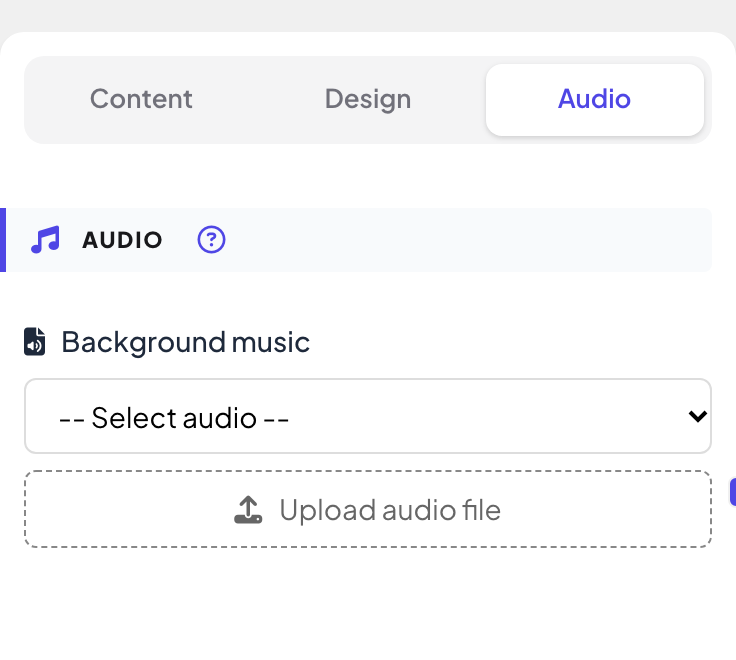
- 2
استمع إليه
يظهر مشغّل لتستمع إلى المقطوعة. إزالة يزيلها من الشريحة.
- 3
اختر طريقة لعبه
حدّد تشغيل تلقائي لبدء الموسيقى عند فتح الشريحة، وتكرار لتكرارها.
- 4
شغّلها على الهواتف أيضًا (اختياري)
حدّد تمكين على أجهزة المشاركين لتشغيل الصوت على هواتف المشاركين أيضًا. ثم اختر تشغيل تلقائي للمشاركين وإظهار التحكم في الوسائط لمنحهم مشغّلًا.
موسيقى لشريحة اختبار
- 1
موسيقى صالة الانتظار واللعب
في شريحة Select Answer، يحتوي تبويب الصوت على Lobby Music (أثناء انتظار الناس بدء السؤال) وPlaying Music (أثناء إجابتهم). اختر لا شيء للصمت.
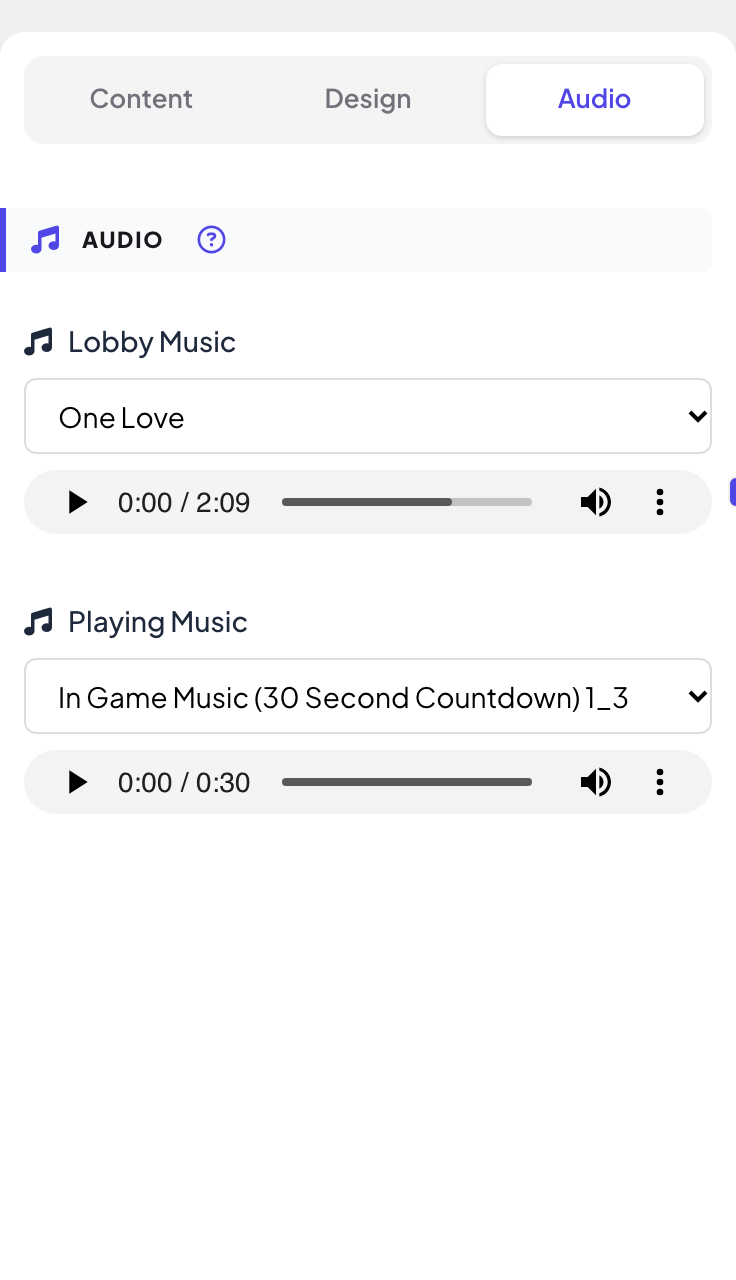
- 2
صوت العد التنازلي الخاص بك
في تبويب المحتوى، تحت الإعدادات، يتيح لك Quiz Audio (Optional) رفع ملف يُشغَّل أثناء العد التنازلي للسؤال بدلًا من موسيقى اللعبة.
الأسئلة الشائعة
كيف أضيف موسيقى إلى العرض التقديمي كله؟
استخدم إعداد صوت العرض التقديمي في إعدادات العرض التقديمي: راجع الموسيقى والمؤثرات الصوتية والتفاعلات والدردشة المباشرة.
كيف أكتم أصوات الاختبارات والألعاب المدمجة؟
أوقف تفعيل المؤثرات الصوتية تحت التفاعلات والصوت في إعدادات العرض التقديمي. تظل الموسيقى التي أضفتها بنفسك تُشغَّل.
لا تبدأ الموسيقى على الهواتف.
غالبًا ما تحجب الهواتف الصوت حتى ينقر الشخص على الشاشة. حدّد إظهار التحكم في الوسائط ليتمكنوا من تشغيله بأنفسهم.
آخر مراجعة مقارنةً بالتطبيق في 17 نوفمبر 2026.
مقالات ذات صلة
- الموسيقى والمؤثرات الصوتية والتفاعلات والدردشة المباشرةأضف موسيقى خلفية إلى عرض تقديمي، واكتم الأصوات المدمجة، واختر التفاعلات التي يمكن للناس إرسالها، واستخدم الدردشة المباشرة.
- Select Answer: أسئلة اختبار متعددة الخياراتاطرح سؤال اختيار من متعدد بما يصل إلى ستة خيارات، وحدّد الإجابات الصحيحة، واضبط الوقت والنقاط، والعبه مباشرة مع عدّ تنازلي وكشف.
- تصميم الشريحة: الألوان والخطوط والخلفياتغيّر لون النص والخط ولون الخلفية وصورة الخلفية لشريحة من تبويب التصميم، ثم طبّق المظهر نفسه على كل الشرائح دفعة واحدة.