Google slides 幻灯片直接链接并显示 Google Slides 中的幻灯片。演示文稿保留在 Google Slides 中,您可以在投票和测验之间展示它。要编辑幻灯片,请在 Google Slides 中修改。
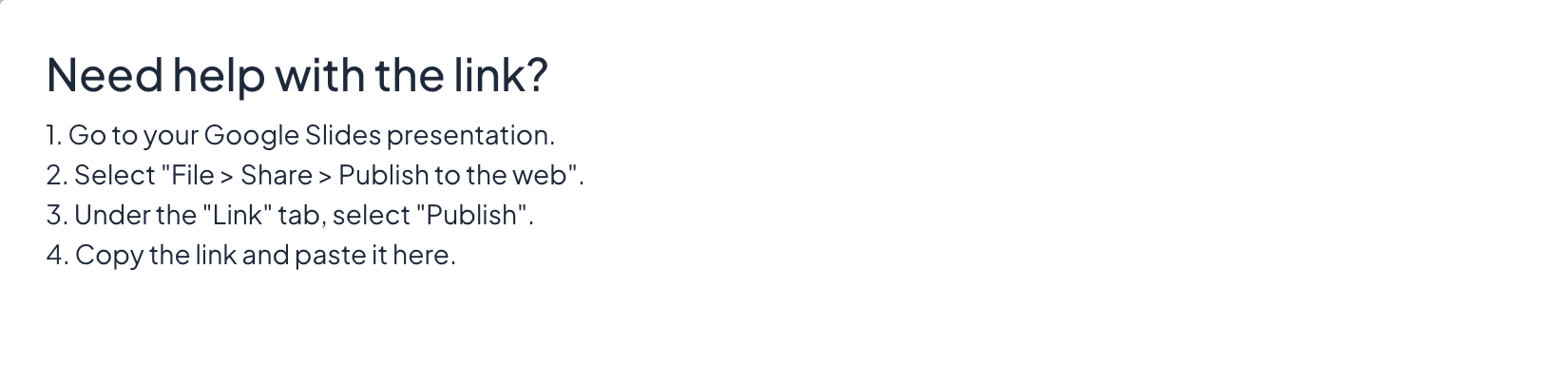
从 Google Slides 获取链接
- 1
打开您的演示文稿
打开您的 Google Slides 演示文稿。
- 2
发布
选择文件 > 共享 > 发布到网络。在链接标签页下选择发布并确认。
- 3
复制链接
复制 Google Slides 提供的链接。链接中包含 /pub?;LearnWorkly 会自动把它转换为嵌入版本。
添加到您的演示中
- 1
添加幻灯片
在编辑器中点击+ 新幻灯片。在选择幻灯片类型中打开集成标签页,选择 Google slides。
- 2
粘贴链接
把链接粘贴到字段中(在此输入链接)。需要链接方面的帮助?会在应用中显示同样的步骤。
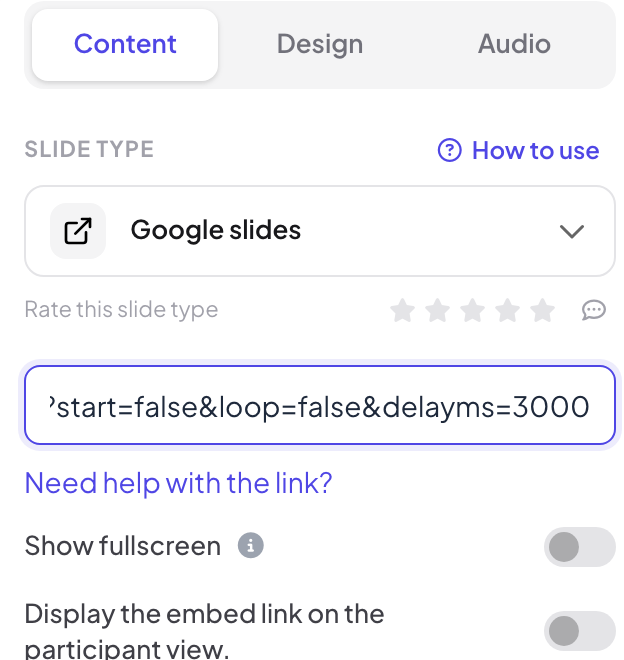
显示设置
- 全屏显示:嵌入的内容铺满整张幻灯片,并隐藏幻灯片标题。顶部标题栏和底部控制栏悬浮在上方,您仍然可以切换幻灯片。默认关闭。
- 在参与者视图中显示嵌入链接:开启后,参与者可以在自己的手机上打开并浏览同样的内容。关闭时(默认),他们的手机显示在演示屏幕上查看。
演示
点击演示。演示文稿会以 Google 自带的控件显示在大屏幕上:在演示文稿内点击或使用其箭头浏览 Google 幻灯片,然后使用 LearnWorkly 的底部控制栏进入下一张 LearnWorkly 幻灯片。开启参与者视图设置后,手机上也会显示该演示文稿,大家可以自己翻页。
常见问题
我编辑了演示文稿,但幻灯片显示的还是旧版本。
如果在发布设置中勾选了进行更改后自动重新发布,Google 会在一段时间后更新已发布的演示文稿。重新加载演示窗口即可载入最新版本。
提示找不到文件或需要权限。
演示文稿没有发布,或者您粘贴的是普通分享链接。请使用文件 > 共享 > 发布到网络中的链接。
可以改为导入我的 Google Slides 演示吗?
可以。从 Google Slides 下载为 PowerPoint (.pptx) 或 PDF 文件,然后使用导入PPT/PDF。导入的幻灯片会变成可编辑的 LearnWorkly 幻灯片。参见导入 PowerPoint 和 PDF。
最后一次与应用核对于 2026年11月17日。