模板是一份完整的演示,复制后即可修改。这是了解不同幻灯片类型如何配合使用的最快方式。
- 1
打开模板
点击左侧菜单中的模板,或主页上模板旁边的查看全部。浏览模板会显示每个模板及其幻灯片数量。
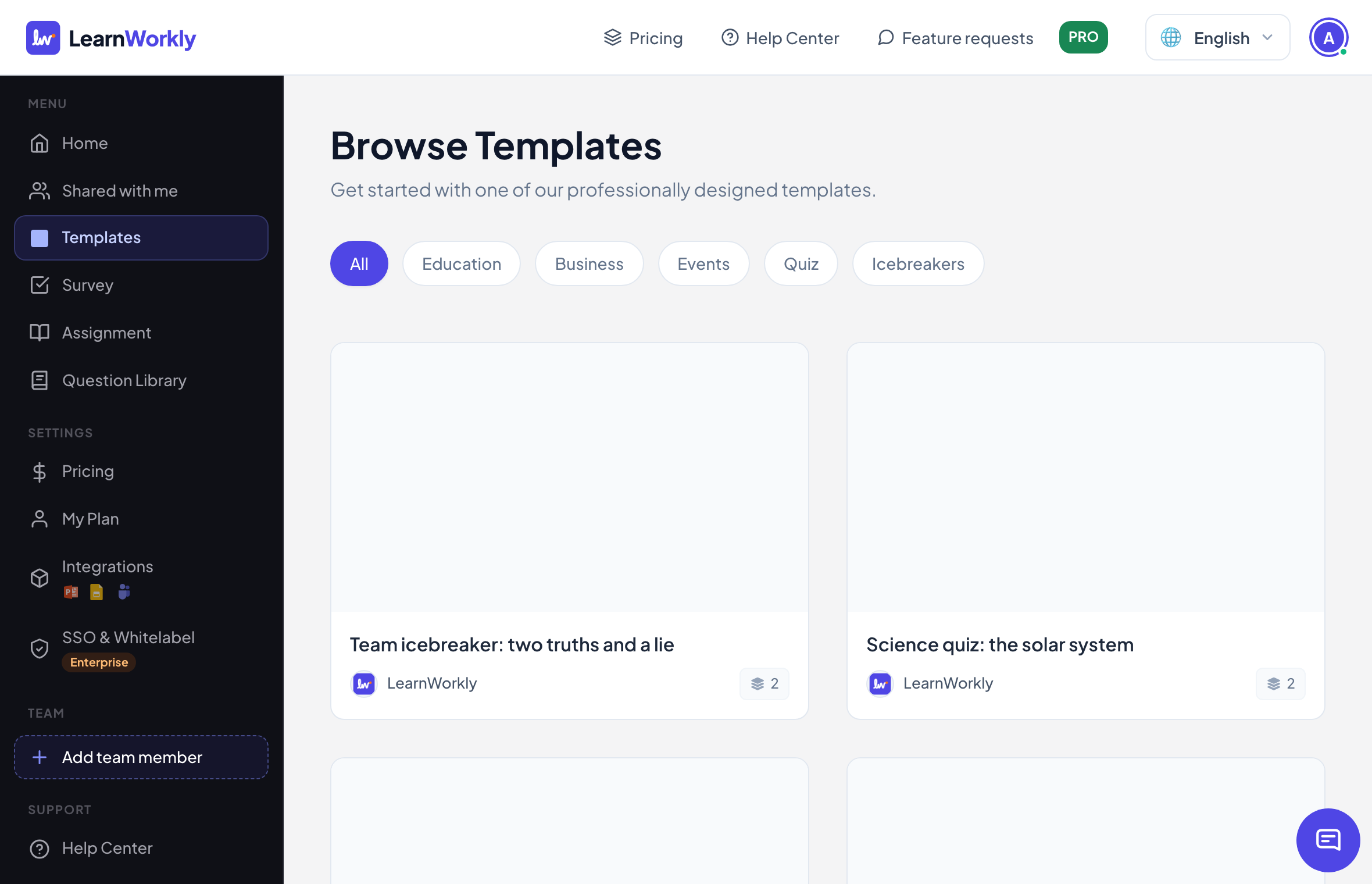
- 2
筛选
使用顶部的按钮:全部、教育、商务、活动、测验或破冰。
- 3
预览
点击模板上的预览。使用幻灯片下方的箭头浏览其幻灯片。
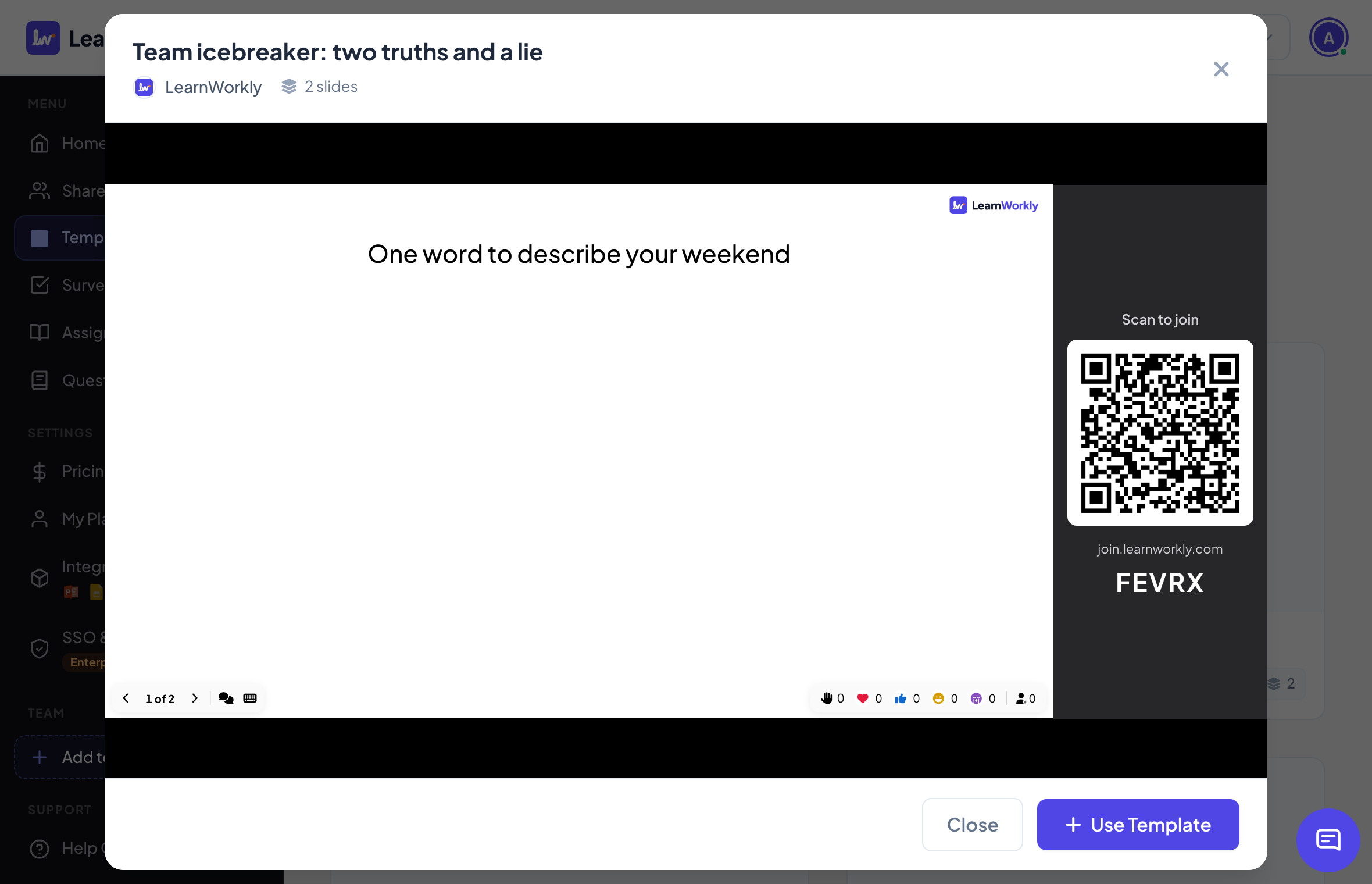
- 4
使用它
点击使用模板。副本会添加到您的演示中并在编辑器中打开。您的修改永远不会影响原始模板。
常见问题
可以把我自己的演示做成模板吗?
没有这样的按钮。使用主页上演示菜单中的复制,从已有的演示开始一份新演示。
模板要收费吗?
不收费。所有套餐的模板都是免费的。
我的副本中的参与者仍然看到旧的回答。
不会:副本没有任何结果,并有自己的加入代码。
最后一次与应用核对于 2026年11月17日。