Google Slides -lisäosa
Live-äänestykset ja tietovisat Google Slidesissa
Pidä esityksesi Google Slidesissa. LearnWorkly-lisäosa avautuu paneeliin diojesi viereen: valitse äänestys, tietovisa tai peli, kirjoita kysymys paneeliin, ja sille ilmestyy dia esitykseesi. Kun esität, yleisö vastaa puhelimillaan ja tulokset näkyvät livenä.
Tulossa pian Google Workspace Marketplaceen. Ilmainen kaikissa tilauksissa. Näin asennat ja käytät sitä
Pysyy Google Slidesissa
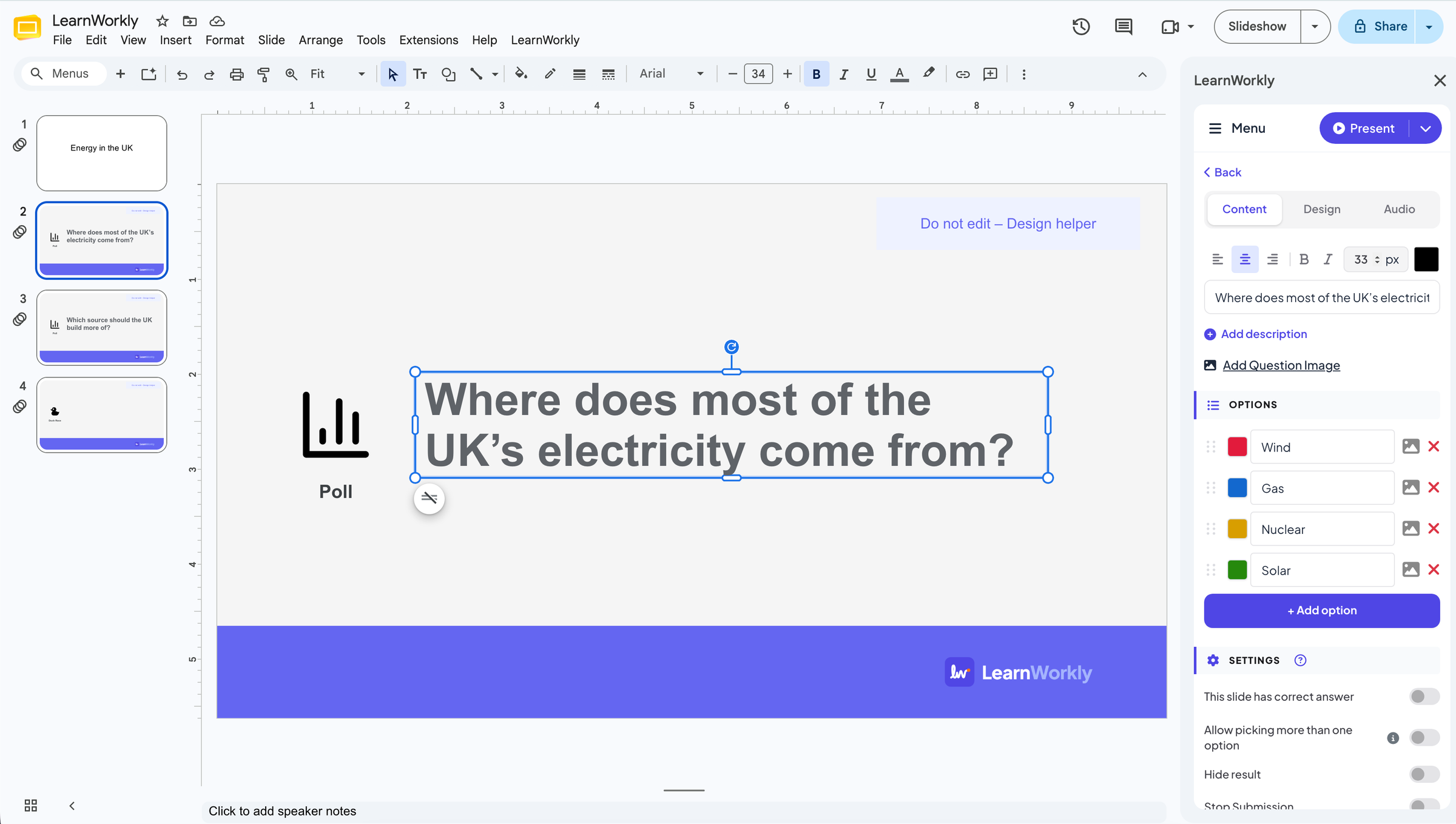
Laajennukset › LearnWorkly avaa paneelin diojesi viereen. Jokainen LearnWorkly-dia on tavallinen Google-dia, jonka voit siirtää, kopioida tai poistaa.
Kaikki diatyypit
Äänestykset, sanapilvet, avoimet kysymykset, tietovisat ja pelit, kuten Duck Race -peli ja Spinner Wheel -pyörä: samat diat kuin LearnWorkly-sovelluksessa.
Muokkaa paneelissa
Kirjoita kysymys ja vaihtoehdot paneeliin. Google-dian kysymys muuttuu sitä mukaa kuin kirjoitat.
Puhelimet liittyvät koodilla
Osallistujat avaavat liittymisosoitteen tai skannaavat QR-koodin puhelimensa selaimessa. Ei sovellusta, ei tiliä.
Todellisessa istunnossa
Maantiedon tunti, joka kysyy ensin luokalta
Maantiedon opettajan energiaa käsittelevä tunti on Google Slidesissa. Ennen kuin hän näyttää luvut, hän haluaa luokan arvaavan, mistä suurin osa Ison-Britannian sähköstä tulee, ilman että esitystä tarvitsee rakentaa uudelleen toisella työkalulla.
- 1
Avaa LearnWorkly Google Slidesissa
Kun esitys on auki, hän valitsee Laajennukset › LearnWorkly › Open Panel. Paneeli avautuu diojen viereen ja yhdistää esityksen samannimiseen LearnWorkly-esitykseen.
Vinkki: Ensimmäisellä kerralla paneeli pyytää sinua kirjautumaan sisään tai luomaan ilmaisen tilin. Kopioi osallistujalinkki, Ohjekeskus ja Kirjaudu ulos löytyvät paneelin yläosan ☰-valikosta.

- 2
Lisää äänestys otsikkodian jälkeen
Hän valitsee otsikkodian ja valitsee paneelista Äänestys. Sen jälkeen esitykseen ilmestyy LearnWorkly-dia, ja paneeli näyttää äänestyseditorin, johon hän kirjoittaa kysymyksen ja vaihtoehdoiksi neljä sähkönlähdettä.
Vinkki: Napsauta myöhemmin LearnWorkly-diaa esityksessä ja valitse paneelista Muokkaa napsauttamalla, niin voit muuttaa sitä uudelleen.

- 3
Esitä se
Hän napsauttaa paneelissa Esitä. Kun äänestys tulee näkyviin, se käynnistyy: liittymiskoodi on dian yläosassa, luokka liittyy puhelimillaan ja pylväät kasvavat äänten saapuessa. Wind voittaa 4 äänellä 8:sta.
- Puhelimissa
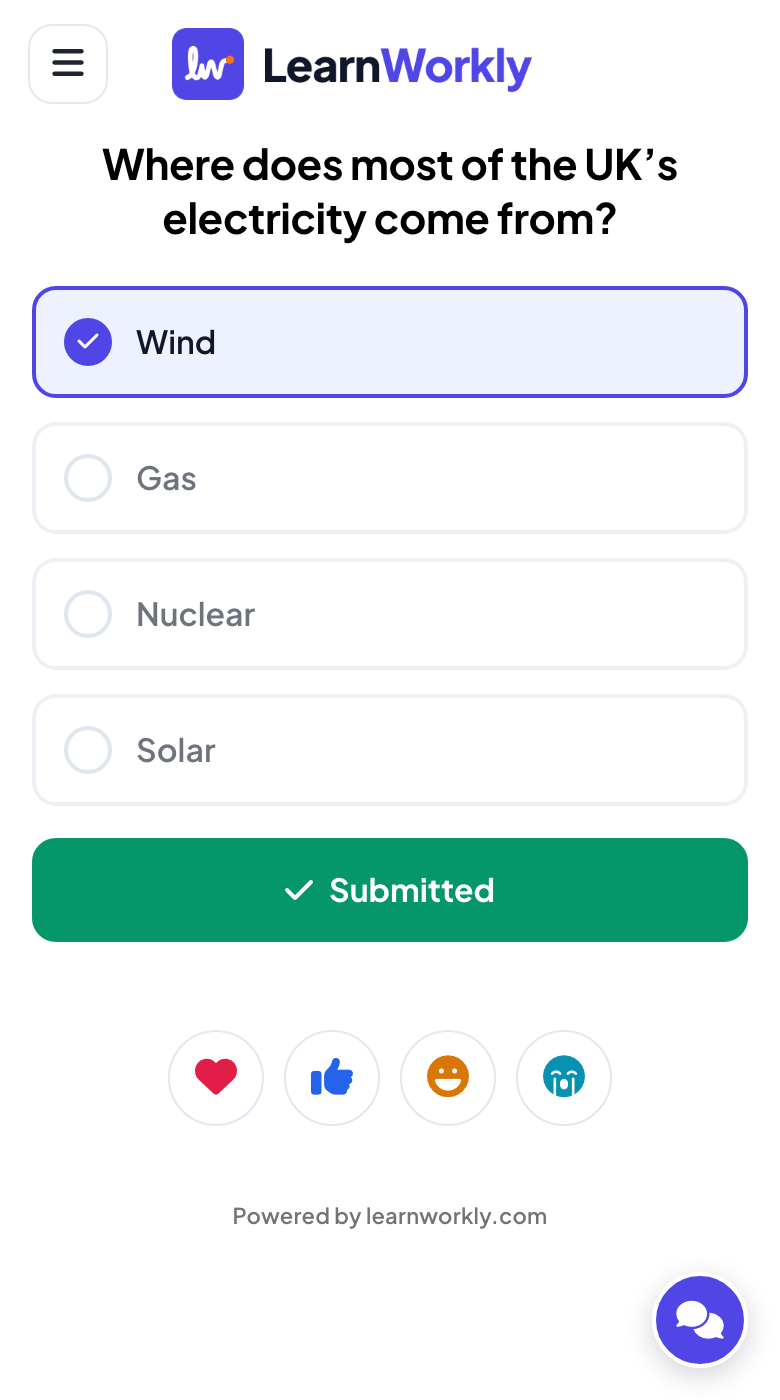
- Puhelimissa: Kysymys ja neljä lähdettä isoina painikkeina; äänestämisen jälkeen Lähetetty.
- Isolla näytöllä
- Isolla näytöllä: Live-kaavio, liittymiskoodi ylhäällä.
Iso näyttö 
Asetukset, joilla on merkitystä
Mistä löydät kaiken Google Slidesissa, kun lisäosa on asennettu.
| Asetus | Mitä se tekee | Oletus |
|---|---|---|
| Laajennukset › LearnWorkly › Open Panel | Avaa LearnWorkly-paneelin diojesi viereen. | Laajennukset-valikko |
| Diatyypit | Suositut, Tietovisat, Pelit, Interaktiivinen, Sisältö ja Integraatiot. Yksi napsautus lisää dian nykyisen jälkeen. | Paneelissa |
| Muokkaa napsauttamalla | Näkyy, kun esityksessä on valittuna LearnWorkly-dia: avaa sen kysymyksen ja vaihtoehdot paneeliin. | Paneelissa |
| Esitä | Aloittaa esittämisen alusta tai nykyisestä diasta. | Paneelin yläosa |
| ☰-valikko | Kopioi osallistujalinkki, Nollaa tulokset, Ohjekeskus, Ota yhteyttä, Kieli ja Kirjaudu ulos. | Paneelin yläosa |
Mitä osallistujat näkevät
Osallistujat liittyvät puhelimen selaimella dian koodilla tai QR-koodilla: ei sovellusta, ei tiliä.
Kun LearnWorkly-dia on näytöllä, heidän puhelimissaan näkyvät sen painikkeet; omien diojesi välillä he odottavat seuraavaa.
Rajat tilauksittain
| Ominaisuus | Free | Basic | Pro | Enterprise |
|---|---|---|---|---|
| Live-osallistujia samanaikaisesti | 10 | 100 | 5 000 | Joustava |
| Google Slides -lisäosa | ✓ | ✓ | ✓ | ✓ |
Usein kysytyt kysymykset
Milloin voin asentaa sen?
Lisäosa on tulossa pian Google Workspace Marketplaceen. Asennuspainike ilmestyy tälle sivulle heti, kun lisäosa on julkaistu siellä.
Onko lisäosa ilmainen?
Kyllä, kaikissa tilauksissa. Tilauksesi määrää, kuinka moni voi liittyä samanaikaisesti, kuten LearnWorkly-sovelluksessa.
Miten esitän esityksen, jossa on LearnWorkly-dioja?
Napsauta paneelin yläosassa Esitä. Esitys avautuu LearnWorklyssä uudelle välilehdelle: Google-diasi kuvina ja LearnWorkly-diat livenä, liittymiskoodi näytöllä. Pian tuleva LearnWorkly-laajennus Chromelle antaa esittää suoraan Google Slidesista animaatioineen, GIF-kuvineen ja puhujan muistiinpanoineen.
Tarvitsevatko osallistujat Google Slidesin tai tilin?
Eivät. He skannaavat QR-koodin tai avaavat liittymisosoitteen puhelimen selaimessa ja kirjoittavat dialla näkyvän koodin.
Mihin lisäosa pääsee käsiksi Google-tililläni?
Vain siihen esitykseen, jossa avaat sen. Se lisää LearnWorkly-dioja kyseiseen esitykseen, pitää niiden kysymykset ajan tasalla, kun muokkaat niitä, ja tekee dioistasi kuvia, jotta LearnWorkly voi näyttää ne esittäessäsi. Se ei avaa muita tiedostojasi.
Haluaisin mieluummin esittää LearnWorklysta.
Tuo silloin esityksesi sen sijaan: lataa se Google Slidesista .pptx- tai PDF-tiedostona, tuo se LearnWorklyyn ja lisää sovelluksessa äänestyksiä ja tietovisoja diojesi väliin.
Lue lisää
Liittyvät ominaisuudet
Kokeile sitä seuraavassa istunnossasi
Ilmainen enintään 10 live-osallistujalle, kaikki diatyypit ja pelit mukana. Rakenna ensimmäinen esityksesi minuuteissa.
Ilmainen enintään 10 osallistujalle · Ei luottokorttia