Google Slides অ্যাড-অন
Google Slides-এর ভেতরেই লাইভ পোল ও কুইজ
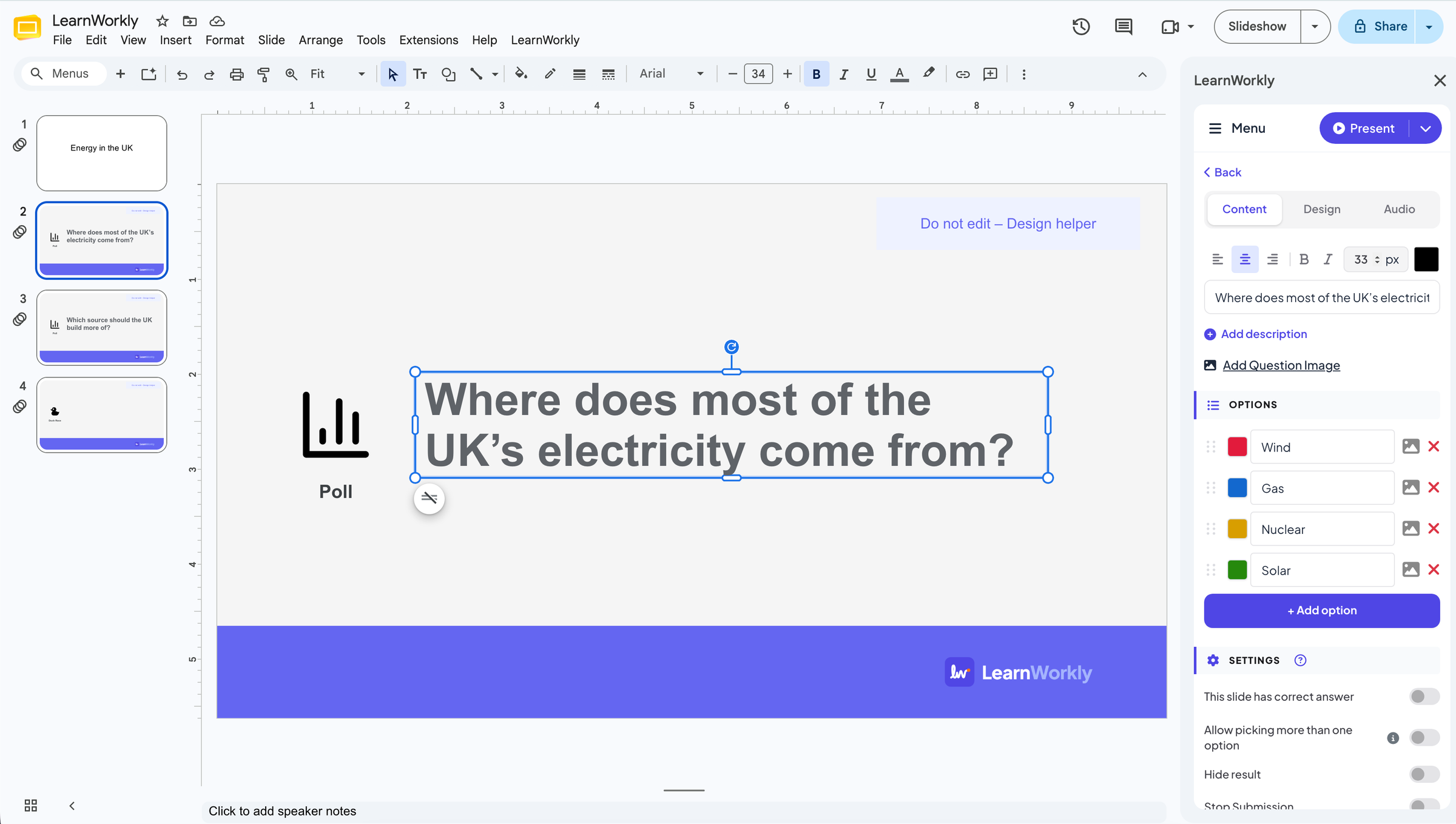
আপনার ডেক Google Slides-এই রাখুন। LearnWorkly অ্যাড-অন আপনার স্লাইডের পাশে একটি প্যানেলে খোলে: একটি পোল, কুইজ বা গেম বেছে নিন, প্যানেলে প্রশ্ন লিখুন, আর তার জন্য একটি স্লাইড আপনার ডেকে চলে আসে। আপনি উপস্থাপন করলে দর্শকরা তাদের ফোনে উত্তর দেন এবং ফলাফল লাইভ দেখা যায়।
শিগগিরই Google Workspace Marketplace-এ আসছে। সব প্ল্যানে বিনামূল্যে। কীভাবে ইনস্টল ও ব্যবহার করবেন
Google Slides-এই থাকে
এক্সটেনশন › LearnWorkly আপনার স্লাইডের পাশে একটি প্যানেল খোলে। প্রতিটি LearnWorkly স্লাইড একটি সাধারণ Google স্লাইড, যা আপনি সরাতে, কপি করতে বা মুছতে পারেন।
সব ধরনের স্লাইড
পোল, ওয়ার্ড ক্লাউড, খোলা প্রশ্ন, কুইজ এবং Duck Race ও Spinner Wheel-এর মতো গেম: LearnWorkly অ্যাপের সেই একই স্লাইড।
প্যানেলে সম্পাদনা
প্যানেলে প্রশ্ন ও বিকল্পগুলো লিখুন। লেখার সঙ্গে সঙ্গে Google স্লাইডের প্রশ্নটি বদলে যায়।
ফোন কোড দিয়ে যোগ দেয়
অংশগ্রহণকারীরা ফোনের ব্রাউজারে যোগদানের ঠিকানা খোলেন বা QR কোড স্ক্যান করেন। কোনো অ্যাপ নয়, কোনো অ্যাকাউন্ট নয়।
একটি বাস্তব সেশনে
একটি ভূগোল পাঠ, যা শুরু হয় ক্লাসকে প্রশ্ন করে
একজন ভূগোল শিক্ষিকার শক্তি বিষয়ক পাঠটি Google Slides-এ আছে। পরিসংখ্যান দেখানোর আগে তিনি চান ক্লাস অনুমান করুক যুক্তরাজ্যের বেশিরভাগ বিদ্যুৎ কোথা থেকে আসে, আর তা করতে ডেকটি অন্য কোনো টুলে নতুন করে বানাতে না হয়।
- 1
Google Slides-এ LearnWorkly খুলুন
ডেক খোলা অবস্থায় তিনি এক্সটেনশন › LearnWorkly › Open Panel বেছে নেন। প্যানেলটি স্লাইডের পাশে খোলে এবং ডেকটিকে একই নামের একটি LearnWorkly প্রেজেন্টেশনের সঙ্গে যুক্ত করে।
টিপ: প্রথমবার প্যানেল আপনাকে সাইন ইন করতে বা একটি বিনামূল্যের অ্যাকাউন্ট তৈরি করতে বলে। অংশগ্রহণকারী লিংক কপি করুন, সহায়তা কেন্দ্র ও লগ আউট প্যানেলের ওপরে ☰ মেনুতে আছে।

- 2
টাইটেল স্লাইডের পরে একটি পোল যোগ করুন
তিনি টাইটেল স্লাইডটি নির্বাচন করেন এবং প্যানেলে পোল বেছে নেন। ডেকে তার পরে একটি LearnWorkly স্লাইড চলে আসে, আর প্যানেলে পোল এডিটর দেখা যায়, যেখানে তিনি প্রশ্ন এবং বিকল্প হিসেবে বিদ্যুতের চারটি উৎস লেখেন।
টিপ: পরে কোনো LearnWorkly স্লাইড আবার বদলাতে ডেকে সেটিতে ক্লিক করুন এবং প্যানেলে সম্পাদনা করতে ক্লিক করুন বেছে নিন।

- 3
উপস্থাপন করুন
তিনি প্যানেলে উপস্থাপন করুন-এ ক্লিক করেন। পোলটি এলে সেটি লাইভ হয়ে যায়: স্লাইডের ওপরে যোগদানের কোড থাকে, ক্লাস ফোন থেকে যোগ দেয় আর ভোট আসার সঙ্গে সঙ্গে বারগুলো বাড়তে থাকে। 8টির মধ্যে 4টি ভোট পেয়ে Wind জেতে।
- ফোনে
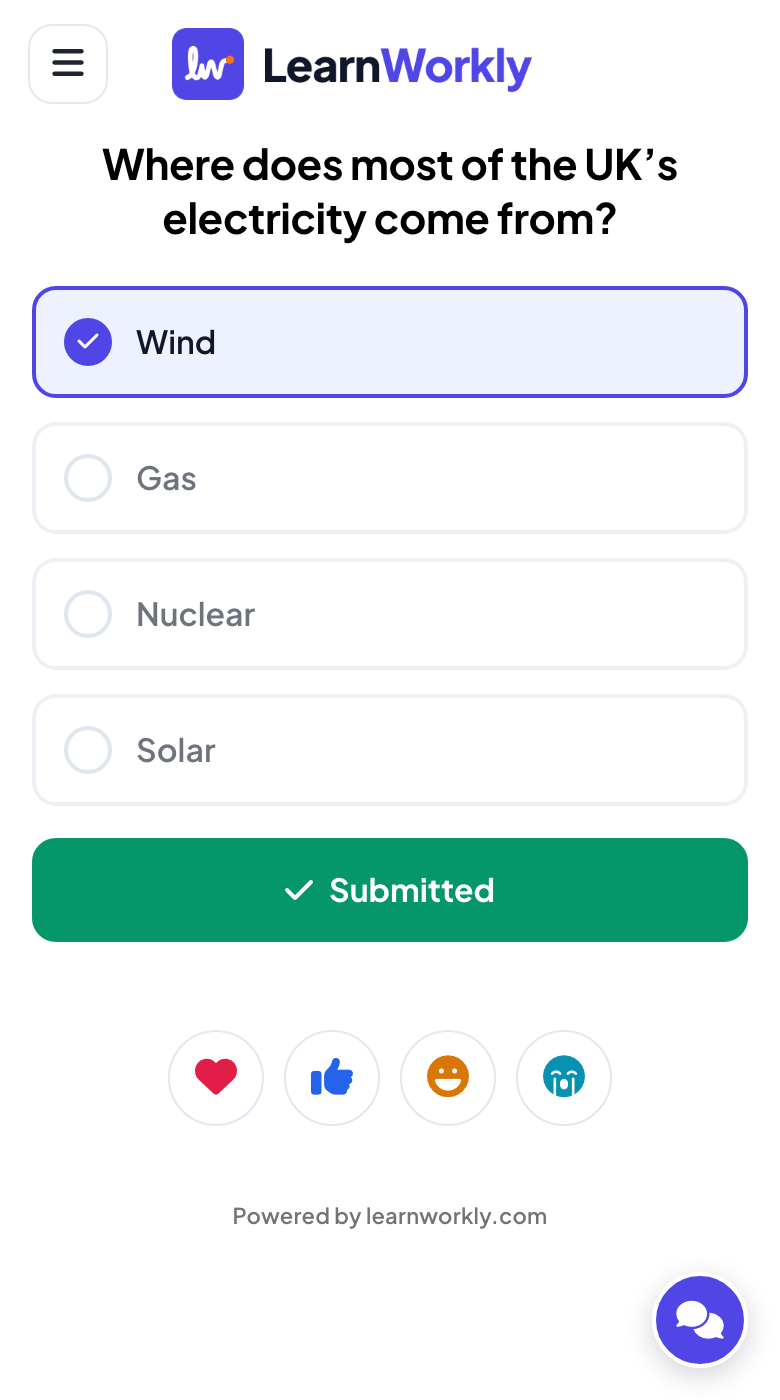
- ফোনে: প্রশ্ন এবং চারটি উৎস বড় বোতাম হিসেবে; ভোট দেওয়ার পরে, জমা দিয়েছেন।
- বড় স্ক্রিনে
- বড় স্ক্রিনে: লাইভ চার্ট, ওপরে যোগদানের কোডসহ।
বড় স্ক্রিন 
যে সেটিংসগুলো জরুরি
অ্যাড-অন ইনস্টল হওয়ার পরে Google Slides-এ কোন জিনিস কোথায় থাকে।
| সেটিং | এটি কী করে | ডিফল্ট |
|---|---|---|
| এক্সটেনশন › LearnWorkly › Open Panel | আপনার স্লাইডের পাশে LearnWorkly প্যানেল খোলে। | এক্সটেনশন মেনু |
| স্লাইড টাইপ | জনপ্রিয়, কুইজ, গেম, ইন্টারঅ্যাক্টিভ, বিষয়বস্তু ও ইন্টিগ্রেশন। একটি ক্লিকে স্লাইডটি বর্তমান স্লাইডের পরে যোগ হয়। | প্যানেলে |
| সম্পাদনা করতে ক্লিক করুন | ডেকে কোনো LearnWorkly স্লাইড নির্বাচিত থাকলে দেখা যায়: সেটির প্রশ্ন ও বিকল্পগুলো প্যানেলে খোলে। | প্যানেলে |
| উপস্থাপন করুন | শুরু থেকে বা বর্তমান স্লাইড থেকে উপস্থাপন শুরু করে। | প্যানেলের ওপরের অংশ |
| ☰ মেনু | অংশগ্রহণকারী লিংক কপি করুন, ফলাফল রিসেট করুন, সহায়তা কেন্দ্র, আমাদের সাথে যোগাযোগ করুন, ভাষা ও লগ আউট। | প্যানেলের ওপরের অংশ |
অংশগ্রহণকারীরা কী দেখেন
সবাই স্লাইডের কোড বা QR কোড দিয়ে ফোনের ব্রাউজার থেকে যোগ দেন: কোনো অ্যাপ নয়, কোনো অ্যাকাউন্ট নয়।
স্ক্রিনে LearnWorkly স্লাইড থাকলে তাদের ফোনে সেটির বোতাম দেখা যায়; আপনার নিজের স্লাইডগুলোর সময় তারা পরের স্লাইডের জন্য অপেক্ষা করে।
প্ল্যান অনুযায়ী সীমা
| ফিচার | Free | Basic | Pro | Enterprise |
|---|---|---|---|---|
| একসাথে লাইভ অংশগ্রহণকারী | ১০ | ১০০ | ৫,০০০ | নমনীয় |
| Google Slides অ্যাড-অন | ✓ | ✓ | ✓ | ✓ |
সচরাচর জিজ্ঞাসা
কবে এটি ইনস্টল করা যাবে?
অ্যাড-অনটি শিগগিরই Google Workspace Marketplace-এ আসছে। তালিকাভুক্ত হলেই ইনস্টল বোতাম এই পেজে দেখা যাবে।
অ্যাড-অনটি কি বিনামূল্যে?
হ্যাঁ, সব প্ল্যানে। LearnWorkly অ্যাপের মতোই আপনার প্ল্যান ঠিক করে একসঙ্গে কতজন যোগ দিতে পারবেন।
LearnWorkly স্লাইডসহ একটি ডেক কীভাবে উপস্থাপন করব?
প্যানেলের ওপরে উপস্থাপন করুন-এ ক্লিক করুন। আপনার ডেক নতুন ট্যাবে LearnWorkly-তে খোলে: আপনার Google স্লাইডগুলো ছবি হিসেবে, আর LearnWorkly স্লাইডগুলো লাইভ, স্ক্রিনে যোগদানের কোডসহ। শিগগিরই আসছে Chrome-এর জন্য LearnWorkly এক্সটেনশন, যা দিয়ে আপনি আপনার অ্যানিমেশন, GIF ও স্পিকার নোটসহ সরাসরি Google Slides থেকেই উপস্থাপন করতে পারবেন।
অংশগ্রহণকারীদের কি Google Slides বা অ্যাকাউন্ট লাগে?
না। তারা QR কোড স্ক্যান করেন বা ফোনের ব্রাউজারে যোগদানের ঠিকানা খুলে স্লাইডে দেখানো কোড টাইপ করেন।
অ্যাড-অনটি আমার Google অ্যাকাউন্টে কী কী অ্যাক্সেস করে?
শুধু যে প্রেজেন্টেশনে আপনি এটি খোলেন সেটি। এটি সেই ডেকে LearnWorkly স্লাইড যোগ করে, আপনি সম্পাদনা করার সঙ্গে সঙ্গে সেগুলোর প্রশ্ন হালনাগাদ রাখে, এবং আপনার স্লাইডের ছবি তৈরি করে যাতে উপস্থাপনের সময় LearnWorkly সেগুলো দেখাতে পারে। এটি আপনার অন্য কোনো ফাইল খোলে না।
আমি LearnWorkly থেকেই উপস্থাপন করতে চাই।
তাহলে বরং আপনার ডেক ইমপোর্ট করুন: Google Slides থেকে .pptx বা PDF হিসেবে ডাউনলোড করুন, LearnWorkly-তে ইমপোর্ট করুন, এবং অ্যাপে আপনার স্লাইডগুলোর মাঝে পোল ও কুইজ যোগ করুন।
আরও জানুন
সম্পর্কিত ফিচার
আপনার পরের সেশনে চেষ্টা করুন
প্রতিটি স্লাইড টাইপ ও খেলাসহ সর্বোচ্চ ১০ জন লাইভ অংশগ্রহণকারীর জন্য ফ্রি। কয়েক মিনিটে আপনার প্রথম ডেক তৈরি করুন।
সর্বোচ্চ ১০ জন অংশগ্রহণকারীর জন্য ফ্রি · ক্রেডিট কার্ড লাগবে না