Слайд Google Slides подключает и показывает слайды прямо из Google Slides. Презентация остаётся в Google Slides, а вы показываете её между опросами и тестами. Чтобы изменить слайды, редактируйте их в Google Slides.
Получите ссылку из Google Slides
- 1
Откройте свою презентацию
Откройте свою презентацию Google Slides.
- 2
Опубликуйте
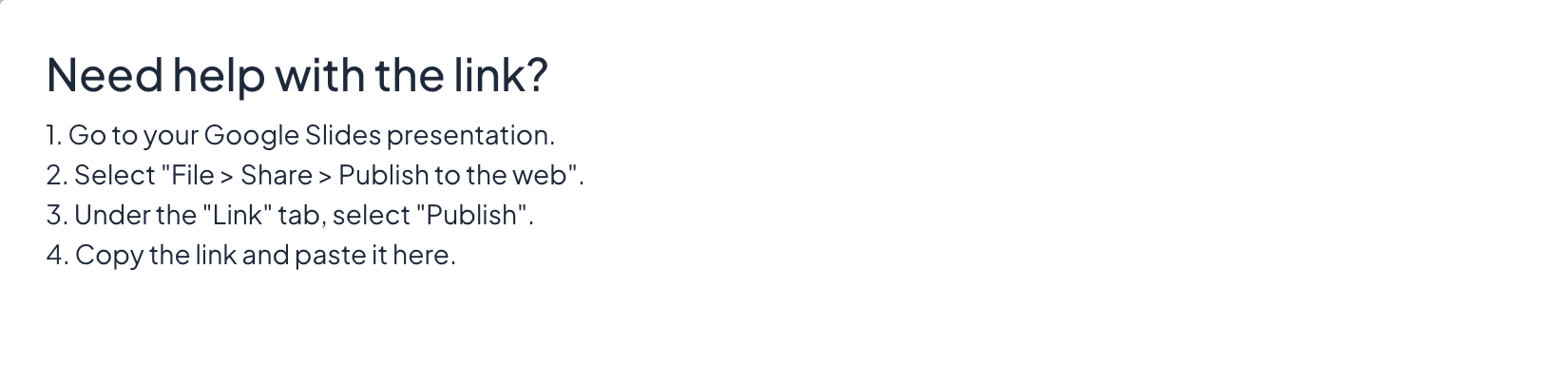
Выберите Файл > Общий доступ > Опубликовать в интернете. На вкладке Ссылка выберите Опубликовать и подтвердите.
- 3
Скопируйте ссылку
Скопируйте ссылку, которую выдаёт Google Slides. Она содержит /pub?; LearnWorkly сам превратит её в версию для встраивания.
Добавьте в свою презентацию
- 1
Добавьте слайд
В редакторе нажмите + Новый слайд. В окне Выберите тип слайда откройте вкладку Интеграции и выберите Google Slides.
- 2
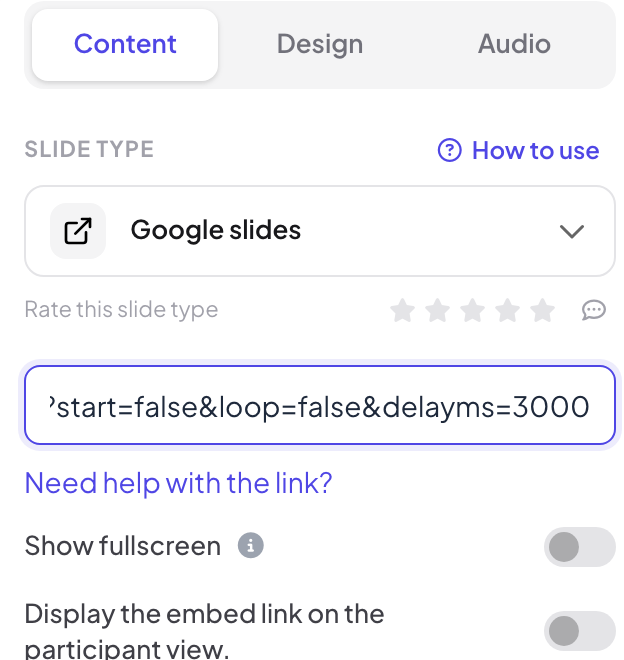
Вставьте ссылку
Вставьте ссылку в поле (Введите ссылку здесь). Нужна помощь со ссылкой? показывает те же шаги в приложении.
Настройки отображения
- Во весь экран: встроенный контент заполняет весь слайд от края до края, а заголовок слайда скрывается. Верхняя шапка и нижняя панель управления остаются поверх, так что вы по-прежнему можете переключать слайды. По умолчанию выключено.
- Показывать встроенную ссылку участникам: если включено, участники могут открыть и листать тот же контент на своих телефонах. Если выключено (по умолчанию), на их телефонах показывается Просмотр на экране презентатора.
Покажите его
Нажмите Презентовать. Презентация появится на большом экране с собственными элементами управления Google: щёлкайте внутри презентации или используйте её стрелки, чтобы листать слайды Google, а затем нижнюю панель управления LearnWorkly, чтобы перейти к следующему слайду LearnWorkly. Если включена настройка вида участника, презентация видна и на телефонах, и люди могут листать её сами.
Частые вопросы
Я изменил презентацию, а слайд показывает старую версию.
Google обновляет опубликованную презентацию через некоторое время, если в настройках публикации отмечено Automatically republish when changes are made. Перезагрузите окно показа, чтобы загрузить последнюю версию.
Пишет, что файл не найден или нужны права доступа.
Презентация не опубликована, или вы вставили обычную ссылку для доступа. Используйте ссылку из Файл > Общий доступ > Опубликовать в интернете.
Можно ли вместо этого импортировать презентацию Google Slides?
Да. Скачайте её из Google Slides как файл PowerPoint (.pptx) или PDF, затем используйте Импортировать PPT/PDF. Импортированные слайды становятся редактируемыми слайдами LearnWorkly. См. Импорт PowerPoint и PDF.
Последняя сверка с приложением: 17 ноября 2026 г..
Похожие статьи
- Импорт слайдов PowerPoint и PDFИмпортируйте .pptx с сохранёнными и редактируемыми анимациями или превратите каждую страницу PDF в слайд, а затем добавьте тесты и опросы между слайдами.
- Слайд PowerPoint: показ онлайн-файла PowerPointПокажите файл PowerPoint из PowerPoint в интернете внутри презентации, вставив код встраивания. Для редактируемых слайдов лучше импортируйте .pptx.
- Слайд со встраиванием: живая веб-страницаПокажите живой сайт внутри презентации слайдом «Встраивание»: вставьте ссылку, выберите полноэкранный режим и решите, могут ли участники тоже его открыть.