Как провести интерактивный урок: слайды, вопросы, игры
Как провести интерактивный урок с экрана в классе: структура на 50 минут с таймингом, что ставить на каждый слайд и как реагировать на ответы на уроке.
Команда LearnWorkly· Обновлено 6 мин чтения
Интерактивный урок построен так, что ученики каждые несколько минут отвечают, принимают решение или что-то создают, а учитель по этим ответам решает, что делать дальше. Последнее важнее всего. Урок может содержать опрос на каждом третьем слайде и всё равно остаться лекцией, если никто не меняет курс, когда половина класса ошибается.
Это руководство о том, как вести сам урок с экрана в классе. Ваши слайды образуют презентацию урока, а вопросы, опросы, облака слов и короткая игра стоят внутри неё в том порядке, в котором вы преподаёте. Ниже вы найдёте структуру урока на 50 минут с таймингом, что ставить на каждый тип слайда и правила, как реагировать на ответы прямо на уроке. Она подходит для интерактивных уроков с учениками примерно от 10 лет и старше по любому предмету.
Что делает интерактивный урок работающим
Большинство советов об интерактивном обучении сводятся к трём давним идеям.
Маленькие шаги, затем практика. В своих Principles of Instruction Барак Розеншайн обобщил десятилетия исследований в классах. Самые эффективные учителя подавали новый материал небольшими порциями, давали ученикам потренироваться после каждого шага, задавали много вопросов и проверяли ответы всех учеников, а не только тех, кто поднял руку.
Высокая, но не стопроцентная доля успеха. Розеншайн пишет, что во время практики оптимальной, по-видимому, бывает доля около 80 процентов верных ответов: ученики учатся, и задача всё ещё их напрягает. Это даёт удобный ориентир для чтения ответов в реальном времени, к которому мы вернёмся ниже.
Короткие порции объяснения. Часто можно прочитать, что внимание падает через 10–15 минут. Считайте это грубым ориентиром, а не законом. В обзоре 2016 года в Advances in Physiology Education Нил Брэдбери проследил это утверждение до слабых данных и показал, что внимание больше зависит от учителя, материала и учеников, чем от часов. И всё же порция на 8–10 минут, за которой следует задание, остаётся разумным ритмом для большинства классов, потому что заставляет проверить понимание, прежде чем строить на нём дальше.
Интерактивный урок на 50 минут, поминутно
Пример: урок географии в Year 8 о ледниках.
| Время | Этап | На экране | Что делают ученики |
|---|---|---|---|
| 0–5 | Зацепка и подключение | Титульный слайд, затем облако слов | Подключаются по коду и отправляют одно слово |
| 5–13 | Объяснение 1 | 3–5 слайдов, на каждом одна идея | Слушают, смотрят, записывают одну мысль |
| 13–16 | Проверка 1 | Один вопрос с выбором ответа | Отвечают сами, затем видят результат класса |
| 16–24 | Объяснение 2 | 3–5 слайдов с разобранным примером | Следят за шагами по мере их появления |
| 24–28 | Проверка 2 | Набросок или ответ в одну строку | Рисуют или пишут на своём устройстве |
| 28–40 | Практика | Несколько вопросов подряд | Работают сами, в своём темпе |
| 40–46 | Игра | Короткая викторина по ключевым словам | Играют на телефонах |
| 46–50 | Подведение итогов | Опрос уверенности и вопрос на выходе | Оценивают себя, отвечают на последний вопрос |
Зацепка (0–5 минут)
Начните с того, на что может ответить каждый ученик, ещё ничего не выучив. Идеально подходит облако слов: «Одно слово: что приходит в голову, когда вы слышите „ледник“?» Слова вроде «лёд», «холод» и «Антарктида» будут крупными, а отдельные «долина» или «эрозия» покажут, кто уже что-то знает. Заодно это занимает время, пока подключаются опоздавшие.
Порции объяснения (по 8 минут)
Одна идея на слайд, основную работу делает картинка или схема, текста совсем мало. Если вы показываете процесс, раскрывайте его по шагу, а не выводите сразу готовую схему. Две порции по 8 минут дают больше, чем один блок на 16, потому что проверка между ними ловит проблемы до того, как вы положите сверху следующую идею.
Проверка после каждой порции (2–4 минуты)
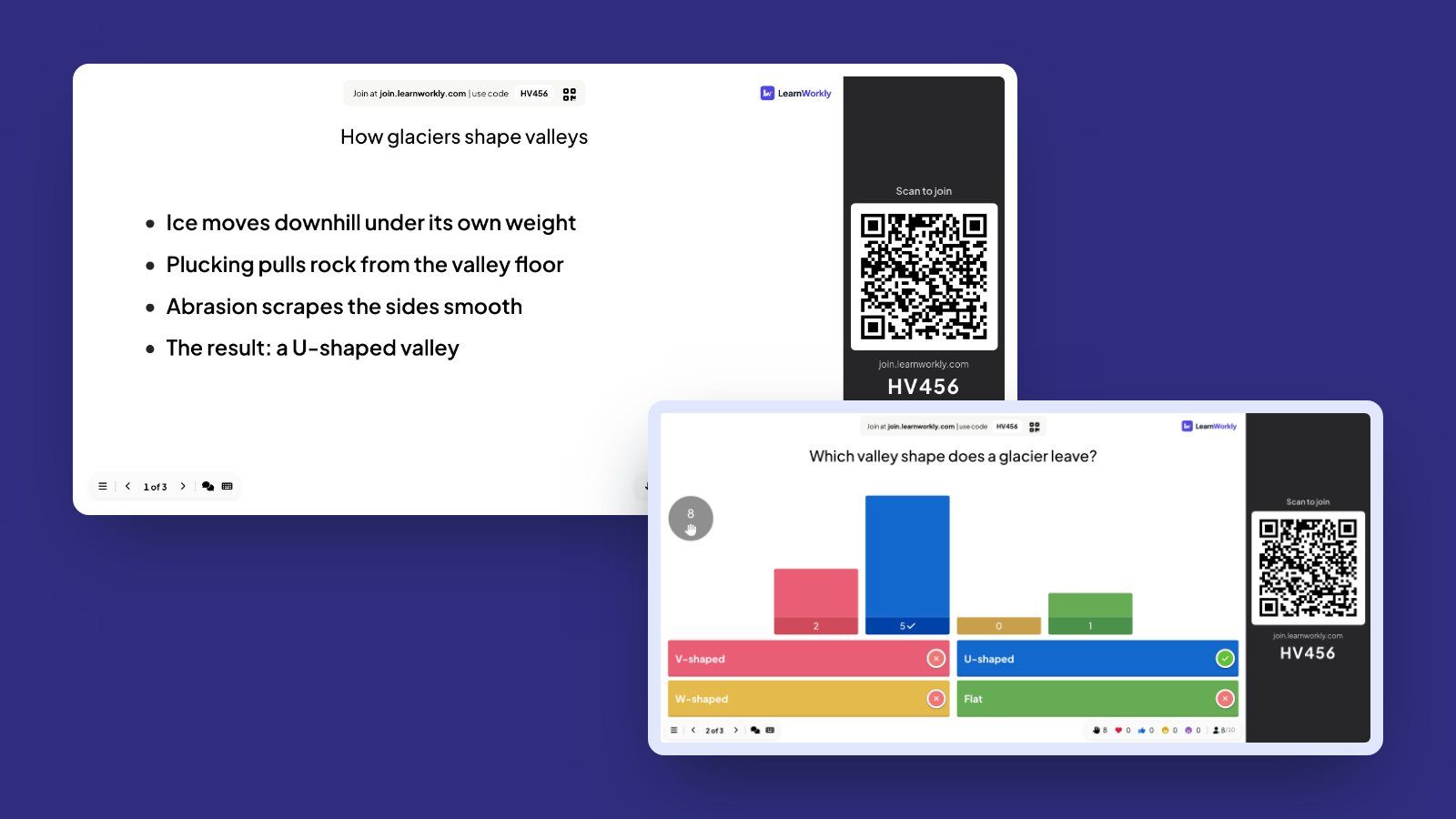
Каждая проверка состоит из одного вопроса, нацеленного на самое вероятное непонимание. Например, вопрос «Какую форму ледник придаёт долине?» с неверным вариантом «V-образную» работает, потому что многие ученики уже знают, что реки образуют V-образные долины. Задавайте вопрос с выбором ответа, когда неверные ответы предсказуемы, и просите набросок или ответ в одну строку, когда нужно увидеть ход мысли.
Практика (10–12 минут)
Затем ученики сами решают от четырёх до шести вопросов в своём темпе. Смешайте лёгкие и потруднее и поставьте самый важный для вас вопрос первым. Пока приходят ответы, ходите по классу.
Игра и подведение итогов (10 минут)
Короткая игра на ключевые слова хорошо подходит для извлечения из памяти, когда новый материал уже дан. Затем закончите опросом уверенности («Насколько вы уверены, что сможете объяснить другу, что такое абразия?») и одним вопросом на выходе, который подскажет, с чего начать следующий урок.
Что ставить на слайды, в вопросы, опросы и игры
- Слайды объясняют и показывают: модели, изображения, разобранные примеры. Ученикам никогда не нужно читать с доски целый абзац.
- Вопросы с правильным ответом проверяют понимание. Их место сразу после идеи, которую они проверяют.
- Опросы без правильного ответа просят сделать прогноз или оценить уверенность. Они хороши в начале порции («Как вы думаете, что произойдёт?») и в конце урока.
- Облака слов собирают уже имеющиеся знания или итог одним словом. Для проверки точного ответа они подходят плохо.
- Игры нужны для извлечения из памяти того, что уже пройдено. Не ставьте их посреди нового материала, где скорость важнее размышления. Очки могут расхолодить слабых учеников, поэтому, когда разрыв большой, пусть играют командами или под ником.
Как реагировать на ответы прямо на уроке
Решите заранее, что будете делать с каждым результатом, чтобы не импровизировать перед тридцатью лицами. Простое правило на основе 80 процентов Розеншайна:
- Примерно 80 процентов верных или больше: одним предложением скажите, почему правильный ответ правильный, разберите самый частый неверный ответ и идите дальше.
- Примерно от половины до 80 процентов: ученики одну минуту объясняют свой ответ соседу, затем отвечают ещё раз. Второй результат обычно выше, а обсуждение само объясняет материал заново.
- Меньше половины: остановитесь и объясните ещё раз на другом примере, а не на том же слайде. Затем задайте аналогичный вопрос.
Помогают две привычки. Во-первых, скрывайте результаты, пока ученики отвечают, чтобы никто не повторял за самым длинным столбиком. А когда обсуждаете неверный ответ или набросок, говорите об ответе, а не о том, кто его дал. Ещё больше способов увидеть, что думает каждый ученик, есть в нашем списке стратегий проверки понимания, где собрано 40 идей.
Как провести интерактивный урок в LearnWorkly
Если вы хотите знать, как провести интерактивный урок, не переключаясь между программами, LearnWorkly держит слайды урока и вопросы в одной презентации. Можно импортировать PowerPoint (.pptx) с сохранением анимаций, импортировать PDF, где каждая страница станет слайдом, или собрать слайды в редакторе из контентных слайдов, списков и шаблонов. Вопросы, опросы, облака слов и игры стоят между слайдами в том порядке, в котором вы их проводите.
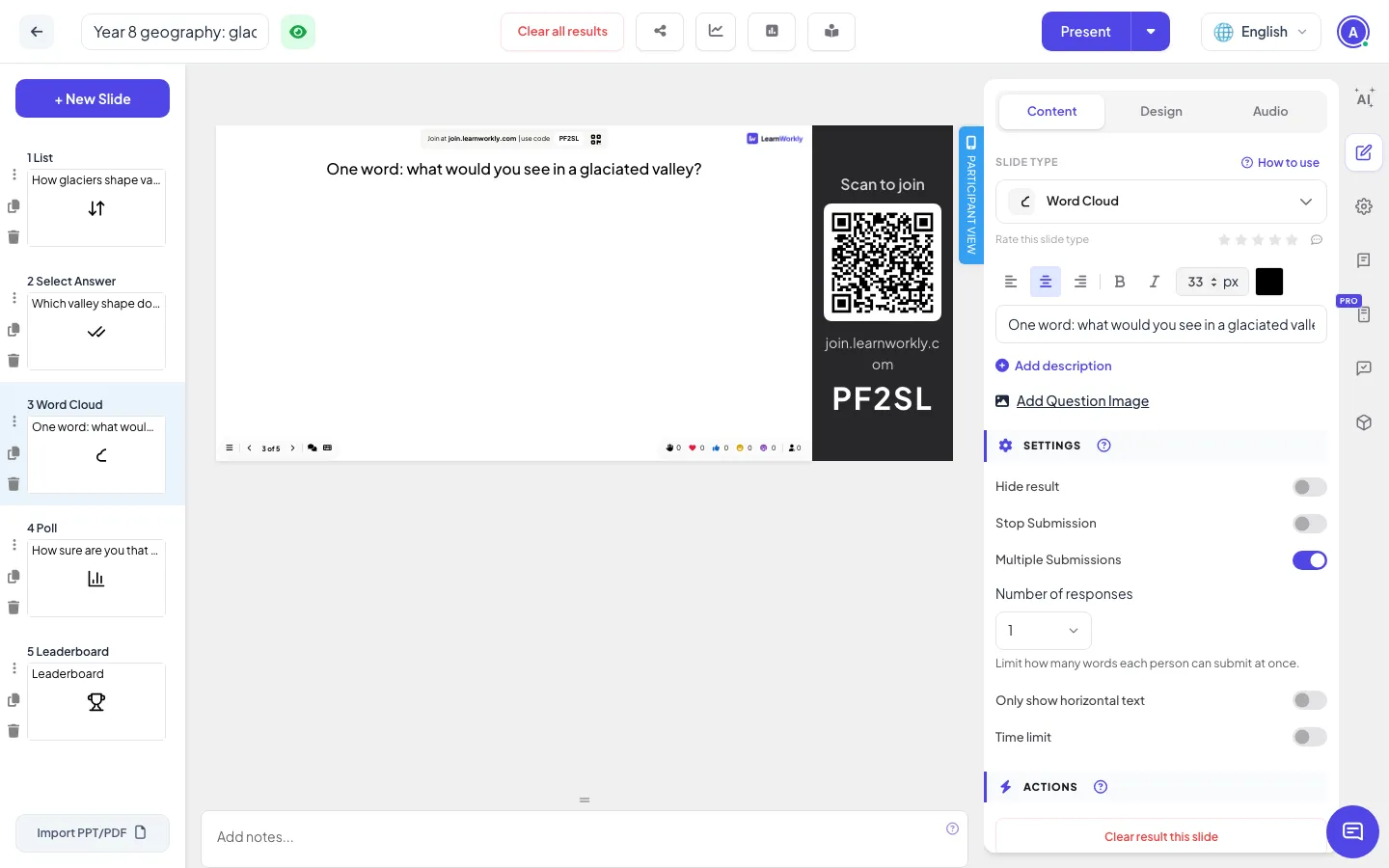
Чтобы провести урок, нажмите Презентовать. Слайд заполняет экран проектора, вверху адрес для подключения и код, а рядом со слайдом QR-код. Ученики подключаются со своего устройства без аккаунта, и их экраны следуют за вашими слайдами. На слайде-списке можно открывать пункты по одному клавишами со стрелками, а импортированный PowerPoint с анимациями проигрывает их по одной за щелчок. В руководстве по режиму показа описан каждый элемент управления, включая управление с телефона на тарифе Pro.
Как реагировать на ответы на большом экране
Инструменты из раздела выше — это настройки каждого слайда: Скрыть результат на опросе прячет диаграмму, пока ученики отвечают, вопрос викторины по окончании таймера показывает правильный ответ и сколько человек выбрали каждый вариант, а Остановить отправку закрывает вопрос. Clear all results позволяет классу ответить ещё раз после обсуждения, а слайд Vote · Discuss · Revote встраивает шаг «обсуди с соседом и ответь снова» прямо в слайд. Для блока практики можно переключить презентацию с темпа ведущего на темп участников, чтобы ученики сами прошли вопросы.
Есть около пятидесяти типов слайдов в пяти группах: викторины, игры вроде Last One Standing, интерактивные вопросы вроде облаков слов и опросов, контентные слайды и интеграции. Быстрые верные ответы на слайдах викторины приносят очки для таблицы лидеров. Всё это есть в каждом тарифе, включая Free. На странице об интерактивных уроках в классе показана целая презентация урока.
Начните с одного урока
Не нужно переделывать каждый урок. Возьмите тот, который будете вести на следующей неделе, разрежьте его на две-три порции по 8–10 минут и напишите к концу каждой один проверочный вопрос, нацеленный на ошибку, которую вы ожидаете. Добавьте облако слов в начале и опрос уверенности в конце. Затем проведите урок и посмотрите, что скажут ответы.