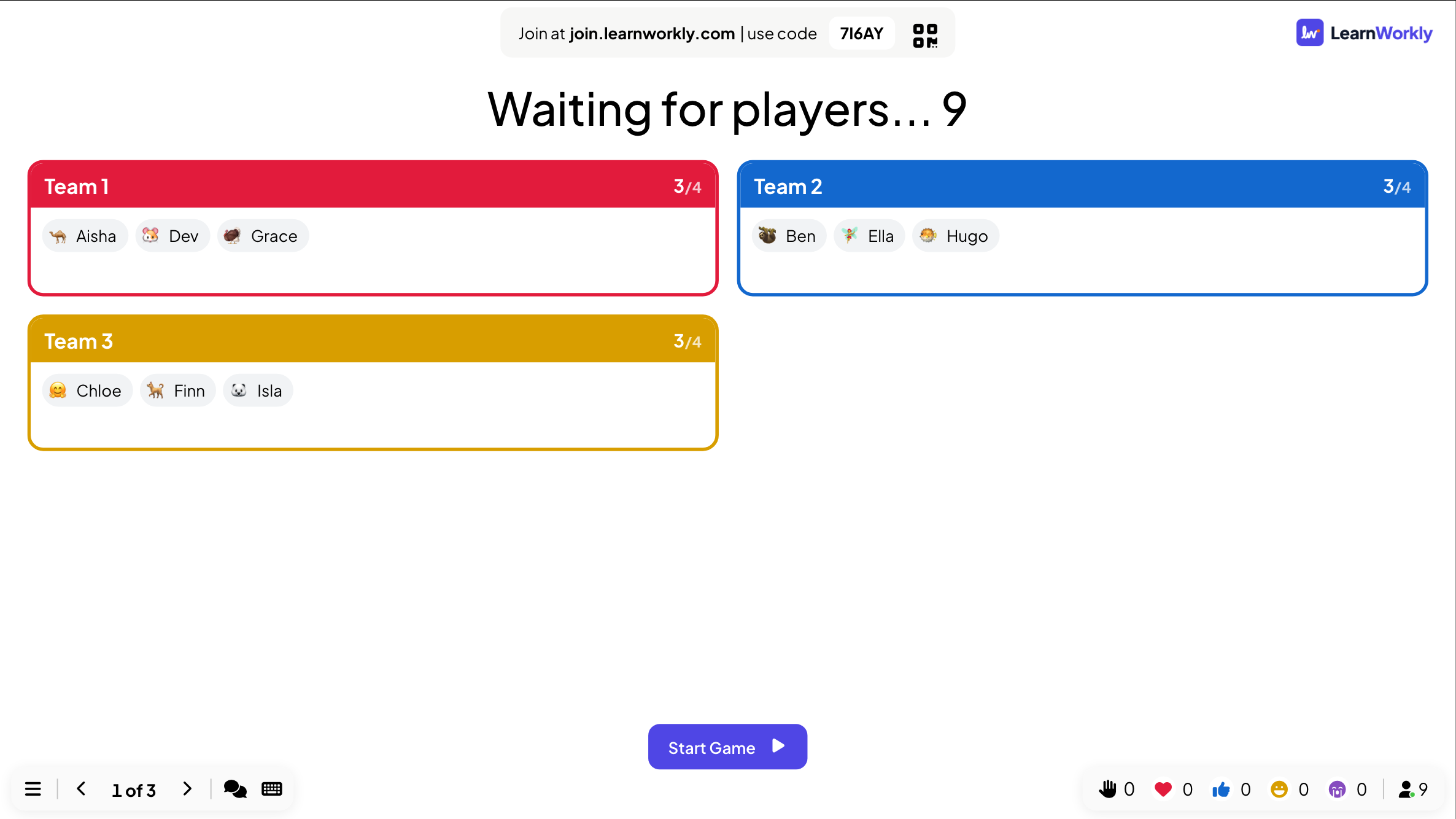
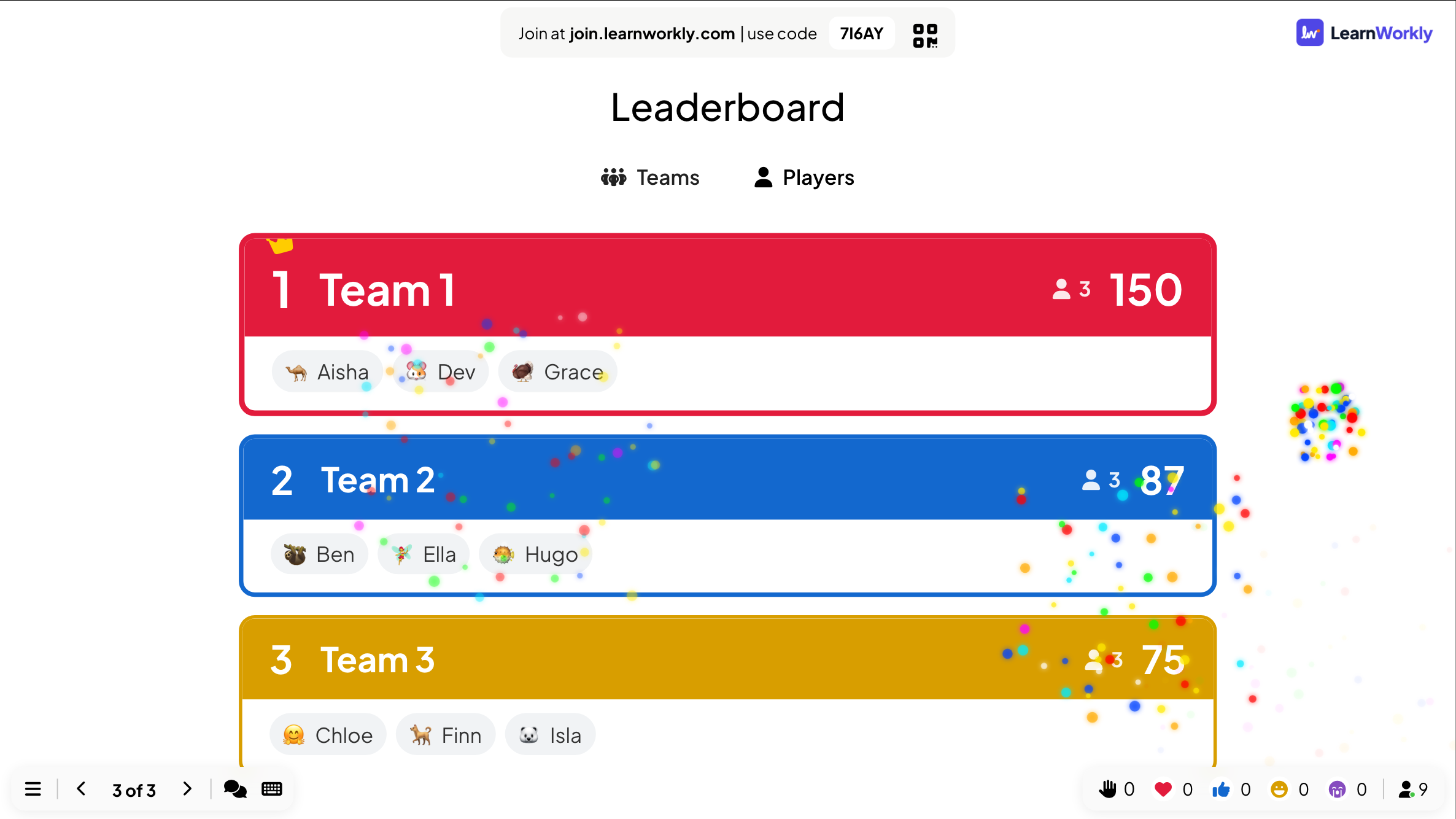
Com o Modo quiz em equipes, os participantes escolhem uma equipe antes de o quiz começar. O lobby mostra uma grade de equipes e a classificação ganha um ranking por equipe ao lado do individual. Combina com dias de diversão, team building e turmas divididas em grupos.
Ative
- 1
Abra as configurações da apresentação
No editor, clique no ícone de engrenagem (Configurações da apresentação) na borda direita e abra Definições Gerais.
- 2
Ative o Modo quiz em equipes
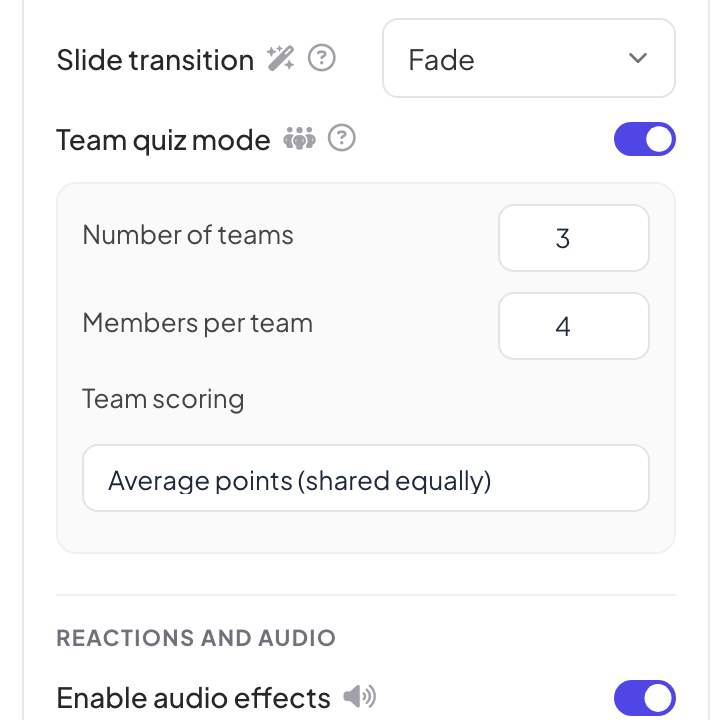
Em Apresentação, ative o Modo quiz em equipes.
- 3
Defina o tamanho das equipes
Defina o Número de equipes (de 2 a 50) e Membros por equipe (de 1 a 200). As equipes se chamam Equipe 1, Equipe 2 e assim por diante, cada uma com sua cor.
- 4
Escolha a pontuação da equipe
Escolha como a pontuação da equipe é contada em Pontuação da equipe (veja abaixo).
Pontuação da equipe
| Opção | Pontuação da equipe |
|---|---|
| Total de pontos (soma dos membros) | Todos os pontos que os membros da equipe marcaram, somados. Equipes maiores levam vantagem. |
| Média de pontos (dividida igualmente) | O total da equipe dividido pelo número de membros que responderam. Justo quando as equipes têm tamanhos diferentes. |
| Resposta mais rápida por pergunta | Em cada pergunta, só contam os pontos da resposta correta mais rápida da equipe. |
Jogue ao vivo
- 1
As pessoas escolhem uma equipe
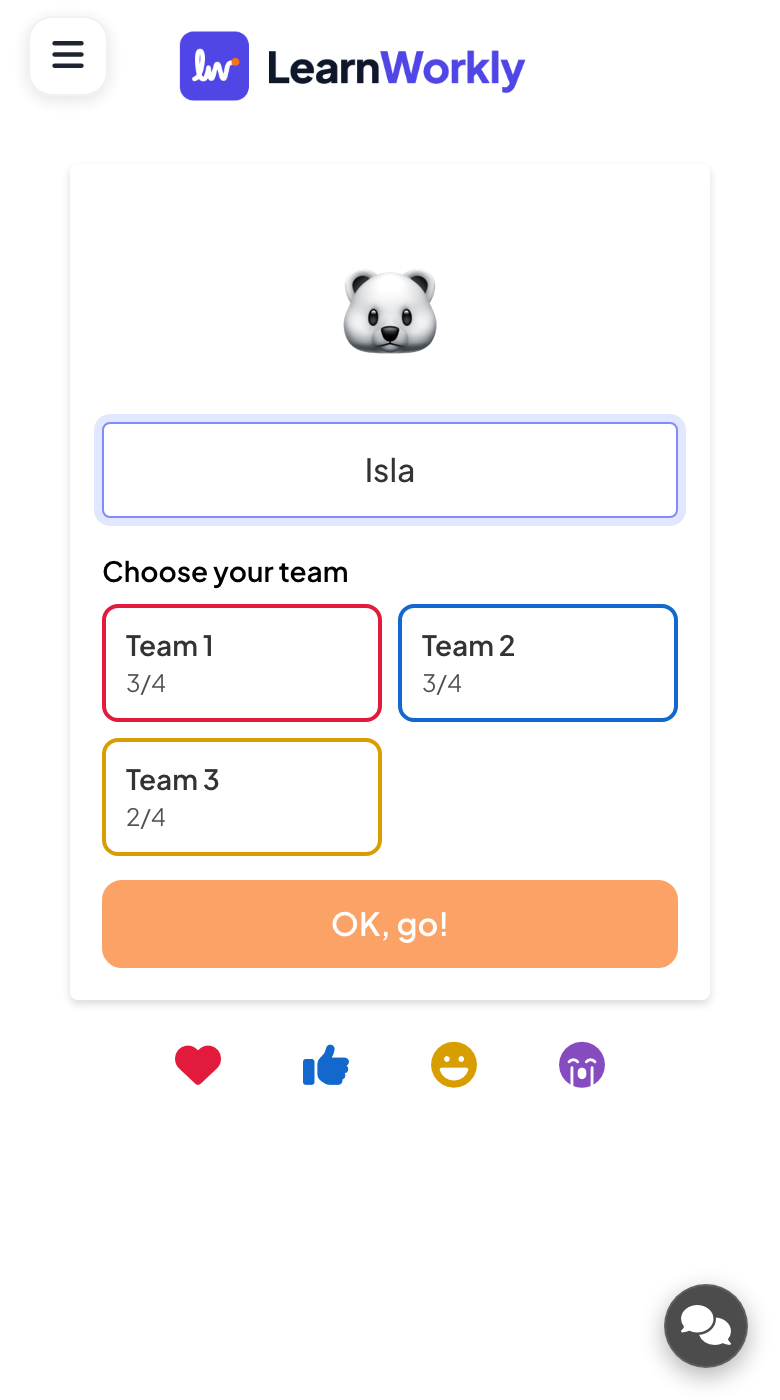
Ao digitar o apelido, os participantes usam Escolha sua equipe na grade. Cada equipe mostra quantas vagas estão ocupadas; não é possível escolher uma equipe cheia.
- 2
O lobby vai enchendo
O lobby na tela grande mostra cada equipe com seus membros. Os participantes ainda podem usar Trocar de equipe até o jogo começar.
- 3
Jogue as perguntas
Cada jogador responde no próprio celular, como em qualquer quiz.
- 4
Mostre o ranking por equipe
O slide Classificação abre em Equipes. Clique em Jogadores para mostrar o ranking individual.
Perguntas frequentes
Uma equipe está cheia.
Não é possível escolher uma equipe cheia. Aumente Membros por equipe ou adicione equipes com Número de equipes.
Posso renomear as equipes?
No momento, não. As equipes se chamam Equipe 1, Equipe 2 e assim por diante.
As equipes têm tamanhos diferentes.
Use Média de pontos (dividida igualmente) ou Resposta mais rápida por pergunta, para que uma equipe grande não vença só por ter mais jogadores.
O modo em equipes funciona com os jogos?
O Modo quiz em equipes é para slides de quiz. Alguns jogos têm suas próprias equipes: o Tug of War divide a sala em duas e o Escape Room é jogado em equipes.
Conferido com o app pela última vez em 17 de novembro de 2026.
Artigos relacionados
- Classificação: mostre as pontuações do quizAdicione um slide de Classificação depois das perguntas do quiz para mostrar a posição e a pontuação de cada jogador, com ranking por equipe no modo em equipes e um vencedor no final.
- Select Answer: perguntas de quiz de múltipla escolhaFaça uma pergunta de múltipla escolha com até seis opções, marque as respostas certas, defina o tempo e os pontos, e jogue ao vivo com contagem regressiva e revelação.
- Tug of War: duas equipes em uma cordaDuas equipes em uma corda: responda certo e rápido para puxar, depois toque para jogar a outra equipe na lama. Jogue como batalha de quiz ou como pura batalha de toques.
- Escape Room: abra os cadeados para sairAs equipes abrem uma sequência de cadeados no celular: cada resposta é um código que abre a próxima porta. A primeira equipe a sair vence.