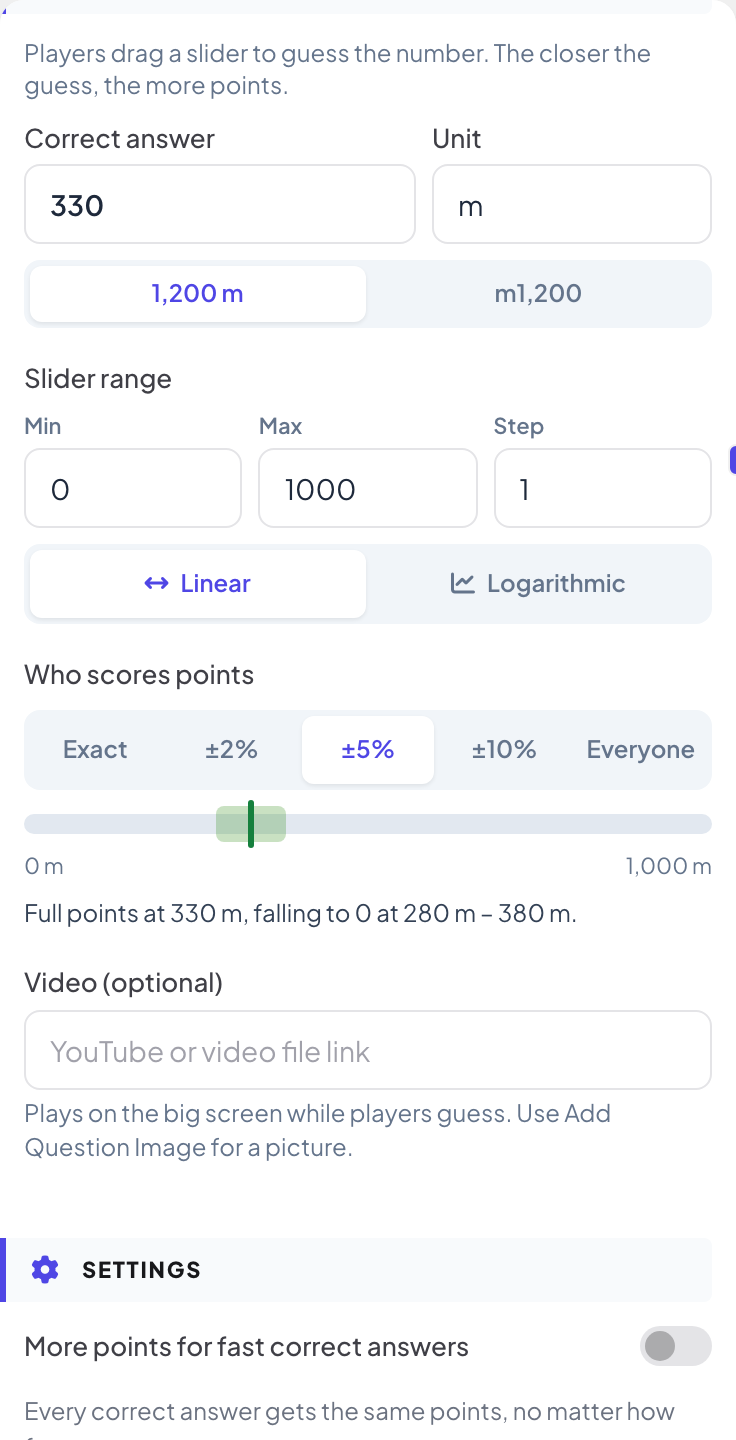
Estimativa pede um número em vez de uma escolha: "Qual a altura da Torre Eiffel?", "Quantas pessoas moram em Lisboa?" Todos têm uma chance justa, e os palpites mais próximos ganham mais pontos. Um novo slide começa com uma pergunta de exemplo (330 m) e com Mais pontos para respostas corretas rápidas desativado, porque aqui a precisão importa mais que a velocidade.
Configure
- 1
Adicionar o slide
No editor, clique em + Novo Slide. Em Escolher Tipo de Slide, abra a aba Questionários e clique em Estimativa. Um slide de Classificação é adicionado logo depois, a menos que o próximo slide já seja um.
- 2
Digite a resposta e a unidade
Digite a Resposta correta e uma Unidade opcional (por exemplo m, pessoas ou $). Escolha se a unidade vem antes ou depois do número.
- 3
Defina o intervalo do controle
Em Intervalo do controle, defina Mín., Máx. e Passo. Se a resposta ficar fora do intervalo, ela é movida para dentro. Escolha Linear, ou Logarítmica para intervalos enormes como de 1 a 1.000.000, para que números pequenos tenham tanto espaço no controle quanto os grandes.
- 4
Escolha quem pontua
Em Quem marca pontos, escolha Exata, ±2%, ±5%, ±10% ou Todos. A porcentagem é uma parte do intervalo do controle. A linha abaixo explica a regra, por exemplo "Pontuação máxima em 330, caindo para 0 em 280 – 380."
- 5
Adicionar um vídeo (opcional)
Cole um link do YouTube ou um link direto .mp4 / .webm em Vídeo (opcional) para tocá-lo na tela grande enquanto os jogadores dão palpites.
Jogue ao vivo
- 1
Inicie a pergunta
Clique em Apresentar. Quando você chega ao primeiro slide de quiz, a tela grande mostra o lobby com todos que entraram. Quem ainda não informou um nome digita primeiro um Apelido no celular, para aparecer na classificação. Clique em Iniciar Jogo quando a sala estiver pronta. Depois o jogo continua: cada slide de quiz para o qual você avança abre direto na pergunta, sem o lobby. Se você voltar um slide, os slides de quiz mostram o lobby de novo até você clicar em Iniciar Jogo.
- 2
As pessoas dão palpites
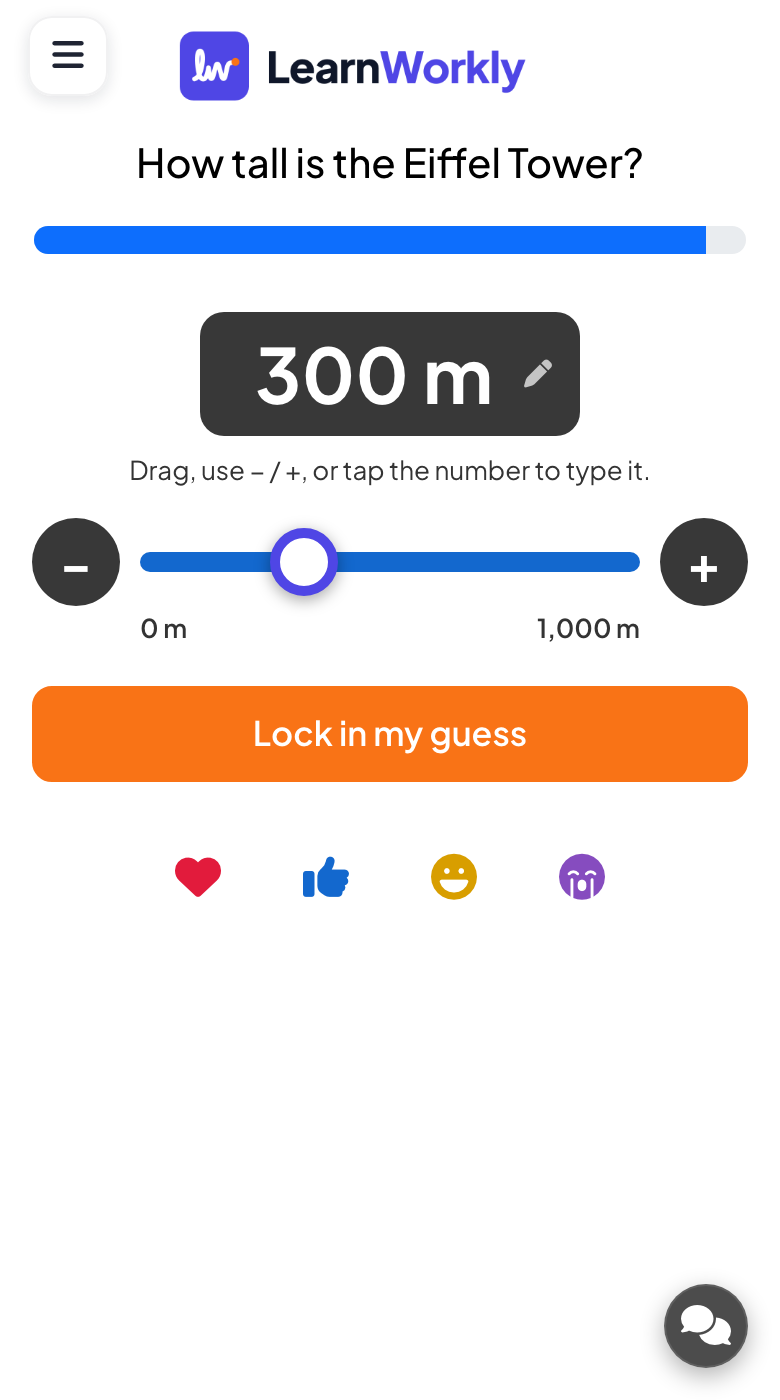
Cada celular mostra um controle deslizante sem valor inicial, para ninguém ser influenciado por ele. Os participantes o arrastam, usam − e + ou tocam no número para digitá-lo, e depois tocam em Confirmar meu palpite.
- 3
Pontuação
Um palpite exatamente na resposta ganha pontuação máxima; os pontos caem em linha reta até 0 na borda da margem que você escolheu. A velocidade também conta se você ativar Mais pontos para respostas corretas rápidas.
- 4
Revelação
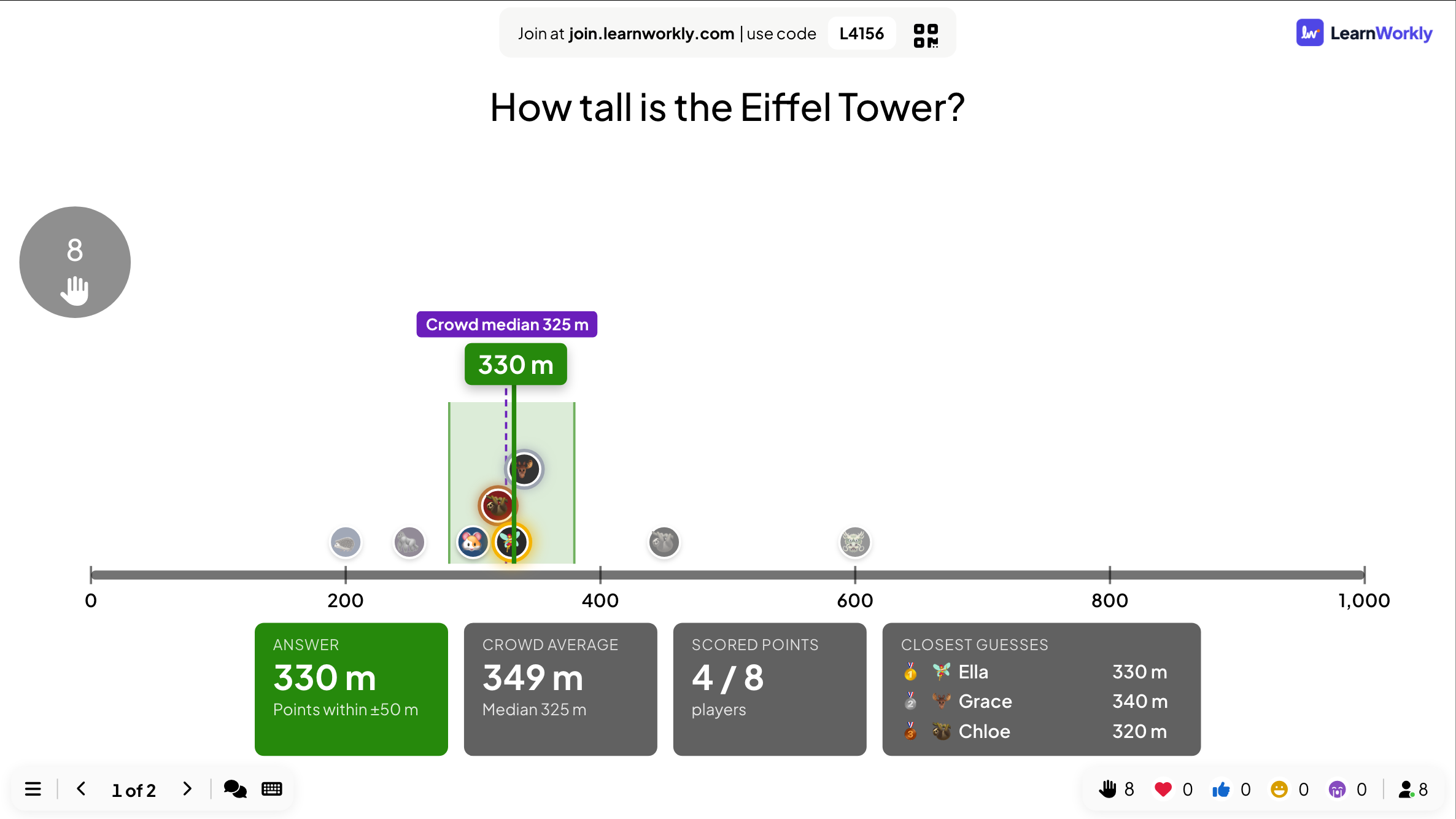
Quando o tempo acaba, a tela grande coloca cada palpite em uma reta numérica ao lado da resposta e da margem de pontuação, com a média e a mediana do grupo, quantos jogadores pontuaram e os três palpites mais próximos. Cada celular mostra o palpite do jogador, a diferença e a posição dele.
Perguntas frequentes
Ninguém marcou pontos.
A margem pode estar apertada demais. Com Exata, só a resposta exata pontua. Tente ±5% ou ±10%, ou Todos para que todo palpite pontue alguma coisa.
Os números são enormes. O controle deslizante é difícil de usar.
Mude o intervalo para Logarítmica e lembre as pessoas de que podem tocar no número para digitá-lo.
Alguém entrou enquanto a pergunta estava em andamento.
Depois de digitar um apelido, o celular mostra a pergunta e eles ainda podem responder até a contagem regressiva acabar. Pontos de perguntas anteriores não são somados depois.
Conferido com o app pela última vez em 17 de novembro de 2026.
Artigos relacionados
- Bet / Wager: os jogadores apostam pontos antes de responderOs jogadores apostam um dos valores de ficha que você definiu antes de as opções aparecerem. Uma resposta certa multiplica a aposta, uma errada a perde. Ótimo para uma rodada final.
- Pin Answer: toque no lugar certo de uma imagemOs jogadores colocam um alfinete em um mapa, diagrama ou captura de tela. Um alfinete na área certa pontua. Use um mapa pronto ou envie sua própria imagem e marque as áreas.
- Classificação: mostre as pontuações do quizAdicione um slide de Classificação depois das perguntas do quiz para mostrar a posição e a pontuação de cada jogador, com ranking por equipe no modo em equipes e um vencedor no final.