Foredragsholdernotater er dine private påminnelser for hvert lysbilde: hva du skal si, et spørsmål du skal stille, en historie du skal fortelle. De vises aldri på storskjermen eller på deltakernes mobiler.
Skriv notater
- 1
Åpne et lysbilde
Velg lysbildet i redigeringsverktøyet.
- 2
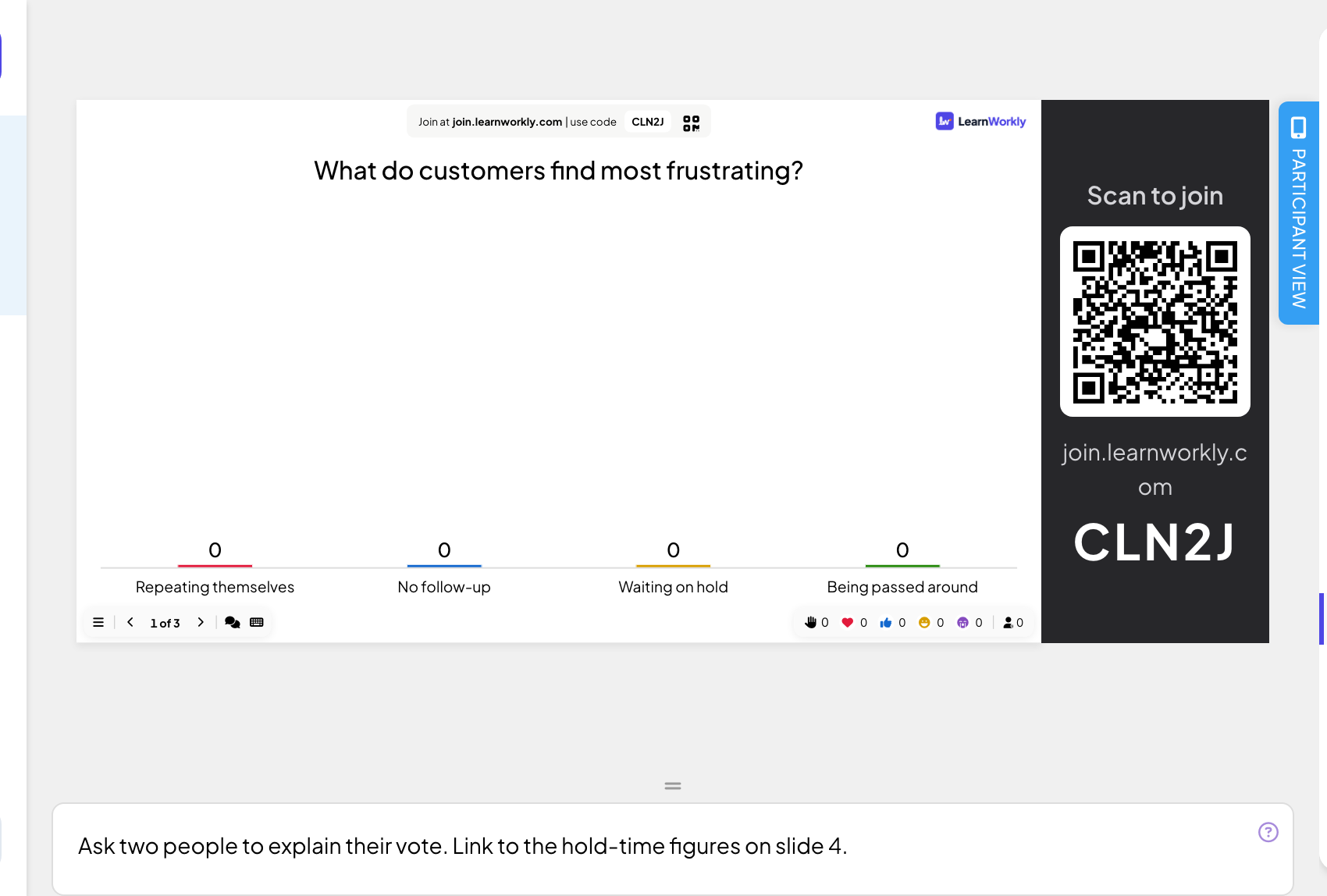
Skriv notatene dine
Klikk i boksen under lysbildet (Legg til notater...) og skriv. Notatene lagres automatisk.
- 3
Gi plass
Dra i håndtaket over notatboksen for å gjøre den høyere eller lavere.
Les notatene dine mens du presenterer
- 1
Åpne fjernkontrollen
Notatboksen finnes bare i redigeringsverktøyet, ikke på storskjermen. Åpne fjernkontrollen på mobilen (Pro og Enterprise).
- 2
Følg med
Kontroll-fanen viser notatene til gjeldende lysbilde under forhåndsvisningen av lysbildet, og endres med hvert lysbilde.

Ofte stilte spørsmål
Kan deltakerne se notatene mine?
Nei. Notater sendes aldri til deltakernes mobiler og vises aldri på storskjermen.
Importeres notater fra PowerPoint?
Nei. Foredragsholdernotater i en .pptx importeres ikke. Kopier dem inn i notatboksen på hvert lysbilde etter importen.
Jeg har ikke Pro. Hvordan ser jeg notatene mine?
Ha redigeringsverktøyet åpent på en annen skjerm, eller skriv dem ut. Fjernkontrollen, som viser notater mens du presenterer, er en del av Pro og Enterprise.
Sist sjekket mot appen 17. november 2026.
Relaterte artikler
- Styr presentasjonen fra mobilenÅpne en privat fjernkontroll-lenke på mobilen for å bytte lysbilder, lese foredragsholdernotater og moderere Q&A mens storskjermen viser presentasjonen.
- Presenter på storskjermenStart presentasjonen fra redigeringsverktøyet, bla gjennom lysbildene med tastaturet, bruk menyen mens du presenterer, og stopp når du er ferdig.
- Lag din første presentasjonStart en tom presentasjon, legg til lysbilder fra over 50 lysbildetyper, skriv spørsmålene dine og sjekk hva deltakerne vil se før du presenterer.