Google slides-lysbildet kobler til og viser lysbilder direkte fra Google Slides. Presentasjonen blir liggende i Google Slides, og du viser den mellom avstemningene og quizene dine. For å redigere lysbildene endrer du dem i Google Slides.
Hent lenken fra Google Slides
- 1
Åpne presentasjonen din
Gå til Google Slides-presentasjonen din.
- 2
Publiser den
Velg Fil > Del > Publiser på nettet. I fanen Kobling velger du Publiser og bekrefter.
- 3
Kopier lenken
Kopier lenken Google Slides gir deg. Den inneholder /pub?; LearnWorkly gjør den om til innebyggingsversjonen for deg.
Legg den til i presentasjonen din
- 1
Legg til lysbildet
I redigeringsverktøyet klikker du + Nytt lysbilde. I Velg lysbildetype åpner du fanen Integrasjoner og velger Google slides.
- 2
Lim inn lenken
Lim inn lenken i feltet (Skriv inn lenken her). Trenger du hjelp med lenken? viser de samme stegene i appen.
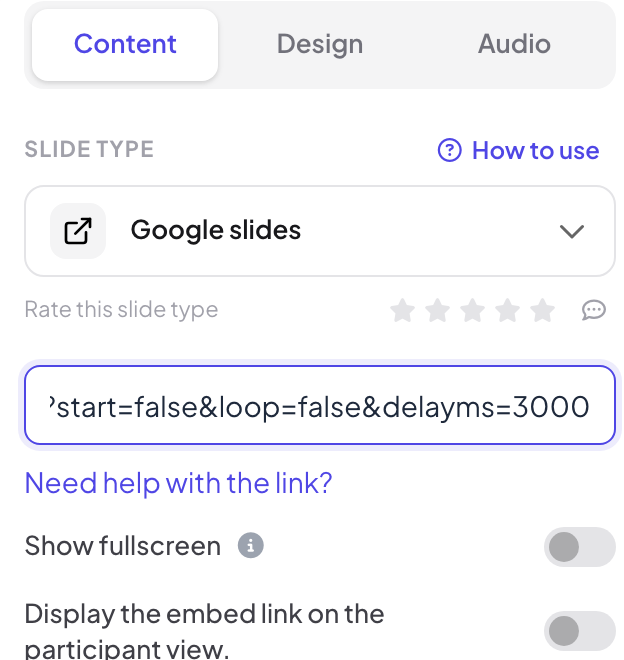

Visningsinnstillinger
- Vis i fullskjerm: det innebygde innholdet fyller hele lysbildet, kant til kant, og lysbildetittelen skjules. Toppfeltet og kontrollinjen nederst ligger oppå, så du fortsatt kan bytte lysbilde. Av som standard.
- Vis innebyggingslenken i deltakervisningen: når dette er på, kan deltakerne åpne og bla i det samme innholdet på sine egne mobiler. Når det er av (standard), viser mobilene Vis på presentatørskjermen.
Presenter det
Klikk Presenter. Presentasjonen vises på storskjermen med Googles egne kontroller: klikk inne i presentasjonen, eller bruk pilene, for å bla gjennom Google-lysbildene, og bruk så LearnWorklys kontrollinje nederst for å gå videre til neste LearnWorkly-lysbilde. Med innstillingen for deltakervisning på viser mobilene også presentasjonen, og folk kan bla i den selv.
Ofte stilte spørsmål
Jeg redigerte presentasjonen, men lysbildet viser den gamle versjonen.
Google oppdaterer en publisert presentasjon etter en kort stund når Publiser på nytt automatisk når det gjøres endringer er avkrysset i publiseringsinnstillingene. Last inn presentasjonsvinduet på nytt for å få den nyeste versjonen.
Det står at filen ikke finnes eller krever tillatelse.
Presentasjonen er ikke publisert, eller du limte inn den vanlige delingslenken. Bruk lenken fra Fil > Del > Publiser på nettet.
Kan jeg importere Google Slides-presentasjonen min i stedet?
Ja. Last den ned fra Google Slides som en PowerPoint-fil (.pptx) eller PDF, og bruk så Importer PPT/PDF. Importerte lysbilder blir redigerbare LearnWorkly-lysbilder. Se Importer PowerPoint og PDF.
Sist sjekket mot appen 17. november 2026.
Relaterte artikler
- Importer lysbilder fra PowerPoint og PDFImporter en .pptx med animasjonene intakt og redigerbare, eller gjør hver side i en PDF om til et lysbilde, og legg så til quizer og avstemninger mellom lysbildene.
- PowerPoint-lysbilde: vis en PowerPoint-fil på nettVis en PowerPoint-fil fra PowerPoint på nettet inne i presentasjonen din ved å lime inn innebyggingskoden. For redigerbare lysbilder importerer du heller .pptx-filen.
- Innebyggingslysbilde: vis en levende nettsideVis et levende nettsted inne i presentasjonen din med et Innebygging-lysbilde: lim inn en lenke, velg fullskjerm, og bestem om deltakerne også kan åpne det.