I Tug of War deles rommet i to lag på ett tau. I en Quizkamp gir hvert riktige svar laget mer trekkraft, og raskere svar drar hardere. I en Trykkekamp er det ingen spørsmål: begge lagene trykker på mobilene så fort de kan. Dra flagget over din linje, så havner det andre laget i gjørma.
Sett det opp
- 1
Legg til lysbildet
I redigeringsverktøyet klikker du + Nytt lysbilde. I Velg lysbildetype åpner du fanen Spill og klikker Tug of War. Innholdet i spillet og Innstillinger ligger i Innhold-fanen i kolonnen til høyre.
- 2
Velg modusen
Velg Quizkamp eller Trykkekamp.
- 3
Gi lagene navn
Under Lag gir du de to lagene nye navn (de starter som Røde raketter og Blå haier) og klikker på fargeprøven for å endre fargen på et lag.
- 4
Skriv spørsmålene (Quizkamp)
Et nytt lysbilde starter med fem eksempelspørsmål, så du kan prøve det. Klikk Legg til spørsmål, skriv spørsmålet og to til fire svar, og klikk så på bokstaven ved riktig svar (Merk som riktig). Bruk Lim inn liste for å legge til mange spørsmål på en gang, ett per linje: spørsmålet, deretter svarene skilt med en loddrett strek, med en stjerne foran det riktige. For eksempel: Hva er hovedstaden i Spania? | *Madrid | Barcelona | Sevilla. Hvis ingen spørsmål kan spilles, blir spillet en trykkekamp.
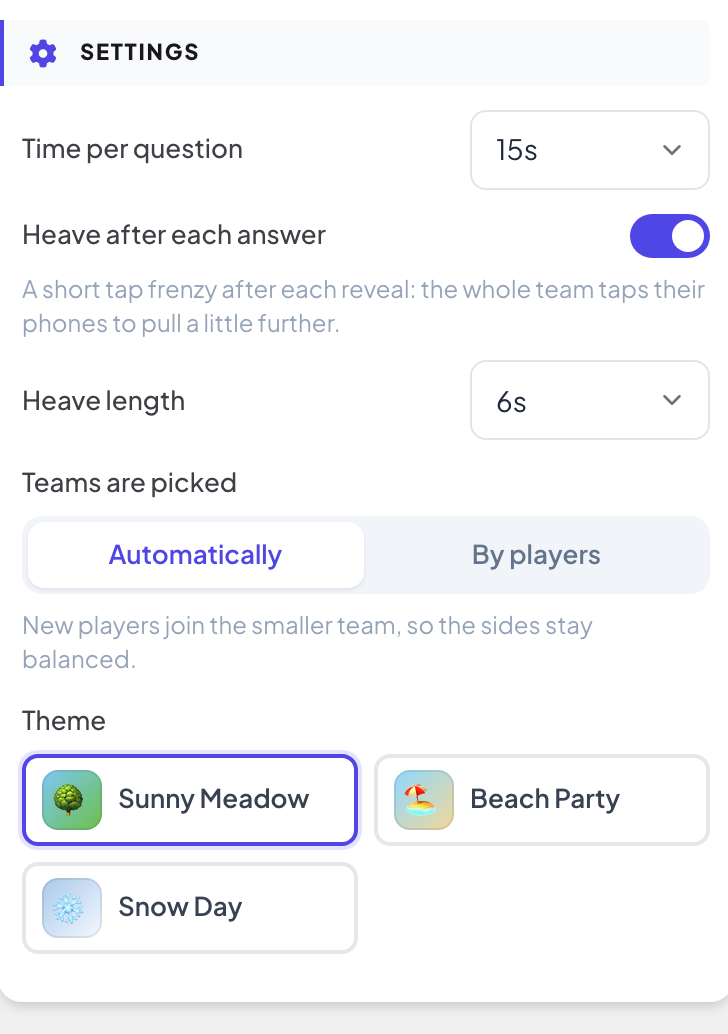
Innstillinger
| Innstilling | Hva det gjør | Standard |
|---|---|---|
| Tid per spørsmål | Bare quizkamp: 10, 15, 20, 30, 45 eller 60 sekunder. | 15 s |
| Dra etter hvert svar | Bare quizkamp: en kort trykkerunde etter hver avsløring, der hele laget trykker på mobilene for å dra litt lenger. | På |
| Lengde på halingen | Hvor lenge hvert hal varer: 4, 6, 8 eller 10 sekunder. | 6 s |
| Kampens lengde | Bare trykkekamp: 15, 20, 30, 45, 60 eller 90 sekunder. | 30 s |
| Lagene velges | Automatisk: nye spillere havner på det minste laget, så sidene holdes jevne. Av spillerne: spillerne velger side på mobilen før spillet starter. | Automatisk |
| Tema | Solfylt eng, Strandfest eller Snødag. | Solfylt eng |
Spill det live
- 1
Åpne lobbyen
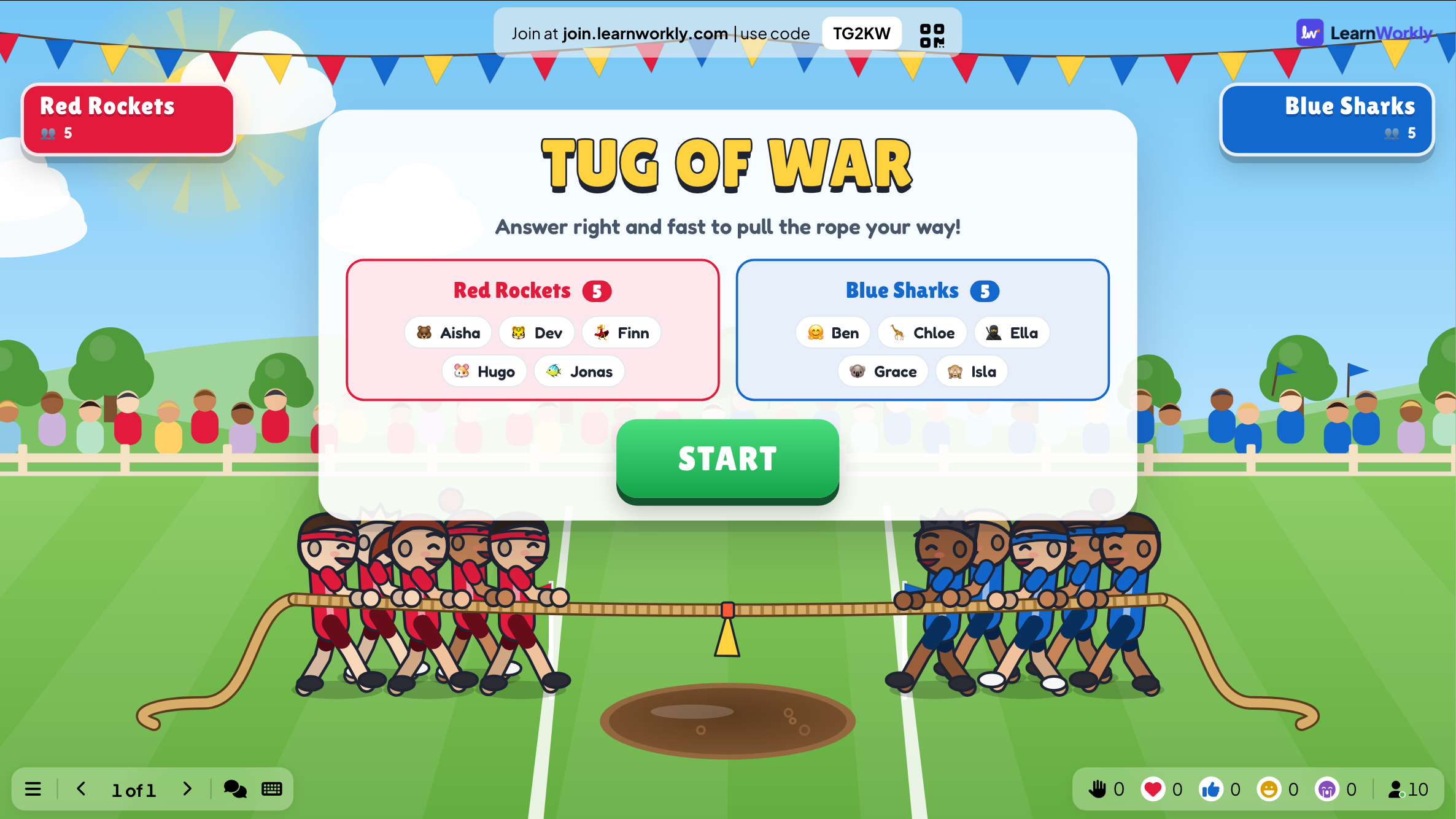
Klikk Presenter. Storskjermen viser spillets lobby. Folk blir med på mobilen med koden eller QR-koden, uten app eller konto, og skriver et kallenavn. Lobbyen fylles opp etter hvert som de blir med. Hver spiller havner på et lag, og lobbyen viser begge lagene med medlemmene.
- 2
Start
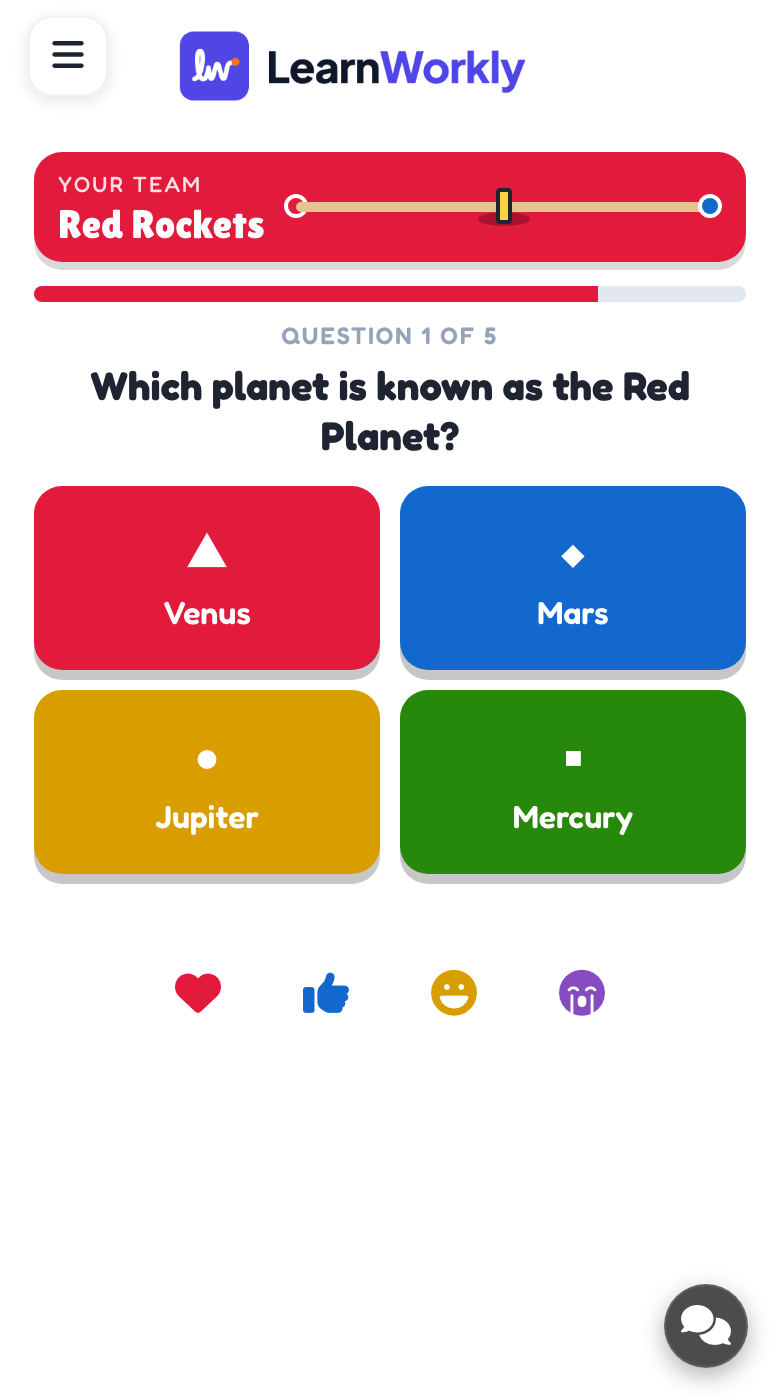
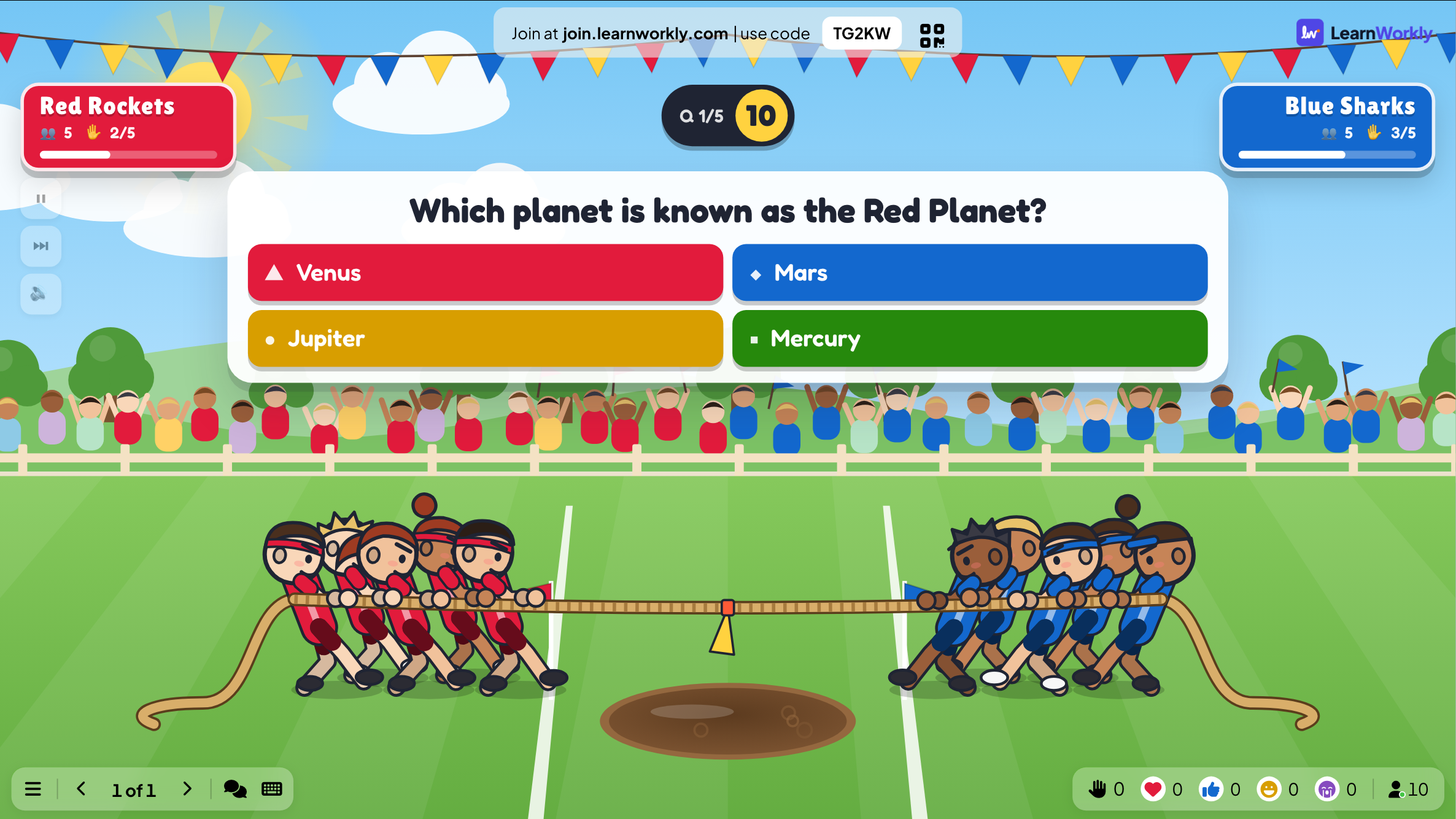
Trykk START. I en quizkamp vises hvert spørsmål på storskjermen og på mobilene, og lagpanelene teller hvor mange på hvert lag som svarte riktig.
- 3
Svar og dra
Spillerne trykker på et svar før tiden er ute. Ved avsløringen flytter tauet seg mot laget som svarte best. Med Hal etter hvert svar på viser mobilene så en stor DRA!-knapp for en kort trykkerunde.
- 4
Vinneren
Et lag som drar flagget over sin linje, vinner på K.O. Ellers vinner laget som ligger foran når spørsmålene er brukt opp, på tauets posisjon. Hvis tauet ender helt likt, avgjør et SUDDEN DEATH!-hal.
Se resultatene senere
Hvert ferdig spill lagres med resultatene. Klikk Tidligere spill på lysbildet (eller øverst i Innhold-fanen) for å se tidligere runder, og finn dem i rapporten for presentasjonen.
Ofte stilte spørsmål
Lagene er ujevne.
Med Lagene velges: Automatisk havner nye spillere på det minste laget. Raskere svar og halingen betyr mer enn lagstørrelsen, så et mindre lag kan fortsatt vinne.
Kan folk velge lag selv?
Ja. Sett Lagene velges til Av spillerne: mobilene viser de to sidene før spillet starter.
Noen ble med etter START.
De blir med på et lag (det minste når lagene velges automatisk) og spiller fra neste spørsmål.
Hvordan spiller jeg igjen?
Trykk Spill igjen på sluttskjermen, eller Start på nytt mens spillet pågår. Det ferdige spillet blir liggende i Tidligere spill.
Sist sjekket mot appen 17. november 2026.
Relaterte artikler
- Escape Room: knekk låsene for å komme utLagene knekker en rekke låser på mobilen: hvert svar er en kode som åpner neste dør. Første lag ut vinner.
- Lagquiz: spill en quiz i lagLa deltakerne bli med i lag når de går inn i quizen. Still inn antall lag, lagstørrelsen og hvordan lagpoeng telles for lagresultattavlen.
- Presenter på storskjermenStart presentasjonen fra redigeringsverktøyet, bla gjennom lysbildene med tastaturet, bruk menyen mens du presenterer, og stopp når du er ferdig.
- Slik blir deltakerne med i presentasjonen dinFolk blir med på join.learnworkly.com med koden din eller ved å skanne QR-koden, uten app og uten konto. Se hva de gjør, og hvordan du endrer koden.