वक्ता नोट्स हर स्लाइड के लिए आपके निजी रिमाइंडर हैं: क्या कहना है, कौन-सा प्रश्न पूछना है, कौन-सी कहानी सुनानी है। ये कभी बड़ी स्क्रीन या प्रतिभागियों के फ़ोन पर नहीं दिखते।
नोट्स लिखें
- 1
एक स्लाइड खोलें
एडिटर में स्लाइड चुनें।
- 2
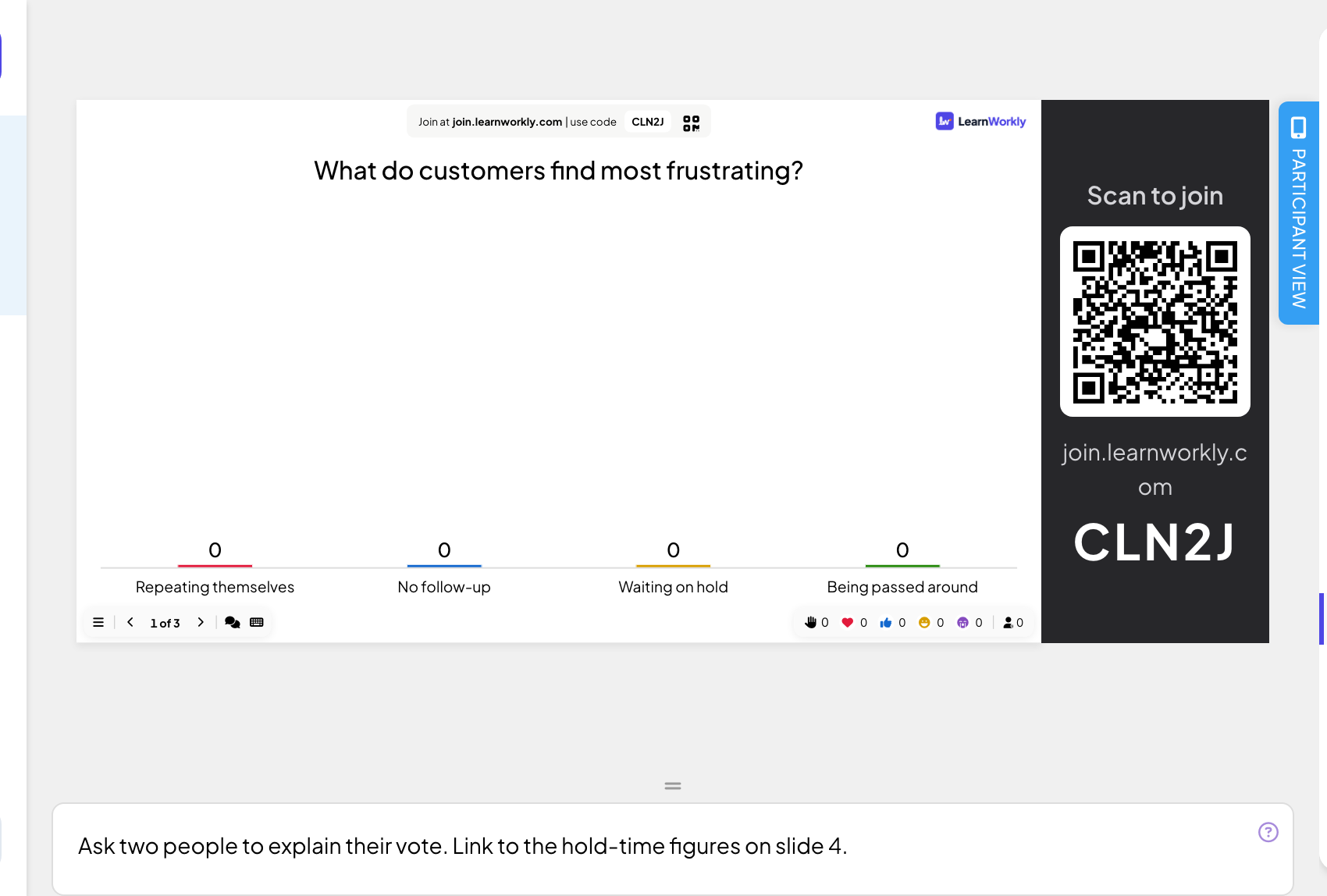
अपने नोट्स लिखें
स्लाइड के नीचे के बॉक्स (नोट्स जोड़ें...) पर क्लिक करें और लिखें। नोट्स अपने-आप सहेजे जाते हैं।
- 3
जगह बनाएँ
नोट्स बॉक्स को लंबा या छोटा करने के लिए उसके ऊपर का हैंडल खींचें।
प्रस्तुत करते समय अपने नोट्स पढ़ें
- 1
रिमोट खोलें
नोट्स बॉक्स सिर्फ़ एडिटर में है, बड़ी स्क्रीन पर नहीं। अपने फ़ोन पर रिमोट कंट्रोल खोलें (Pro और Enterprise)।
- 2
साथ चलें
नियंत्रण टैब स्लाइड पूर्वावलोकन के नीचे मौजूदा स्लाइड के नोट्स दिखाता है, और हर स्लाइड के साथ बदलता है।

अक्सर पूछे जाने वाले प्रश्न
क्या प्रतिभागी मेरे नोट्स देख सकते हैं?
नहीं। नोट्स कभी प्रतिभागियों के फ़ोन पर नहीं भेजे जाते और बड़ी स्क्रीन पर नहीं दिखते।
क्या PowerPoint से नोट्स आयात होते हैं?
नहीं। .pptx में वक्ता नोट्स आयात नहीं होते। आयात के बाद उन्हें हर स्लाइड के नोट्स बॉक्स में कॉपी करें।
मैं Pro पर नहीं हूँ। मैं अपने नोट्स कैसे देखूँ?
एडिटर को दूसरी स्क्रीन पर खुला रखें या उन्हें छाप लें। रिमोट, जो प्रस्तुत करते समय नोट्स दिखाता है, Pro और Enterprise का हिस्सा है।
17 नवंबर 2026 को ऐप से आख़िरी बार जाँचा गया।
संबंधित लेख
- अपने फ़ोन से अपनी प्रस्तुति नियंत्रित करेंजब बड़ी स्क्रीन प्रस्तुति दिखा रही हो, तब स्लाइड बदलने, वक्ता नोट्स पढ़ने और Q&A मॉडरेट करने के लिए अपने फ़ोन पर निजी रिमोट लिंक खोलें।
- बड़ी स्क्रीन पर प्रस्तुत करेंएडिटर से प्रस्तुत करना शुरू करें, कीबोर्ड से स्लाइड्स में आगे बढ़ें, प्रस्तुत करते समय मेन्यू इस्तेमाल करें और काम पूरा होने पर रोकें।
- अपनी पहली प्रस्तुति बनाएँएक खाली प्रस्तुति शुरू करें, 50 से ज़्यादा स्लाइड प्रकारों में से स्लाइड्स जोड़ें, अपने प्रश्न लिखें और प्रस्तुत करने से पहले देखें कि प्रतिभागियों को क्या दिखेगा।