발표자 노트는 슬라이드마다 나만 보는 메모입니다: 할 말, 던질 질문, 들려줄 이야기. 큰 화면이나 참가자 휴대폰에는 절대 나오지 않습니다.
노트 쓰기
- 1
슬라이드 열기
편집기에서 슬라이드를 선택하세요.
- 2
노트 입력하기
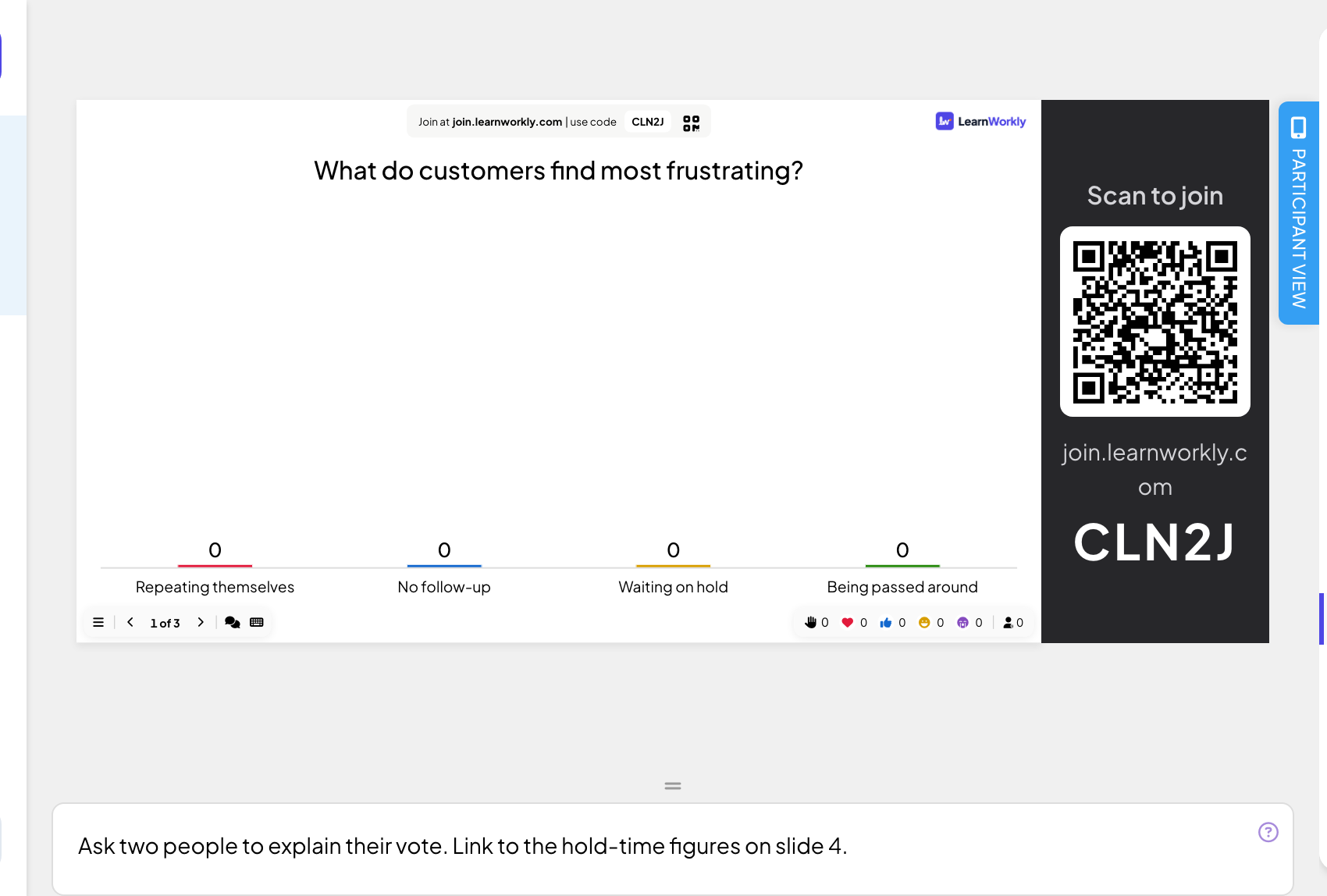
슬라이드 아래의 상자(노트 추가...)를 클릭하고 입력하세요. 노트는 자동으로 저장됩니다.
- 3
자리 만들기
노트 상자 위의 핸들을 드래그해 높이를 조절하세요.
발표하면서 노트 읽기
- 1
리모컨 열기
노트 상자는 편집기에만 있고 큰 화면에는 없습니다. 휴대폰에서 리모컨을 여세요(Pro와 Enterprise).
- 2
따라오기
제어 탭에는 슬라이드 미리 보기 아래에 현재 슬라이드의 노트가 나오고, 슬라이드마다 바뀝니다.

자주 묻는 질문
참가자가 제 노트를 볼 수 있나요?
아니요. 노트는 참가자 휴대폰으로 전송되거나 큰 화면에 표시되지 않습니다.
PowerPoint의 노트도 가져오나요?
아니요. .pptx의 발표자 노트는 가져오지 않습니다. 가져온 뒤 각 슬라이드의 노트 상자에 복사해 넣으세요.
Pro 요금제가 아닙니다. 노트는 어떻게 보나요?
편집기를 두 번째 화면에 띄워 두거나 인쇄하세요. 발표 중 노트를 보여 주는 리모컨은 Pro와 Enterprise에 포함됩니다.
2026년 11월 17일에 앱과 대조해 마지막으로 확인했어요.