Las notas del orador son tus recordatorios privados para cada diapositiva: qué decir, una pregunta que hacer, una historia que contar. Nunca se muestran en la pantalla grande ni en los móviles de los participantes.
Escribe notas
- 1
Abrir una diapositiva
Selecciona la diapositiva en el editor.
- 2
Escribe tus notas
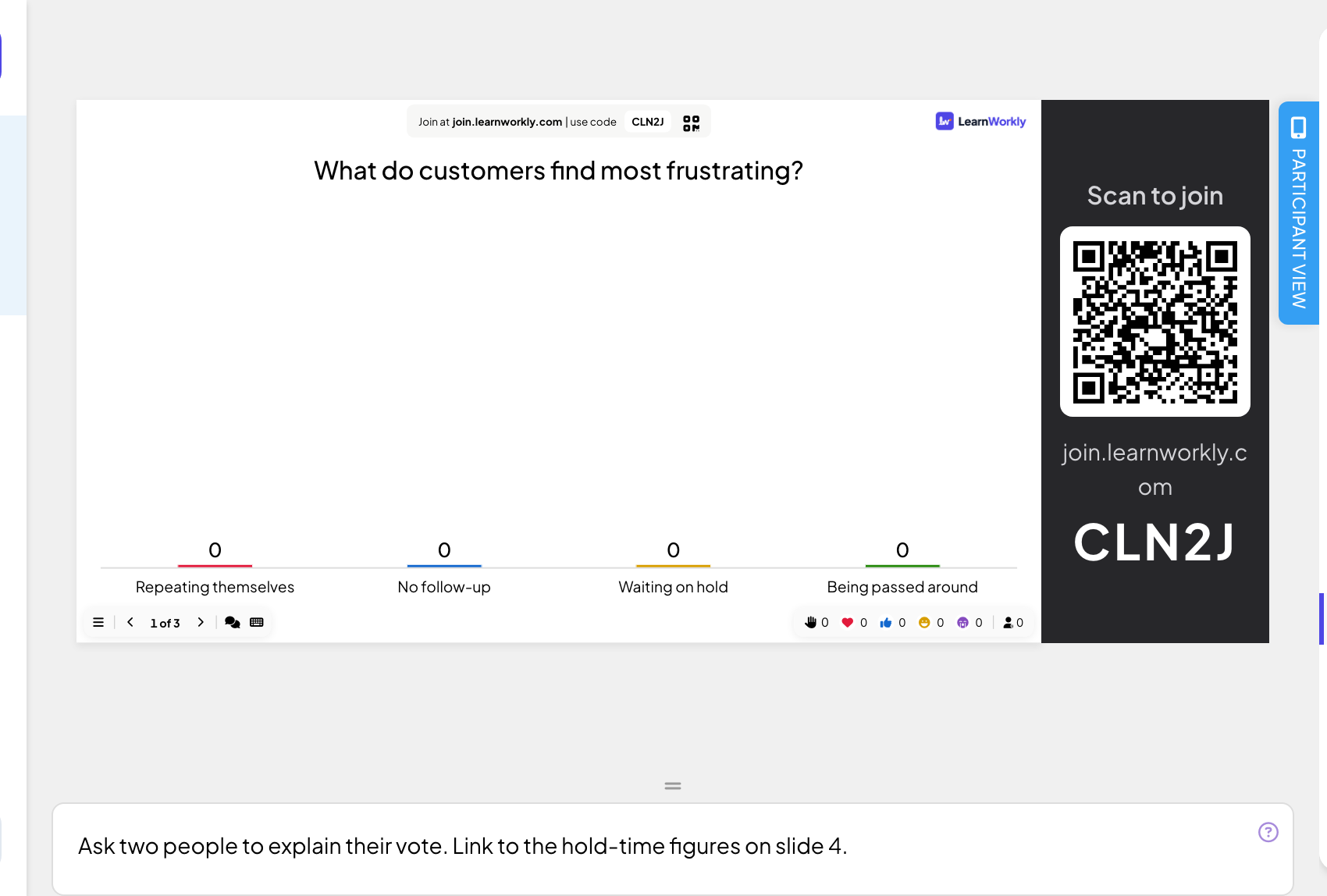
Haz clic en el cuadro bajo la diapositiva (Añadir notas...) y escribe. Las notas se guardan automáticamente.
- 3
Haz sitio
Arrastra el tirador encima del cuadro de notas para hacerlo más alto o más bajo.
Lee tus notas mientras presentas
- 1
Abrir el mando a distancia
El cuadro de notas solo está en el editor, no en la pantalla grande. Abre el mando a distancia en tu móvil (Pro y Enterprise).
- 2
Seguir en directo
La pestaña Control muestra las notas de la diapositiva actual debajo de la vista previa, y cambia con cada diapositiva.

Preguntas frecuentes
¿Pueden los participantes ver mis notas?
No. Las notas nunca se envían a los móviles de los participantes ni se muestran en la pantalla grande.
¿Se importan las notas de PowerPoint?
No. Las notas del orador de un .pptx no se importan. Cópialas en el cuadro de notas de cada diapositiva después de importar.
No tengo Pro. ¿Cómo veo mis notas?
Deja el editor abierto en una segunda pantalla o imprímelas. El mando a distancia, que muestra las notas mientras presentas, forma parte de Pro y Enterprise.
Comprobado por última vez con la app el 17 de noviembre de 2026.
Artículos relacionados
- Controla tu presentación desde el móvilAbre en tu móvil un enlace privado de mando a distancia para pasar diapositivas, leer tus notas y moderar las Q&A mientras la pantalla grande proyecta.
- Presenta en la pantalla grandeEmpieza a presentar desde el editor, avanza por las diapositivas con el teclado, usa el menú mientras presentas y para cuando termines.
- Crea tu primera presentaciónEmpieza una presentación en blanco, añade diapositivas de más de 50 tipos, escribe tus preguntas y comprueba lo que verán los participantes antes de presentar.