演讲者备注是您为每张幻灯片写的私人提醒:要说什么、要问的问题、要讲的故事。它们永远不会显示在大屏幕或参与者的手机上。
写笔记
- 1
打开一张幻灯片
在编辑器中选中幻灯片。
- 2
输入您的笔记
点击幻灯片下方的框(添加备注...)并输入。备注会自动保存。
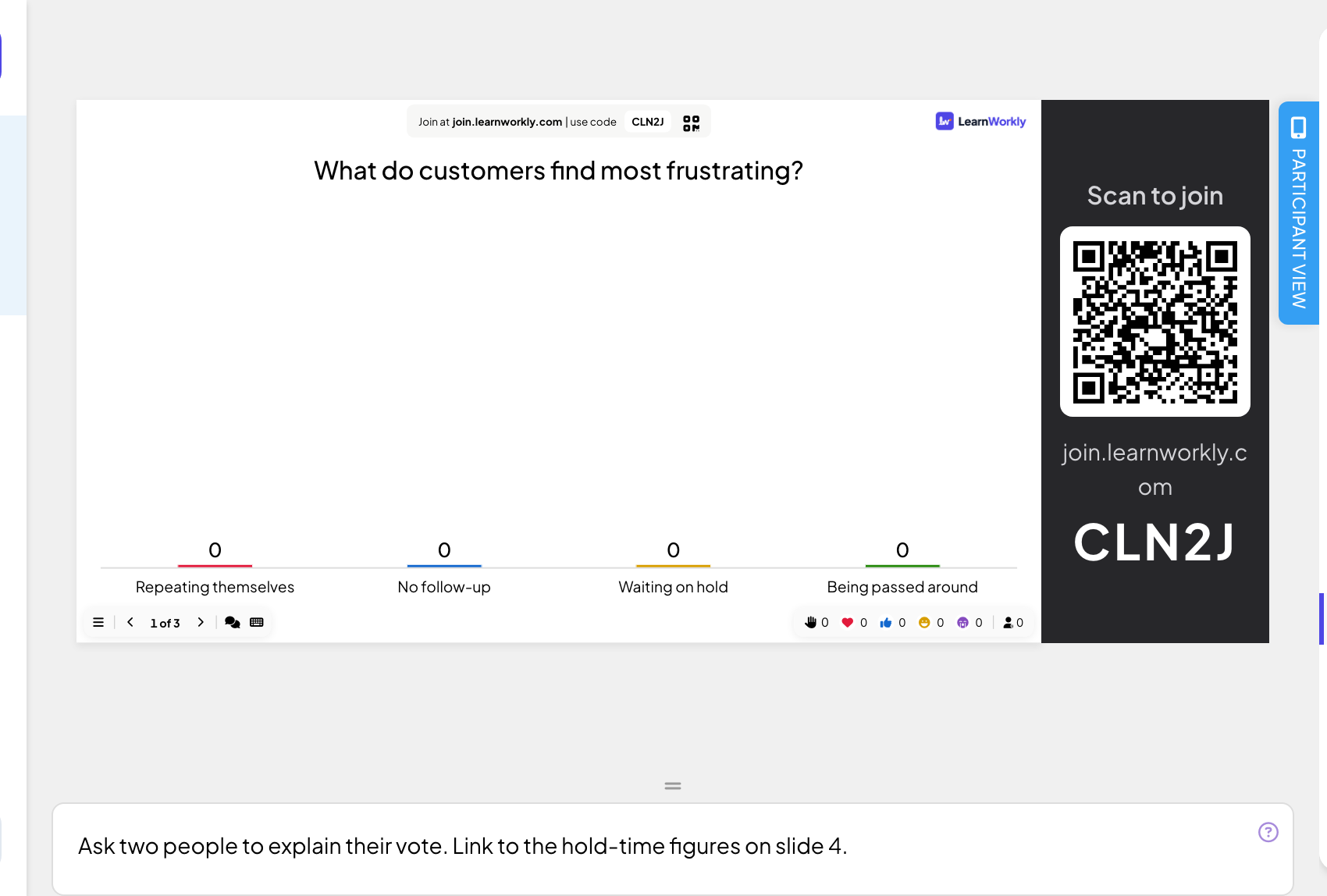
- 3
腾出空间
拖动备注框上方的手柄可以调整其高度。
演示时查看您的备注
- 1
打开遥控器
备注框只在编辑器中,不在大屏幕上。在手机上打开遥控器(Pro 和 Enterprise)。
- 2
跟着走
控制标签页在幻灯片预览下方显示当前幻灯片的备注,并随每张幻灯片变化。

常见问题
参与者能看到我的备注吗?
不能。备注永远不会发送到参与者的手机,也不会显示在大屏幕上。
会导入 PowerPoint 中的备注吗?
不会。.pptx 中的演讲者备注不会被导入。导入后请把它们复制到每张幻灯片的备注框中。
我不是 Pro 用户,如何查看我的备注?
在第二块屏幕上打开编辑器,或把备注打印出来。演示时显示备注的遥控器属于 Pro 和 Enterprise。
最后一次与应用核对于 2026年11月17日。