স্পিকার নোট প্রতিটি স্লাইডের জন্য আপনার ব্যক্তিগত মনে করিয়ে দেওয়া কথা: কী বলবেন, কোন প্রশ্ন করবেন, কোন গল্প বলবেন। এগুলো কখনো বড় স্ক্রিনে বা অংশগ্রহণকারীদের ফোনে দেখানো হয় না।
নোট লিখুন
- 1
একটি স্লাইড খুলুন
এডিটরে স্লাইডটি নির্বাচন করুন।
- 2
আপনার নোট লিখুন
স্লাইডের নিচের বাক্সে (Add notes...) ক্লিক করে লিখুন। নোট স্বয়ংক্রিয়ভাবে সেভ হয়।
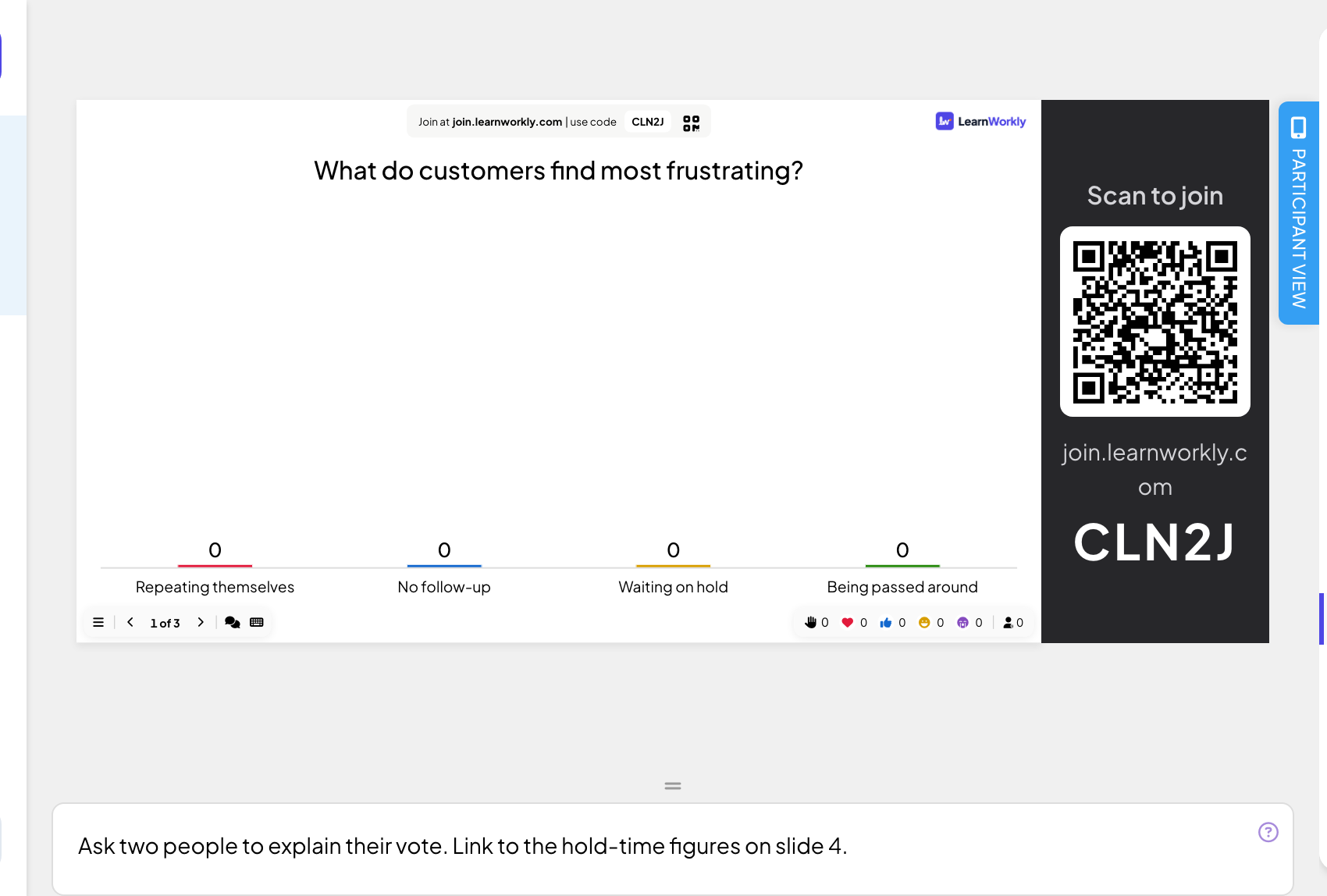
- 3
জায়গা করুন
নোট বাক্সের ওপরের হ্যান্ডেল টেনে এটি লম্বা বা ছোট করুন।
উপস্থাপনার সময় আপনার নোট পড়ুন
- 1
রিমোট খুলুন
নোট বাক্স শুধু এডিটরে থাকে, বড় স্ক্রিনে নয়। আপনার ফোনে রিমোট কন্ট্রোল খুলুন (প্রো ও এন্টারপ্রাইজ)।
- 2
সাথে সাথে অনুসরণ করুন
নিয়ন্ত্রণ ট্যাব স্লাইডের প্রিভিউর নিচে বর্তমান স্লাইডের নোট দেখায়, আর প্রতিটি স্লাইডের সাথে বদলায়।

সচরাচর জিজ্ঞাসা
অংশগ্রহণকারীরা কি আমার নোট দেখতে পারেন?
না। নোট কখনো অংশগ্রহণকারীদের ফোনে পাঠানো বা বড় স্ক্রিনে দেখানো হয় না।
PowerPoint থেকে কি নোট আমদানি হয়?
না। একটি .pptx-এর স্পিকার নোট আমদানি হয় না। আমদানির পর প্রতিটি স্লাইডের নোট বাক্সে সেগুলো কপি করুন।
আমি প্রো-তে নেই। আমার নোট কীভাবে দেখব?
দ্বিতীয় একটি স্ক্রিনে এডিটর খোলা রাখুন বা নোট প্রিন্ট করুন। রিমোট, যা উপস্থাপনার সময় নোট দেখায়, প্রো ও এন্টারপ্রাইজের অংশ।
সর্বশেষ অ্যাপের সঙ্গে মিলিয়ে দেখা হয়েছে ১৭ নভেম্বর, ২০২৬-এ।
সম্পর্কিত নিবন্ধ
- ফোন থেকে আপনার উপস্থাপনা নিয়ন্ত্রণ করুনবড় স্ক্রিনে উপস্থাপনা চলার সময় স্লাইড বদলাতে, স্পিকার নোট পড়তে ও Q&A মডারেট করতে ফোনে একটি ব্যক্তিগত রিমোট লিঙ্ক খুলুন।
- বড় স্ক্রিনে উপস্থাপন করুনএডিটর থেকে উপস্থাপনা শুরু করুন, কীবোর্ড দিয়ে স্লাইডের মধ্যে এগোন, উপস্থাপনার সময় মেনু ব্যবহার করুন এবং শেষ হলে থামান।
- আপনার প্রথম উপস্থাপনা তৈরি করুনএকটি খালি উপস্থাপনা শুরু করুন, ৫০টিরও বেশি স্লাইড টাইপ থেকে স্লাইড যোগ করুন, প্রশ্ন লিখুন এবং উপস্থাপনের আগে অংশগ্রহণকারীরা কী দেখবেন তা যাচাই করুন।