Заметки докладчика — ваши личные подсказки к каждому слайду: что сказать, какой вопрос задать, какую историю рассказать. Они никогда не показываются на большом экране или на телефонах участников.
Пишите заметки
- 1
Откройте слайд
Выберите слайд в редакторе.
- 2
Пишите заметки
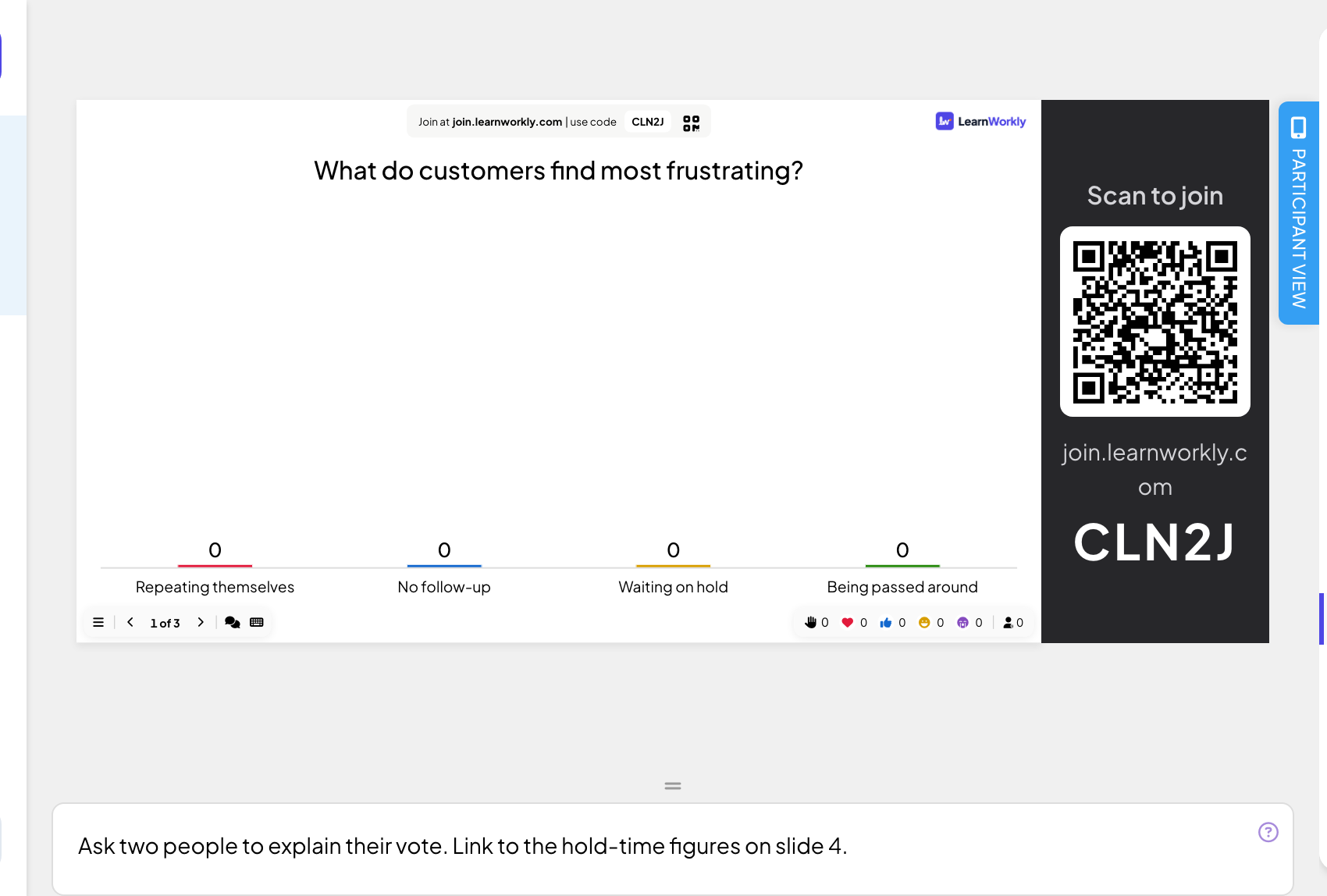
Нажмите на поле под слайдом (Добавить заметки...) и пишите. Заметки сохраняются автоматически.
- 3
Освободите место
Потяните маркер над полем заметок, чтобы сделать его выше или ниже.
Читайте заметки во время показа
- 1
Откройте пульт
Поле заметок есть только в редакторе, не на большом экране. Откройте пульт на телефоне (Pro и Enterprise).
- 2
Следите
Вкладка Управление показывает заметки текущего слайда под его предпросмотром и меняется с каждым слайдом.

Частые вопросы
Видят ли участники мои заметки?
Нет. Заметки никогда не отправляются на телефоны участников и не показываются на большом экране.
Импортируются ли заметки из PowerPoint?
Нет. Заметки докладчика из .pptx не импортируются. После импорта скопируйте их в поле заметок каждого слайда.
У меня не Pro. Как увидеть свои заметки?
Держите редактор открытым на втором экране или распечатайте заметки. Пульт, который показывает заметки во время показа, входит в Pro и Enterprise.
Последняя сверка с приложением: 17 ноября 2026 г..
Похожие статьи
- Управляйте презентацией с телефонаОткройте личную ссылку на пульт на телефоне, чтобы переключать слайды, читать заметки докладчика и модерировать Q&A, пока большой экран показывает презентацию.
- Показывайте на большом экранеЗапускайте показ из редактора, листайте слайды с клавиатуры, пользуйтесь меню во время показа и завершайте, когда закончите.
- Создайте первую презентациюСоздайте пустую презентацию, добавьте слайды из более чем 50 типов, напишите вопросы и проверьте, что увидят участники, до показа.