Fill in the Blankは、言葉が抜けた文を表示します。参加者は言葉を入力するか、単語リストからタップして文を完成させます。
設定する
- 1
スライドを追加する
エディターで+ 新しいスライドをクリックします。スライドタイプを選択でクイズタブを開き、Fill in the Blankをクリックします。次のスライドがすでにリーダーボードでない限り、直後にリーダーボードスライドが追加されます。
- 2
文を書く
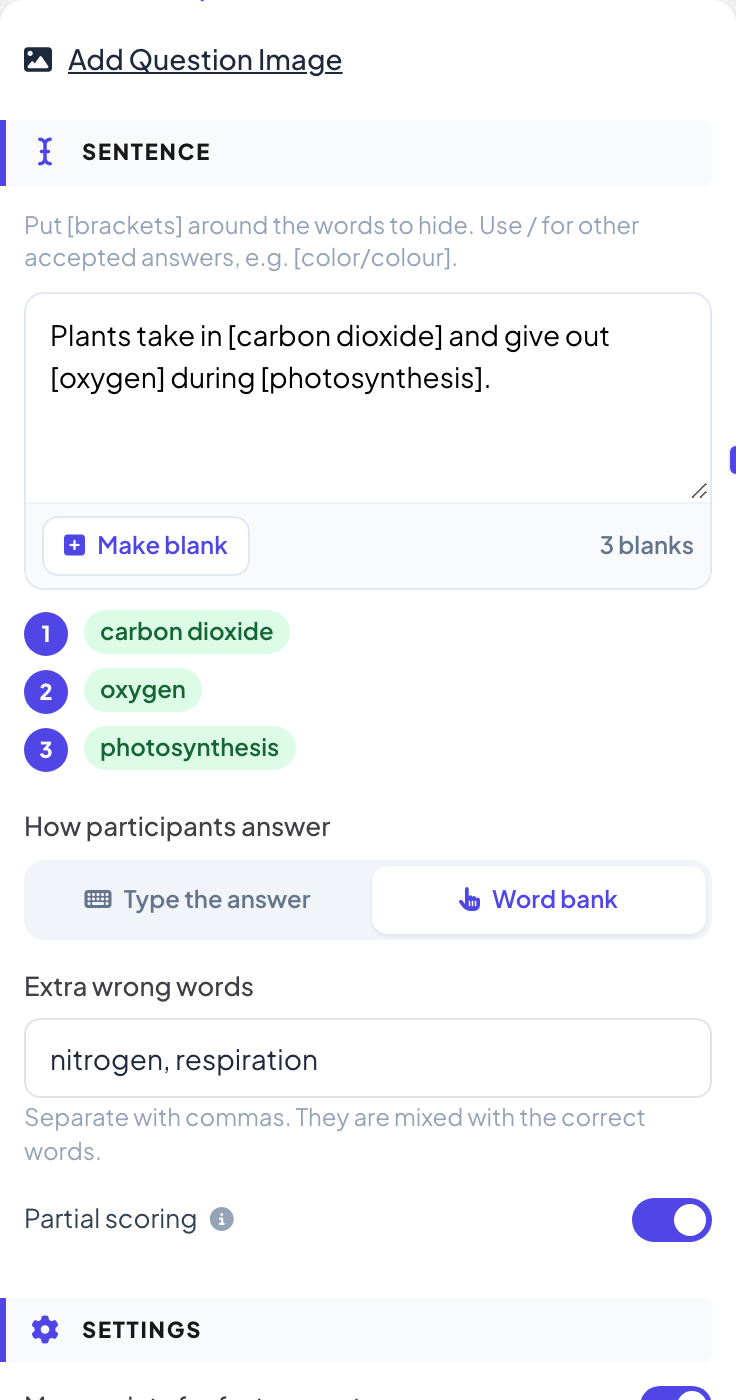
文で、隠したい言葉を [角かっこ] で囲みます。例:「Plants take in [carbon dioxide] and give out [oxygen].」。ほかに正解とする答えは [color/colour] のように / で区切ります。言葉を選択して空欄にするをクリックすることもできます。空欄は欄の下に最大 10 個表示されます。
- 3
参加者の回答方法を選ぶ
参加者の回答方法で、答えを入力か単語リストを選びます。単語リストでは、正しい言葉に混ぜる追加のはずれの言葉をカンマ区切りで追加します。
- 4
採点方法を選ぶ
答えを入力では、大文字・小文字が大事なら大文字と小文字を区別を、アクセント記号を問わないならアクセント記号を無視(é = e)をオンにします。空欄が複数ある場合、部分点で、全問正解でなくても正しい空欄ごとにポイントが入ります。
ライブで行う
- 1
問題を始める
プレゼンするをクリックします。最初のクイズスライドに来ると、大画面に参加者全員のロビーが表示されます。まだ名前を入力していない人は、リーダーボードに表示されるよう、先にスマホでニックネームを入力します。会場の準備ができたらゲーム開始をクリックします。その後もゲームは続きます:以降のクイズスライドに進むと、ロビーを挟まずにすぐ問題が開きます。スライドを戻ると、ゲーム開始をクリックするまでクイズスライドに再びロビーが表示されます。
- 2
参加者が空欄を埋める
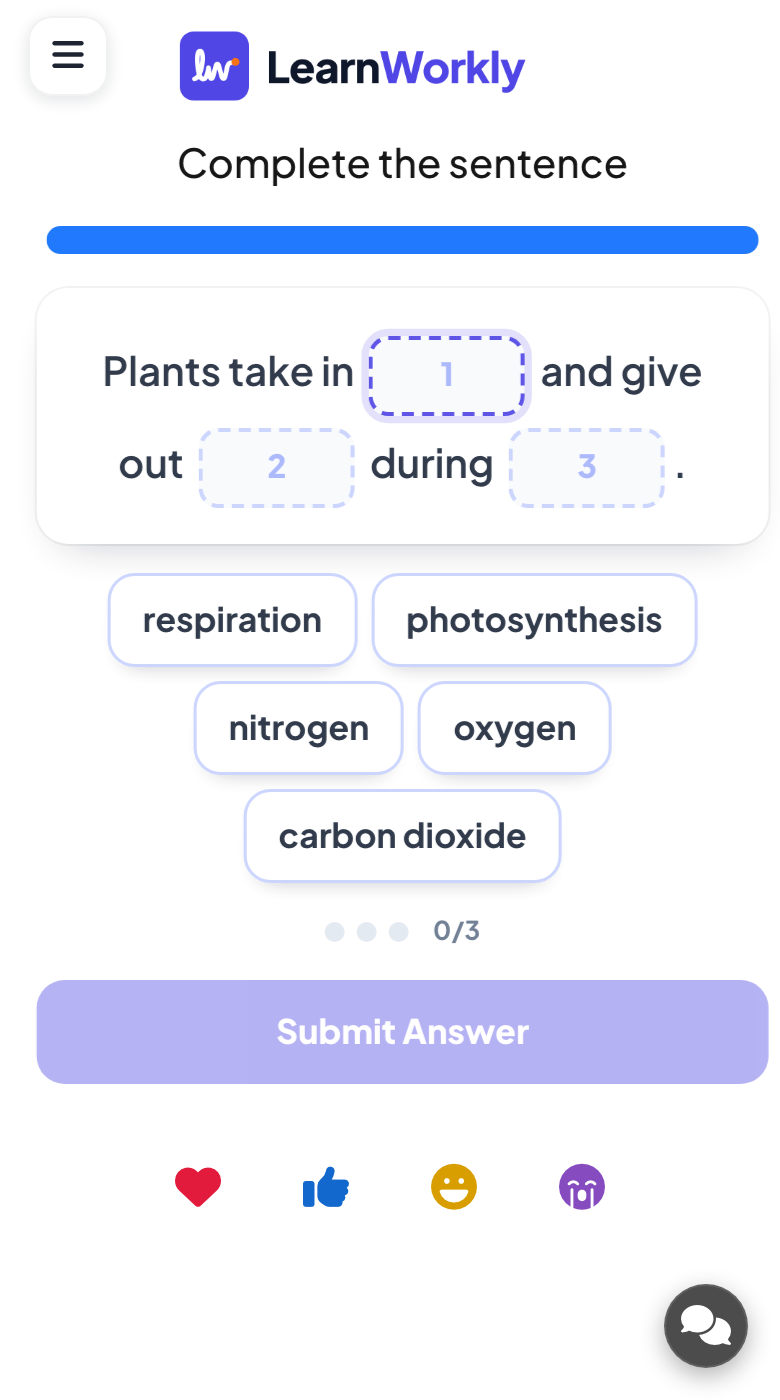
各スマホに、空欄ごとに番号付きの欄や枠がある文が表示されます。単語リストがある場合、言葉をタップすると選択中の枠に入ります。最後に回答を送信をタップします。
- 3
答え合わせ
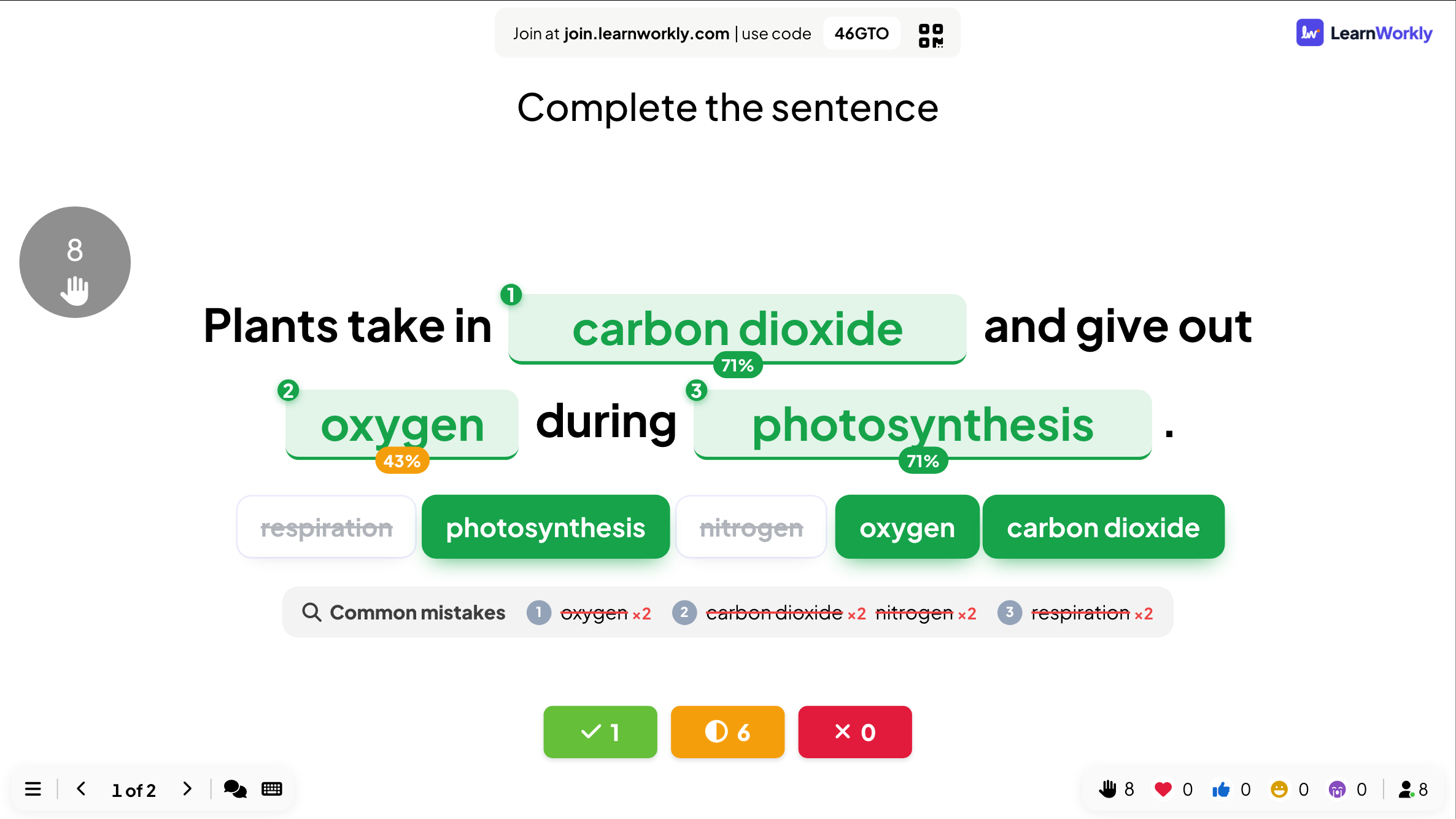
時間切れになると、大画面に完成した文と、空欄ごとの正答率、空欄ごとのよくある間違いが表示されます。その下の数字で、全部正解・一部正解・全部不正解の人数がわかります。
よくある質問
参加者が言葉の後にピリオドを付けた。
入力した答えの先頭や末尾に、つい付けてしまう空白や句読点は無視されます。
2 通りの綴りを正解にするには?
両方をかっこ内にスラッシュで区切って書きます:[color/colour]。
「大文字と小文字を区別」が見当たらないのはなぜ?
大文字・小文字とアクセント記号のオプションは、入力するときだけ適用されます。単語リストでは正確な言葉を選ぶので、これらのオプションは表示されません。
問題の最中に参加した人がいる。
ニックネームを入力すると、スマホに現在の質問が表示され、カウントダウンが終わるまでは回答できます。それ以前の問題のポイントは後から加算されません。
2026年11月17日 にアプリと照合して確認済み。