Con Modalità quiz a squadre i partecipanti scelgono una squadra prima che inizi il quiz. La sala d'attesa mostra una griglia di squadre e la classifica include una graduatoria per squadra accanto a quella individuale. È adatta a giornate di festa, team building e classi divise in gruppi.
Attivala
- 1
Apri le impostazioni della presentazione
Nell'editor clicca l'icona dell'ingranaggio (Impostazioni della presentazione) sul bordo destro e apri Impostazioni generali.
- 2
Attivare la Modalità quiz a squadre
In Presentazione attiva Modalità quiz a squadre.
- 3
Dimensionare le squadre
Imposta il Numero di squadre (da 2 a 50) e i Membri per squadra (da 1 a 200). Le squadre si chiamano Squadra 1, Squadra 2 e così via, ognuna con il suo colore.
- 4
Scegli il punteggio di squadra
Scegli come si conta il punteggio di una squadra in Punteggio di squadra (vedi sotto).
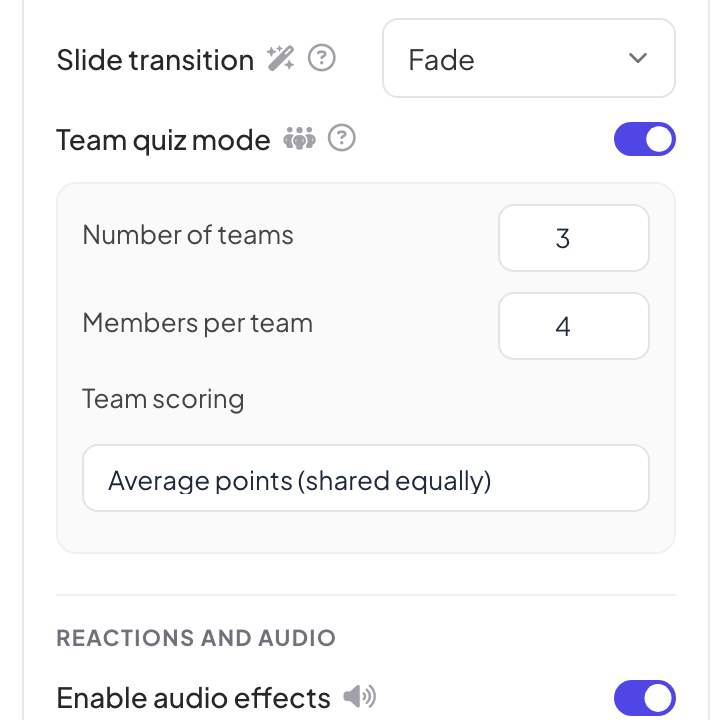
Punteggio di squadra
| Opzione | Punteggio di squadra |
|---|---|
| Punti totali (somma dei membri) | Tutti i punti segnati dai membri della squadra, sommati. Le squadre più grandi sono avvantaggiate. |
| Punti medi (divisi equamente) | Il totale della squadra diviso per il numero di membri che hanno risposto. Equo quando le squadre hanno dimensioni diverse. |
| Risposta più veloce per domanda | Per ogni domanda contano solo i punti della risposta corretta più veloce della squadra. |
Giocalo dal vivo
- 1
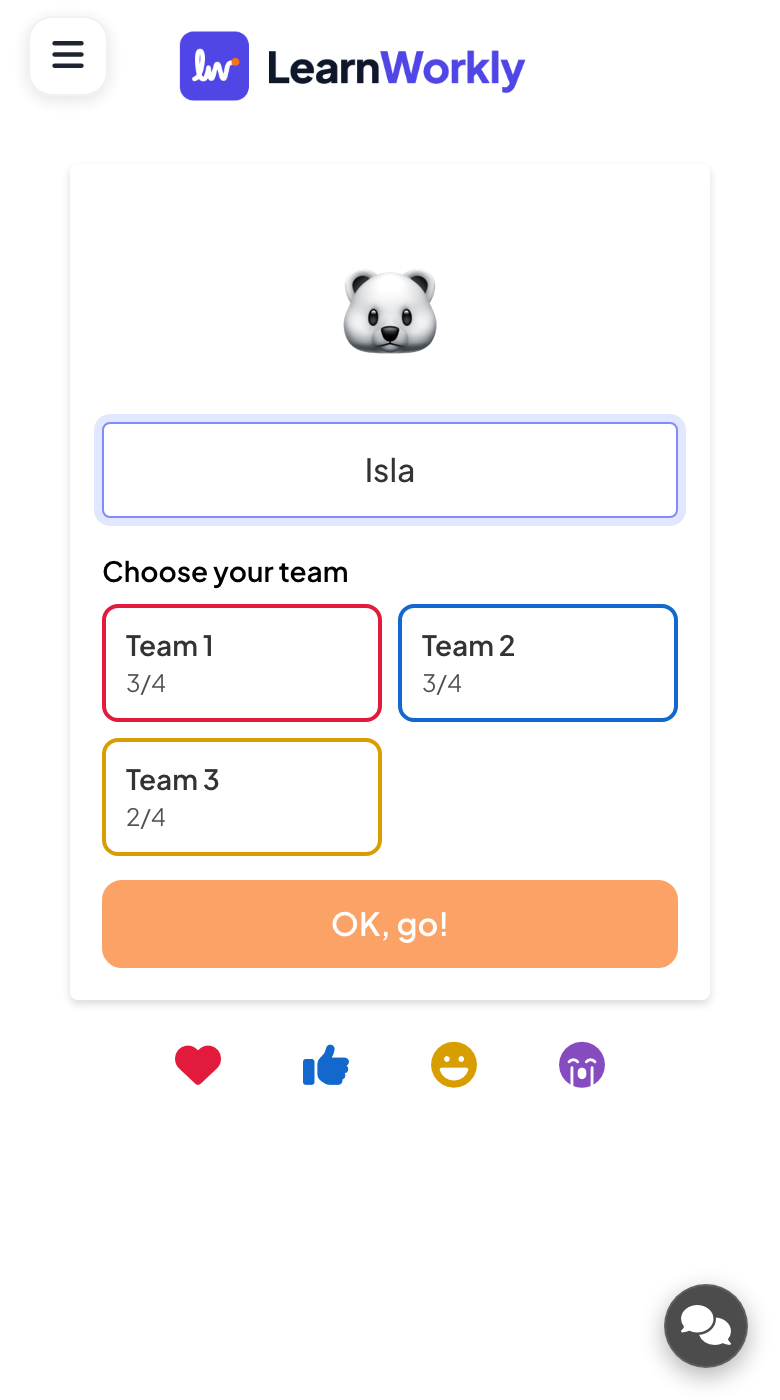
Le persone scelgono una squadra
Quando inseriscono il soprannome, i partecipanti usano Scegli la tua squadra nella griglia. Ogni squadra mostra quanti posti sono occupati; non si può scegliere una squadra piena.
- 2
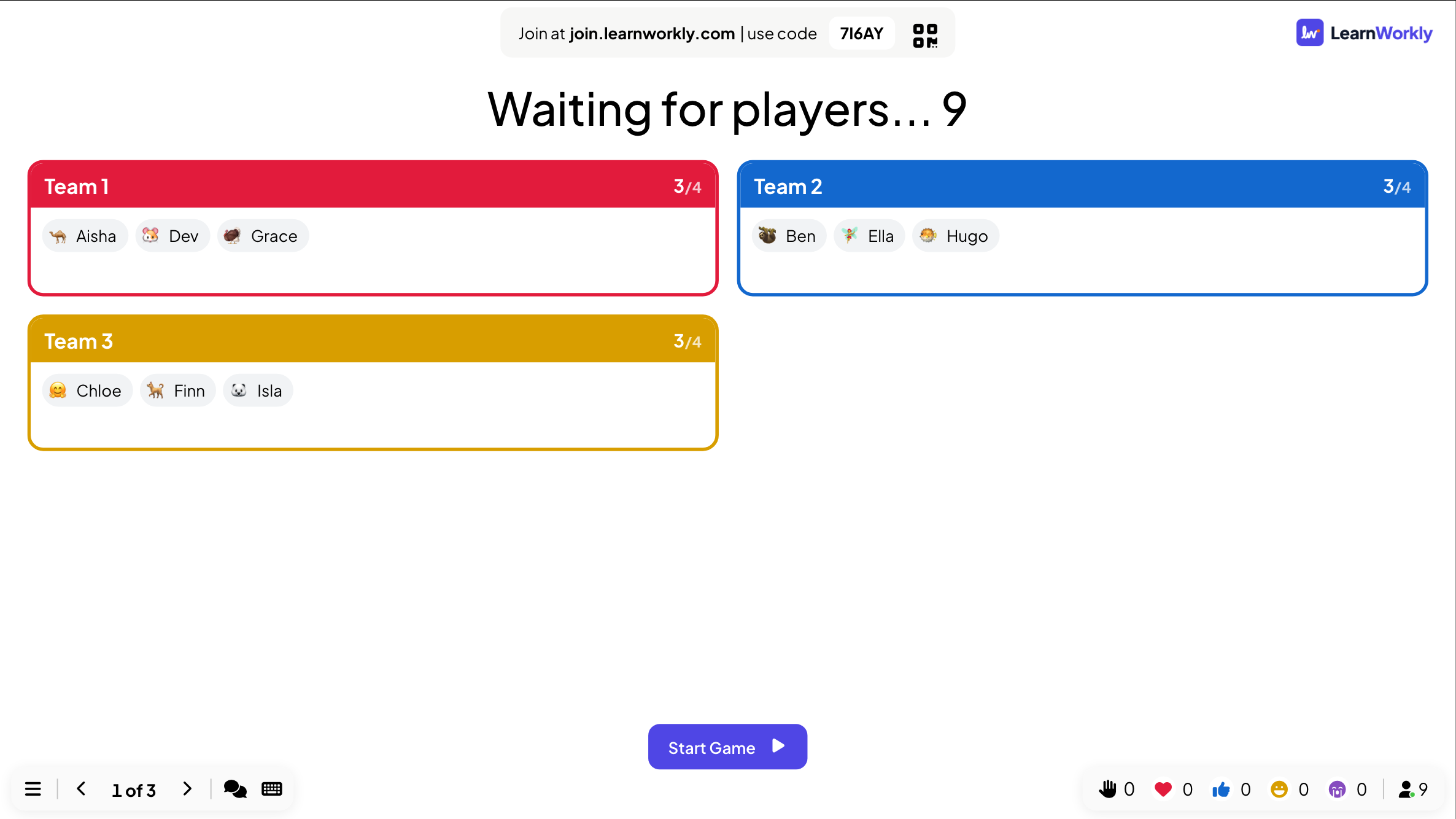
La sala d'attesa si riempie
La sala d'attesa sul grande schermo mostra ogni squadra con i suoi membri. I partecipanti possono ancora usare Cambia squadra fino all'inizio del gioco.
- 3
Gioca le domande
Ogni giocatore risponde dal proprio telefono, come in qualsiasi quiz.
- 4
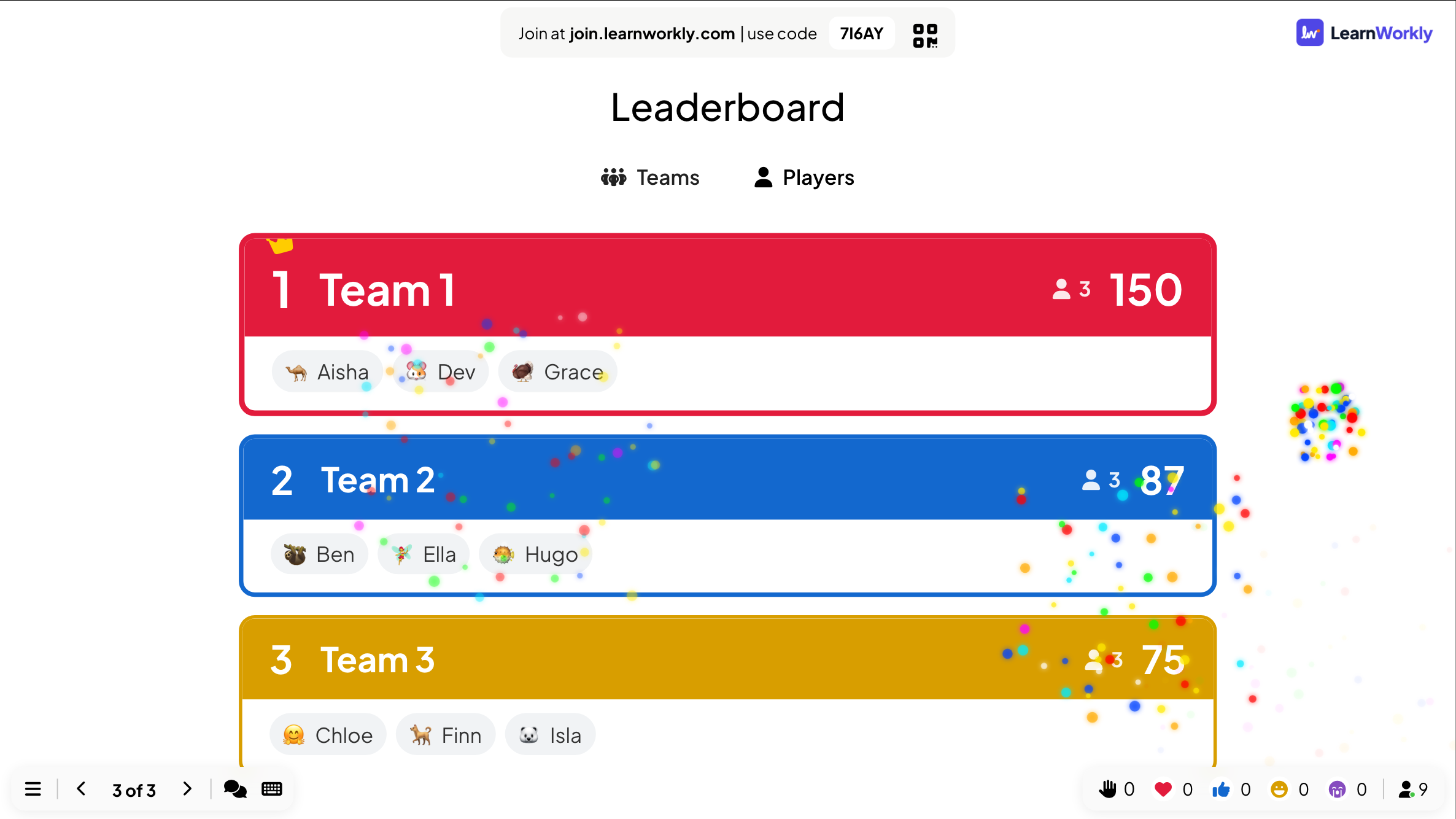
Mostrare la graduatoria delle squadre
La slide Classifica si apre su Squadre. Clicca Giocatori per mostrare la classifica individuale.
Domande frequenti
Una squadra è piena.
Non si può scegliere una squadra piena. Aumenta Membri per squadra o aggiungi squadre con Numero di squadre.
Posso rinominare le squadre?
Al momento no. Le squadre si chiamano Squadra 1, Squadra 2 e così via.
Le squadre hanno dimensioni diverse.
Usa Punti medi (divisi equamente) o Risposta più veloce per domanda, così una squadra grande non vince solo perché ha più giocatori.
La modalità a squadre funziona con i giochi?
La Modalità quiz a squadre è per le slide quiz. Alcuni giochi hanno le proprie squadre: Tug of War divide la sala in due ed Escape Room si gioca a squadre.
Ultima verifica sull’app: 17 novembre 2026.
Articoli correlati
- Classifica: mostra i punteggi del quizAggiungi una slide Classifica dopo le domande del quiz per mostrare la posizione e il punteggio di ogni giocatore, con le classifiche delle squadre in modalità a squadre e un vincitore alla fine.
- Select Answer: domande di quiz a scelta multiplaFai una domanda a scelta multipla con fino a sei opzioni, segna le risposte giuste, imposta tempo e punti, e giocala dal vivo con conto alla rovescia e rivelazione.
- Tug of War: due squadre su un'unica cordaDue squadre su un'unica corda: rispondi giusto e veloce per tirare, poi tocca per trascinare l'altra squadra nel fango. Giocalo come sfida a quiz o come pura sfida di tap.
- Escape Room: apri i lucchetti per uscireLe squadre aprono una catena di lucchetti dal telefono: ogni risposta è un codice che apre la porta successiva. Vince la prima squadra che esce.