काउंटडाउन स्लाइड इंतज़ार के समय या क्विज़ की समय सीमा के लिए एक उल्टी गिनती टाइमर है: कॉफ़ी ब्रेक, पाँच मिनट का समूह कार्य, या अगले प्रश्न से पहले सोचने का समय।
उल्टी गिनती सेट करें
- 1
स्लाइड जोड़ें
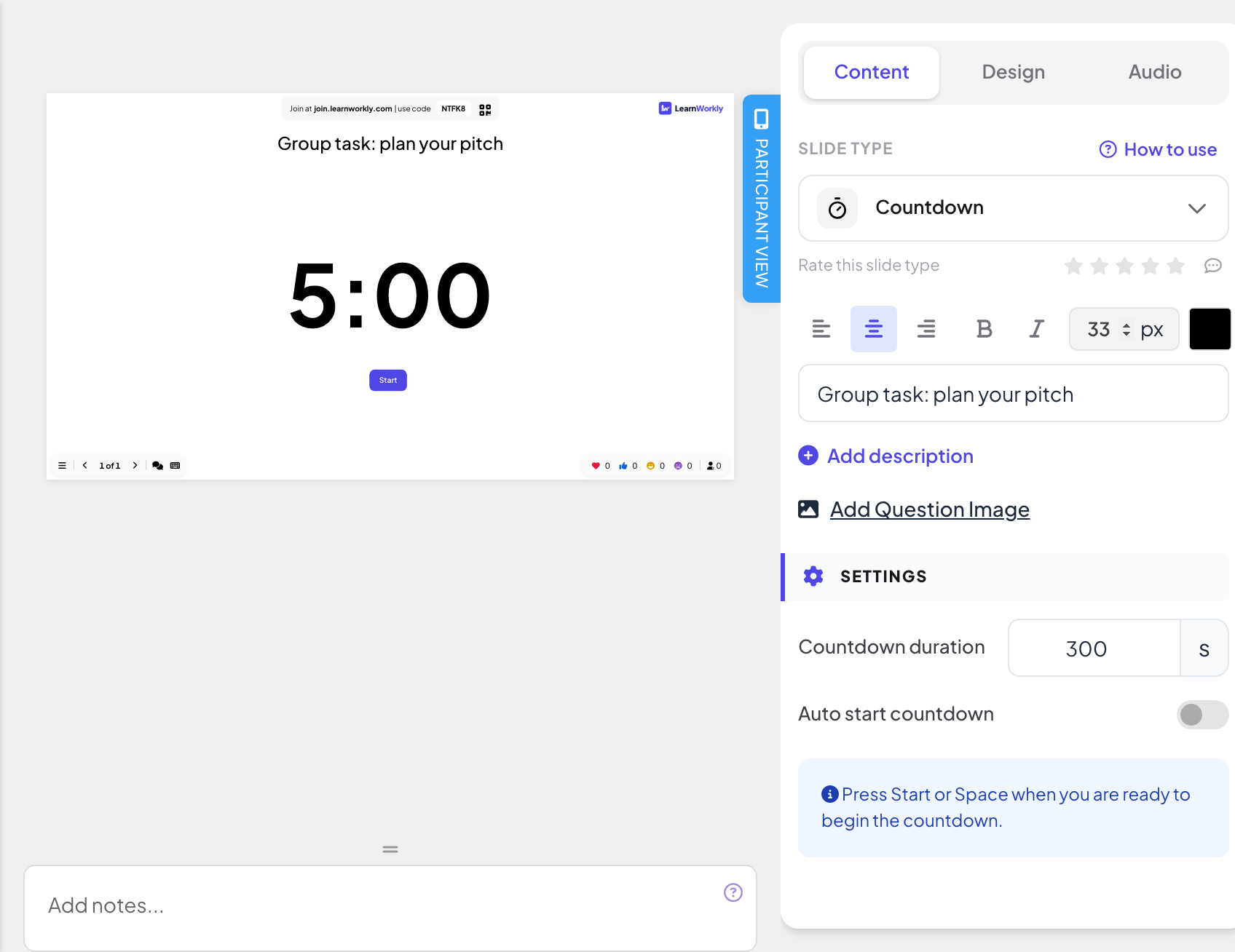
एडिटर में + नई स्लाइड पर क्लिक करें। स्लाइड प्रकार चुनें में सामग्री टैब खोलें और काउंटडाउन चुनें। चाहें तो इसे शीर्षक दें, जैसे "समूह कार्य: अपनी पिच की योजना बनाएँ"।
- 2
समय सेट करें
सेटिंग्स में काउंटडाउन अवधि सेकंड में डालें, जैसे पाँच मिनट के लिए 300।
- 3
चुनें कि यह कैसे शुरू हो
उल्टी गिनती अपने-आप शुरू करें बंद होने पर स्लाइड पूरा समय और एक प्रारंभ बटन दिखाती है: बटन या Space बार से इसे शुरू करें। स्लाइड प्रस्तुत करते ही टाइमर शुरू करने के लिए इसे चालू करें।
आपके प्रस्तुत करते समय
- टाइमर रोकने के लिए Space या Enter दबाएँ, और जारी रखने के लिए फिर से।
- अगर माउस पसंद है तो टाइमर के नीचे रोकें, जारी रखें और रीसेट इस्तेमाल करें।
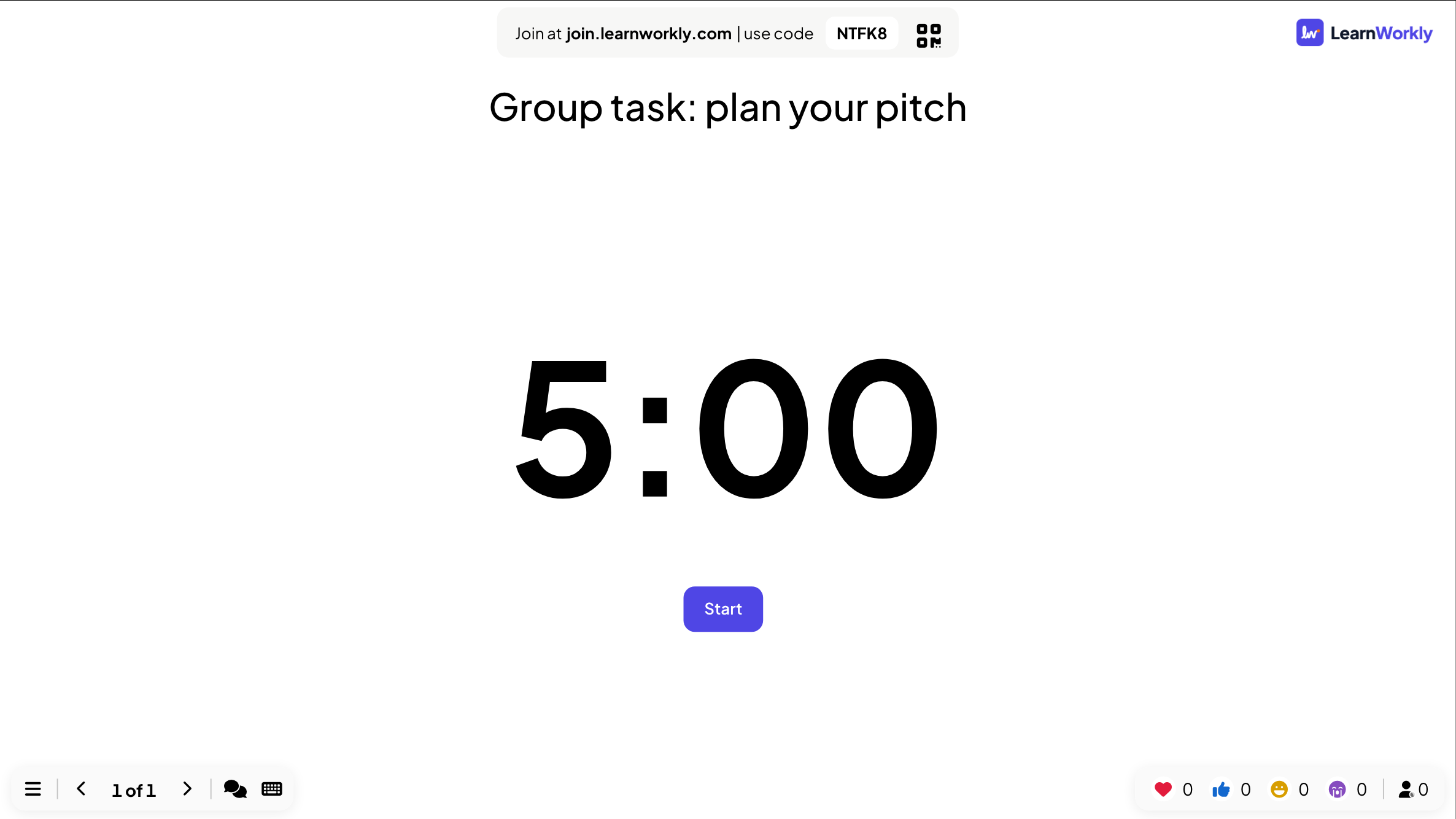
- समय खत्म होने पर स्लाइड पर समय समाप्त हो गया है! और एक फिर से शुरू करें बटन दिखता है।
प्रतिभागियों को क्या दिखता है
टाइमर सिर्फ़ बड़ी स्क्रीन पर चलता है। यह स्लाइड चालू रहने तक फ़ोन पर प्रस्तुतकर्ता स्क्रीन पर देखें दिखता है।
अक्सर पूछे जाने वाले प्रश्न
क्या टाइमर आवाज़ कर सकता है?
ऑडियो टैब में स्लाइड में संगीत जोड़ें: स्लाइड ऑडियो देखें।
क्या मैं इसके बजाय क्विज़ प्रश्न को समय सीमा दे सकता हूँ?
क्विज़ स्लाइड्स में अपना उत्तर देने के लिए सेकंड होता है, और ज़्यादातर इंटरैक्टिव स्लाइड्स में समय सीमा सेटिंग होती है। बिना प्रश्न के समय के लिए काउंटडाउन स्लाइड इस्तेमाल करें।
टाइमर बहुत जल्दी शुरू हो गया।
उल्टी गिनती अपने-आप शुरू करें बंद करें, फिर तैयार होने पर शुरू करें या Space बार से इसे शुरू करें।
टाइमर अपने-आप शुरू नहीं होता।
उल्टी गिनती अपने-आप शुरू करें चालू करें, या स्लाइड स्क्रीन पर होने पर प्रारंभ (या Space बार) दबाएँ।
17 नवंबर 2026 को ऐप से आख़िरी बार जाँचा गया।
संबंधित लेख
- सामग्री स्लाइड्स: अपनी स्लाइड्स खुद डिज़ाइन करेंशीर्षक, टेक्स्ट, छवियों, आकृतियों, वीडियो और GIF के साथ डिज़ाइन की गई स्लाइड बनाएँ, या तैयार लेआउट से शुरू करें, फिर उसे अपने प्रश्नों के बीच प्रस्तुत करें।
- बड़ी स्क्रीन पर प्रस्तुत करेंएडिटर से प्रस्तुत करना शुरू करें, कीबोर्ड से स्लाइड्स में आगे बढ़ें, प्रस्तुत करते समय मेन्यू इस्तेमाल करें और काम पूरा होने पर रोकें।
- स्लाइड ऑडियो: बैकग्राउंड संगीत और क्विज़ की आवाज़ेंस्लाइड में बैकग्राउंड संगीत जोड़ें, अपना ऑडियो अपलोड करें, चुनें कि वह प्रतिभागियों के फ़ोन पर चले या नहीं, और क्विज़ के लिए लॉबी और खेल का संगीत चुनें।