Kysely on lomake, jonka ihmiset täyttävät itse, omaan tahtiinsa, ilman live-istuntoa. Käytä sitä koulutuksen jälkeiseen palautteeseen, tapahtuman ilmoittautumistietoihin tai kurssin arviointiin. Kysely voi olla erillinen tai liitetty esitykseen, jolloin ihmiset voivat avata sen istuntosi lopussa.
Luo kysely
- 1
Avaa Kysely
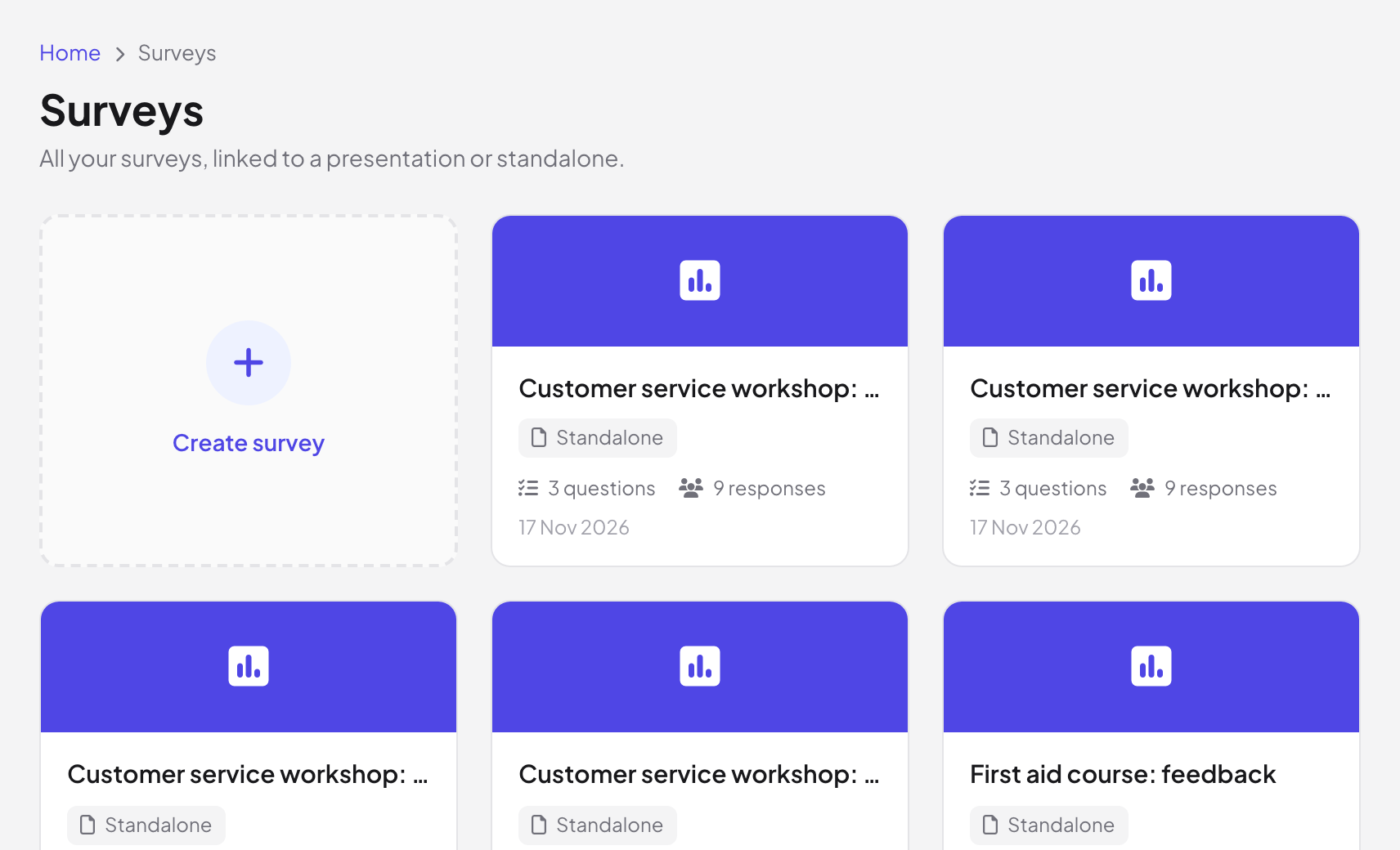
Napsauta vasemman valikon Kysely ja sitten Luo kysely. Valitse kohdassa Liitetty esitys (valinnainen) esitys tai pidä Ei mitään (erillinen). Esityksen sisältä voit myös napsauttaa yläpalkin Kysely-kuvaketta.
- 2
Lisää kysymyksesi
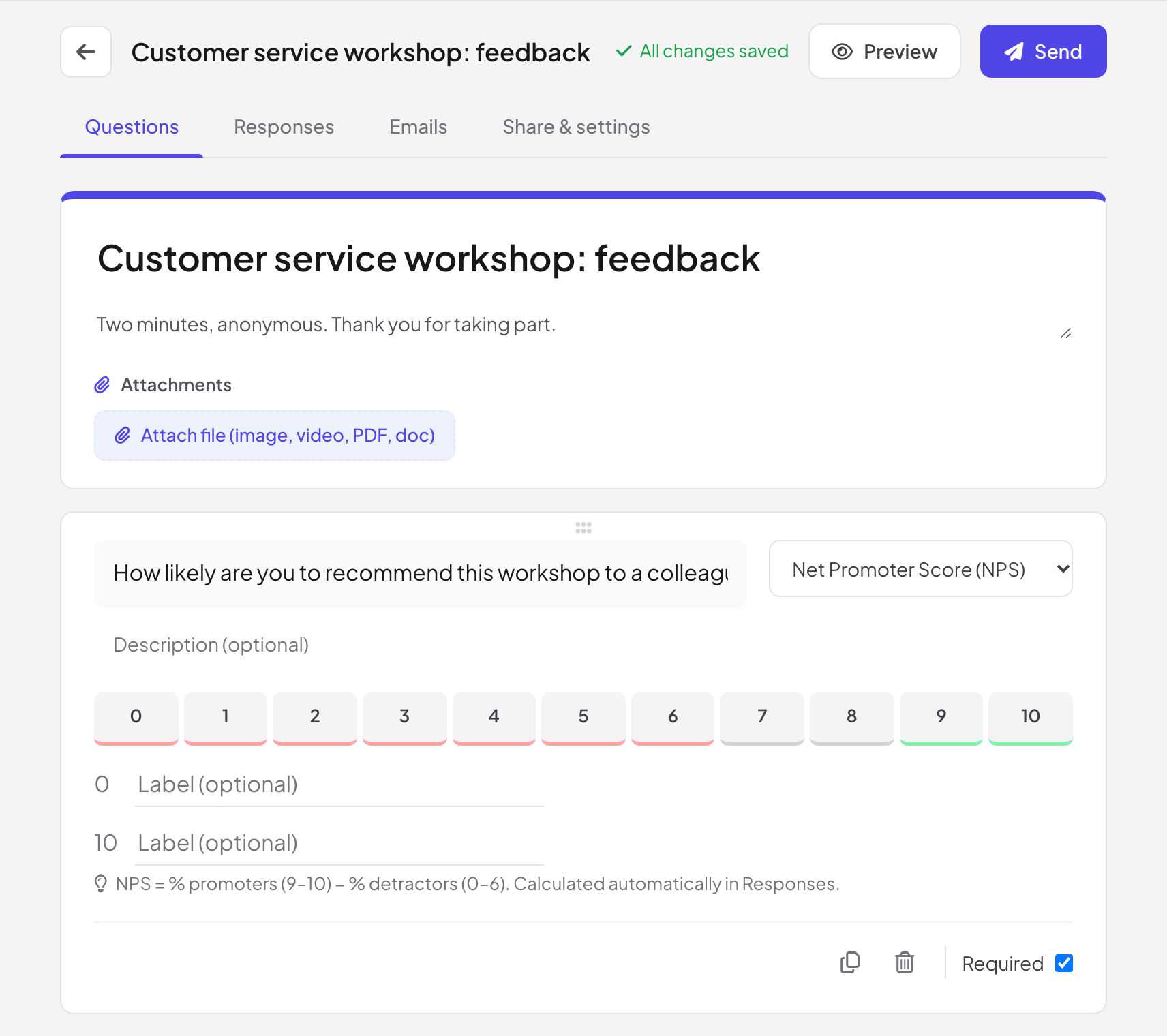
Anna Kysymykset-välilehdellä kyselylle otsikko ja kuvaus ja napsauta sitten Lisää kysymys. Valitse tyyppi kunkin kysymyksen oikean yläkulman valikosta ja valitse Pakollinen, jos ihmisten on vastattava siihen. Jaa pitkä kysely sivuihin toiminnolla Lisää osio.
- 3
Tarkista se
Napsauta Esikatselu täyttääksesi kyselyn vastaajana. Esikatselun vastauksia ei tallenneta. Muutokset tallentuvat itsestään: yläpalkissa lukee Kaikki muutokset tallennettu.
- 4
Lähetä se
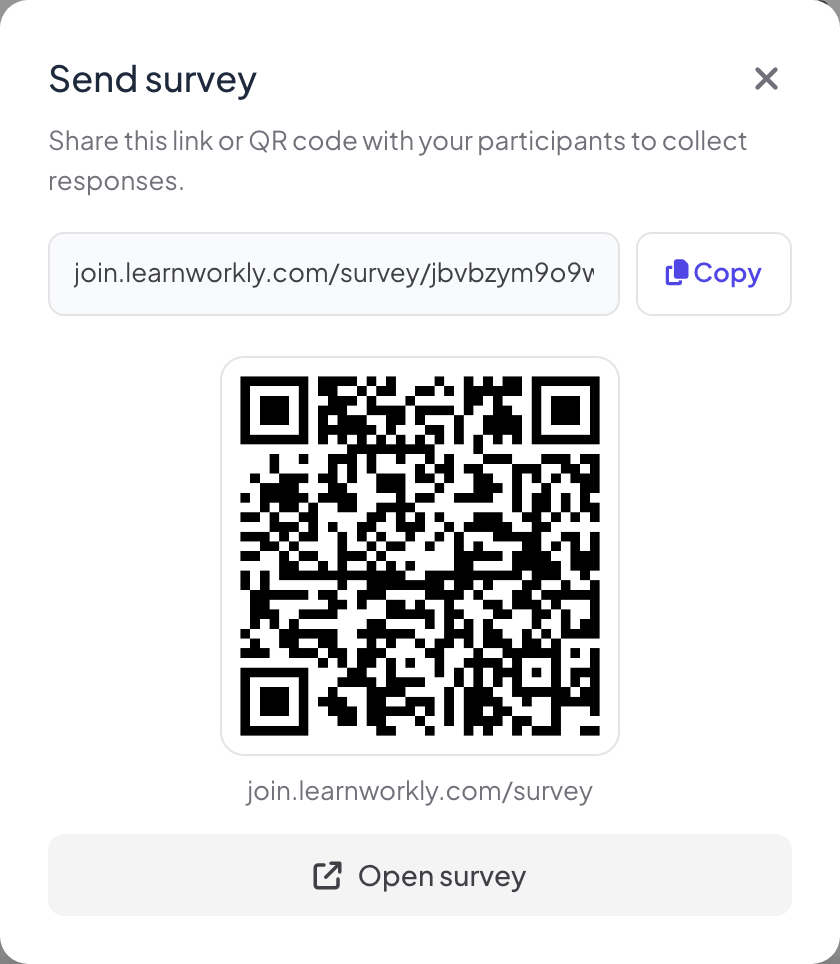
Napsauta Lähetä. Lähetä kysely näyttää osallistujalinkin ja Kopioi-painikkeen, QR-koodin ja Avaa kysely -painikkeen. Ihmiset avaavat linkin millä tahansa laitteella; he eivät tarvitse tiliä.
Kysymystyypit
| Ryhmä | Tyypit |
|---|---|
| Teksti | Lyhyt vastaus, Kappale, Sähköposti, Luku |
| Valinta | Monivalinta, Valintaruudut, Pudotusvalikko, Järjestys |
| Asteikko | Arvio, Net Promoter Score (NPS), Lineaarinen asteikko, Matriisi / ruudukko |
| Muu | Tiedoston lataus, Päivämäärä, Aika |
Osiot ja haarautuminen
Osioiden avulla voit ohjata ihmisiä eri osioon vastauksen mukaan: käytä valintakysymyksessä Siirry osioon vastauksen perusteella tai aseta Tämän osion jälkeen jatkamaan, hyppäämään toiseen osioon tai Lähetä lomake. Valintakysymyksissä voi olla myös Muu-vaihtoehto, johon ihmiset kirjoittavat oman vastauksensa, ja valintaruuduilla voi olla Valintojen raja.
Jakaminen ja asetukset
- 1
Avaa tai sulje kysely
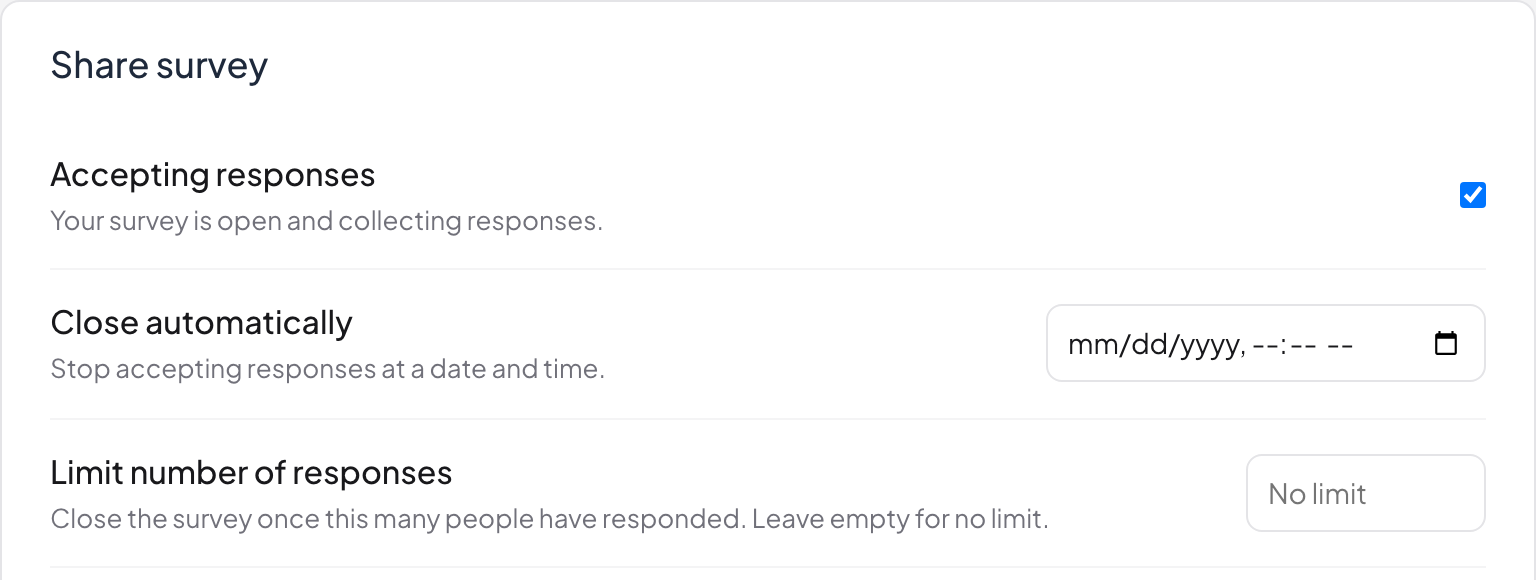
Jakaminen ja asetukset -välilehdellä Vastaanottaa vastauksia avaa ja sulkee kyselyn. Sulje automaattisesti lopettaa sen tiettynä päivänä ja kellonaikana, ja Rajoita vastausten määrää sulkee sen, kun vastauksia on tullut tietty määrä (jätä tyhjäksi, jos rajaa ei ole). Osallistujalinkki ja QR-koodi ovat alla.
- 2
Valitse, miltä se näyttää ja miten se toimii
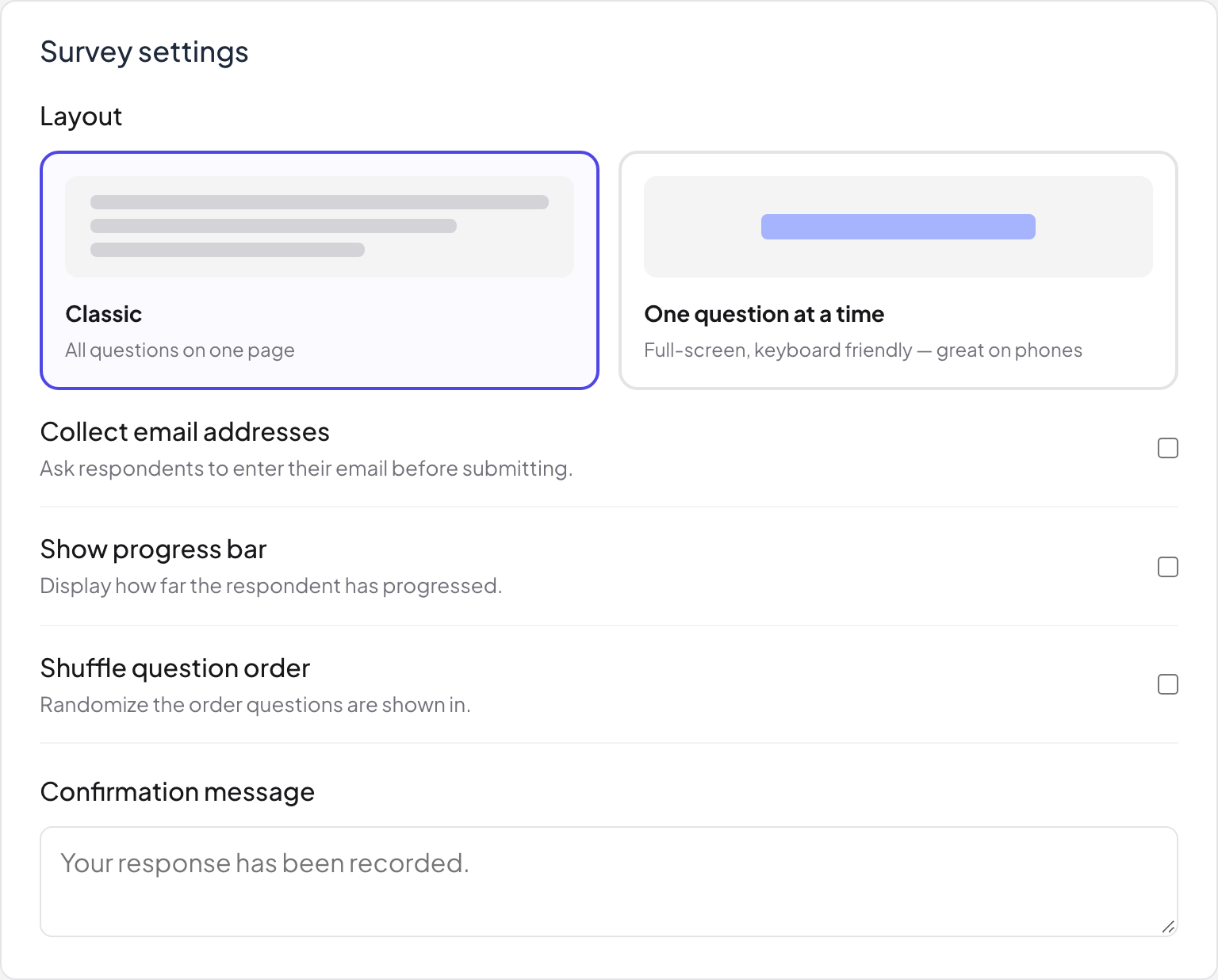
Valitse kohdassa Kyselyn asetukset Asettelu: Perinteinen tai Yksi kysymys kerrallaan (koko näyttö, näppäimistöystävällinen, loistava puhelimilla). Valitse sitten Kerää sähköpostiosoitteet, Näytä edistymispalkki, Sekoita kysymysten järjestys ja Vahvistusviesti, joka näytetään lähettämisen jälkeen.
- 3
Sovita brändiisi
Lataa kohdassa Teema Kansikuva, valitse Pääväri ja Fontti tai napsauta liitetylle kyselylle Sovita esityksen tyyliin. Liitetyssä kyselyssä on myös Näytä esityksesi viimeisessä diassa, joka näyttää live-osallistujille lopussa painikkeen sen avaamiseen.
Mitä vastaajat näkevät
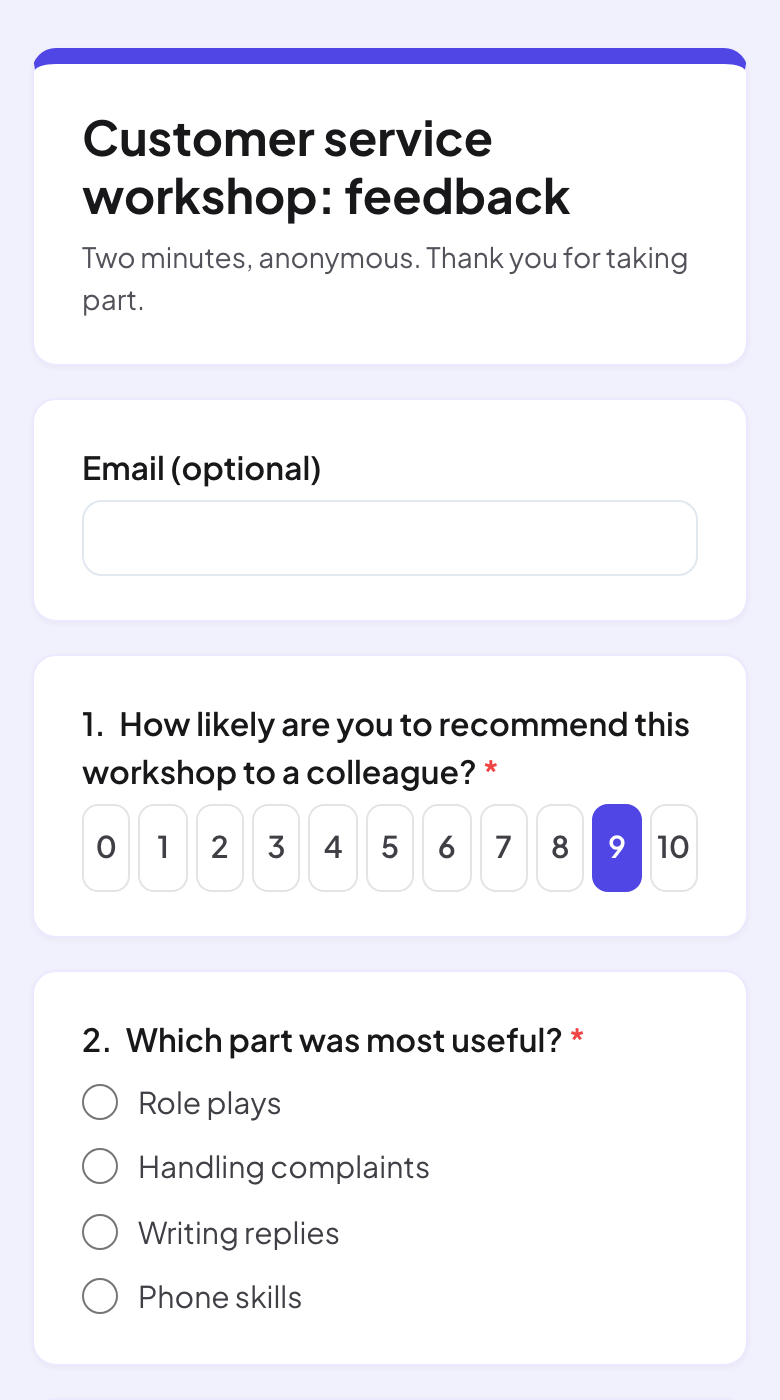
Kysely avautuu otsikollasi ja kuvauksellasi ja sitten kysymyksillä. Pakolliset kysymykset on merkitty punaisella tähdellä.
Lue vastaukset
- 1
Avaa Vastaukset
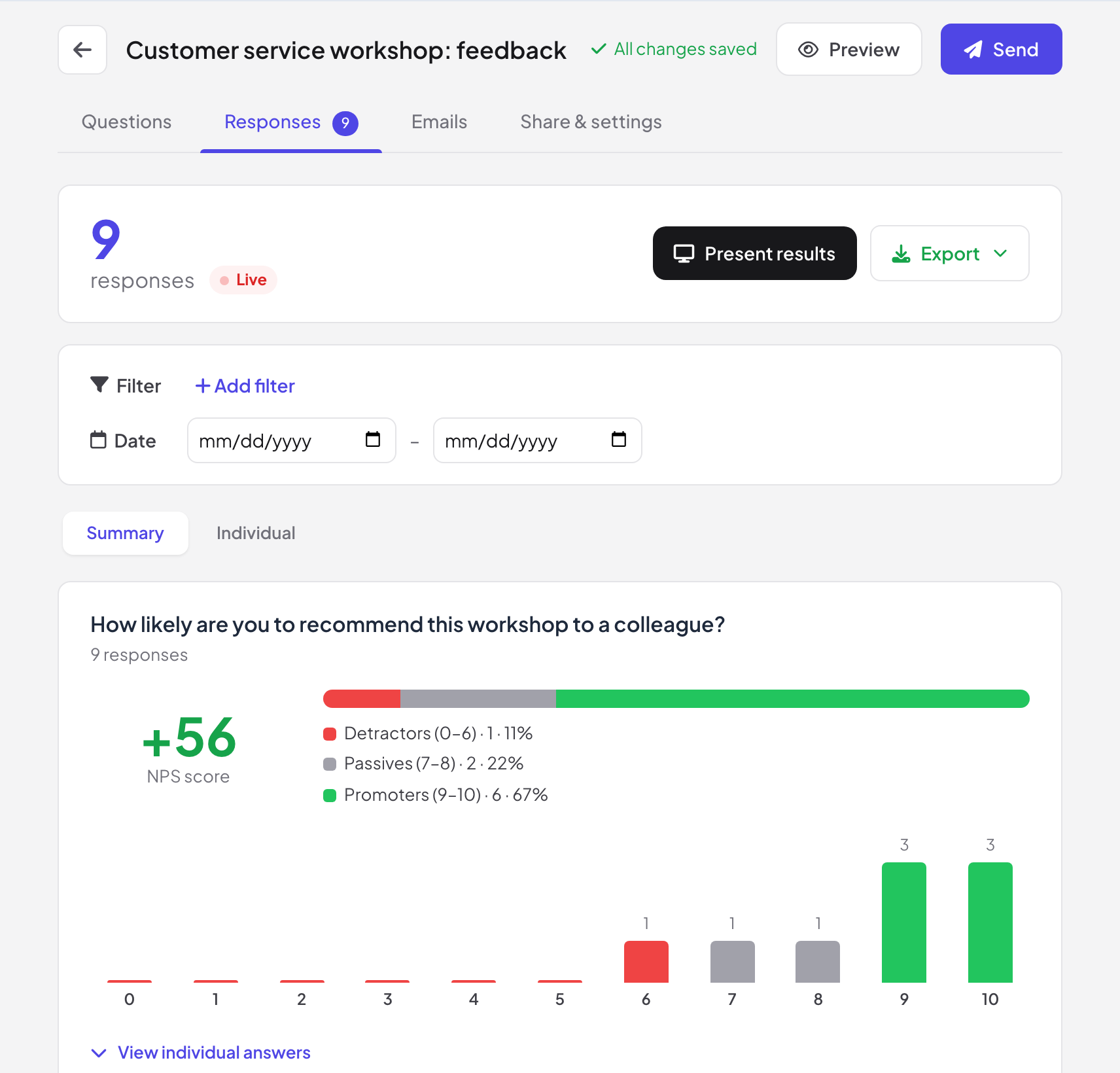
Vastaukset-välilehti näyttää vastausten määrän (ja Live, kun uusia saapuu automaattisesti), Yhteenveto-kaavion kustakin kysymyksestä ja Yksittäiset vastaukset. NPS-kysymykset näyttävät luvun sekä arvostelijoiden, passiivisten ja suosittelijoiden osuudet.
- 2
Suodatin
Tarkastele yhtä ryhmää Lisää suodatin -toiminnolla tai päivämäärillä, esimerkiksi kaikkia tietyn vaihtoehdon valinneita. Tyhjennä suodattimet näyttää taas kaikki.
- 3
Esitä tai vie
Napsauta Esitä tulokset näyttääksesi tulokset isolla näytöllä tai Vie ladataksesi ne. Jos suodatin on käytössä, vienti sisältää vain suodatetut vastaukset.

Google Sheets (live) luo yksityisen linkin vastauksiisi ja kaavan, jonka liität uuden Google Sheets -taulukon soluun A1; taulukko päivittyy sen jälkeen itsestään noin kerran tunnissa. Kuka tahansa, jolla on linkki, voi lukea kaikki vastaukset: Nollaa linkki peruu sen ja Poista käytöstä pysäyttää sen.
Usein kysytyt kysymykset
Tarvitsevatko ihmiset tilin vastatakseen kyselyyn?
Ei. He avaavat linkin tai skannaavat QR-koodin ja vastaavat. Jos otat käyttöön Kerää sähköpostiosoitteet, he kirjoittavat sähköpostiosoitteensa ennen lähettämistä, ja osoitteet listataan Sähköpostit-välilehdellä, jossa on Lataa sähköpostit CSV-tiedostona.
Lasketaanko NPS-luku puolestani?
Kyllä. NPS on suosittelijoiden (9–10) prosenttiosuus miinus arvostelijoiden (0–6) prosenttiosuus, ja se lasketaan automaattisesti kohdassa Vastaukset.
Miten suljen kyselyn?
Poista valinta Vastaanottaa vastauksia kohdassa Jakaminen ja asetukset. Linkin avaajille kerrotaan, että kysely on suljettu. Avaa se uudelleen valitsemalla ruutu taas.
Voinko käyttää kyselyä uudelleen?
Kyllä. Käytä kyselyluettelossa Tee kopio -toimintoa aloittaaksesi uuden kyselyn olemassa olevasta.
Tarkistettu viimeksi sovellusta vasten 17. marraskuuta 2026.
Aiheeseen liittyvät artikkelit
- Anna itsenäinen tehtäväLuo kotitehtävän kaltainen tehtävä automaattisesti arvioitavilla kysymyksillä, määräpäivällä, yrityksillä ja aikarajalla, jaa se linkillä ja tarkastele pisteitä.
- Vie tulokset PDF- tai Excel-muotoonLataa esityksen raportti Excel- tai PDF-tiedostona Basicissa, Prossa ja Enterprisessa, ja vie kyselyjen ja tehtävien tulokset missä tahansa tilauksessa.
- Kerää osallistujien tietojaPyydä osallistujilta nimi ja muut tarvitsemasi tiedot, kuten tiimi tai osasto, ennen kuin he voivat osallistua esitykseesi.