Uma pesquisa é um formulário que as pessoas preenchem sozinhas, no seu ritmo, sem sessão ao vivo. Use para feedback depois de um treinamento, dados de inscrição em eventos ou avaliação de curso. Uma pesquisa pode ser avulsa ou vinculada a uma apresentação, para as pessoas a abrirem no fim da sua sessão.
Criar uma pesquisa
- 1
Abra a pesquisa
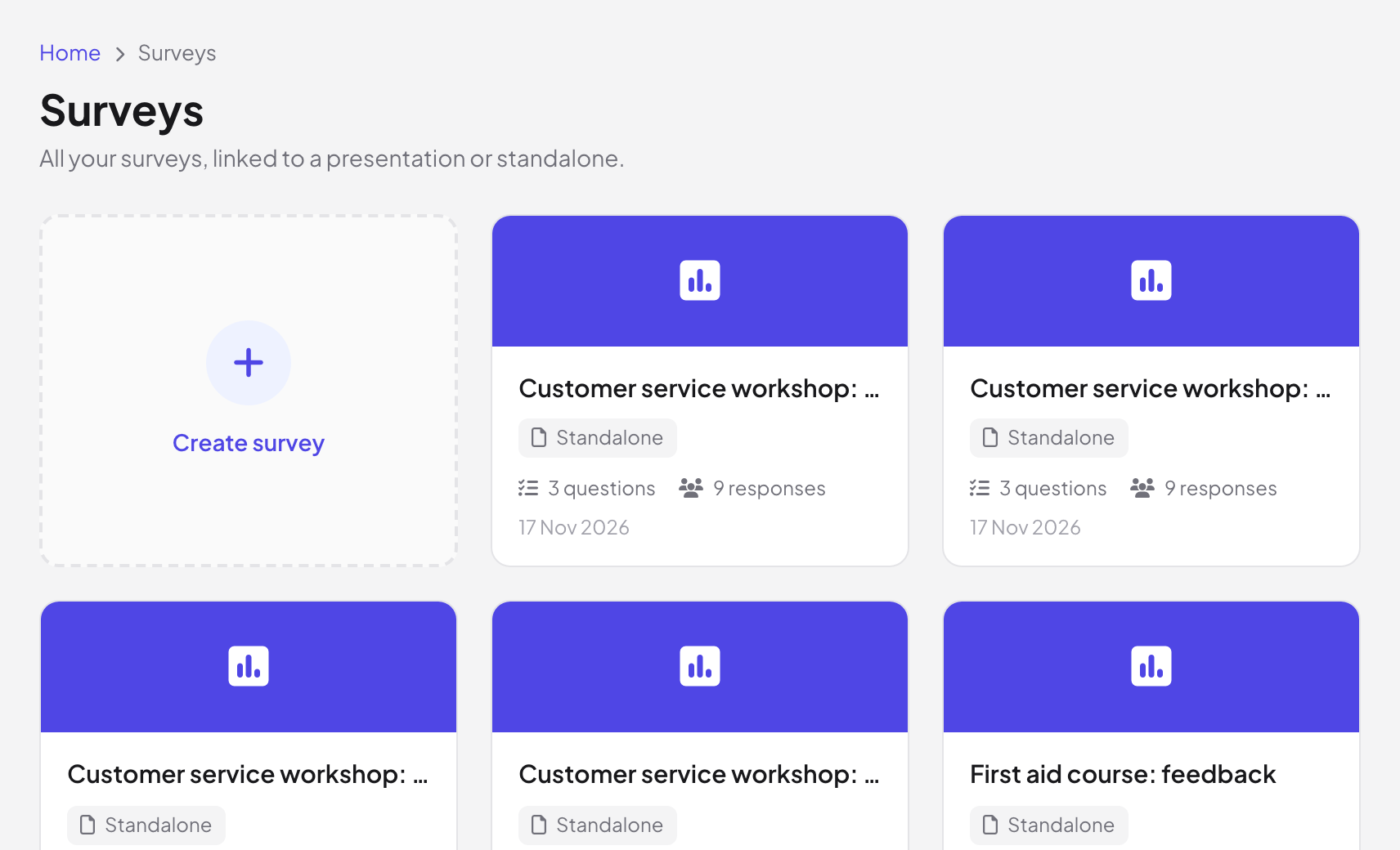
Clique em Pesquisa no menu à esquerda e depois em Criar pesquisa. Em Apresentação vinculada (opcional), escolha uma apresentação ou deixe Nenhuma (avulsa). De dentro de uma apresentação, você também pode clicar no ícone Pesquisa na barra superior.
- 2
Adicionar as suas perguntas
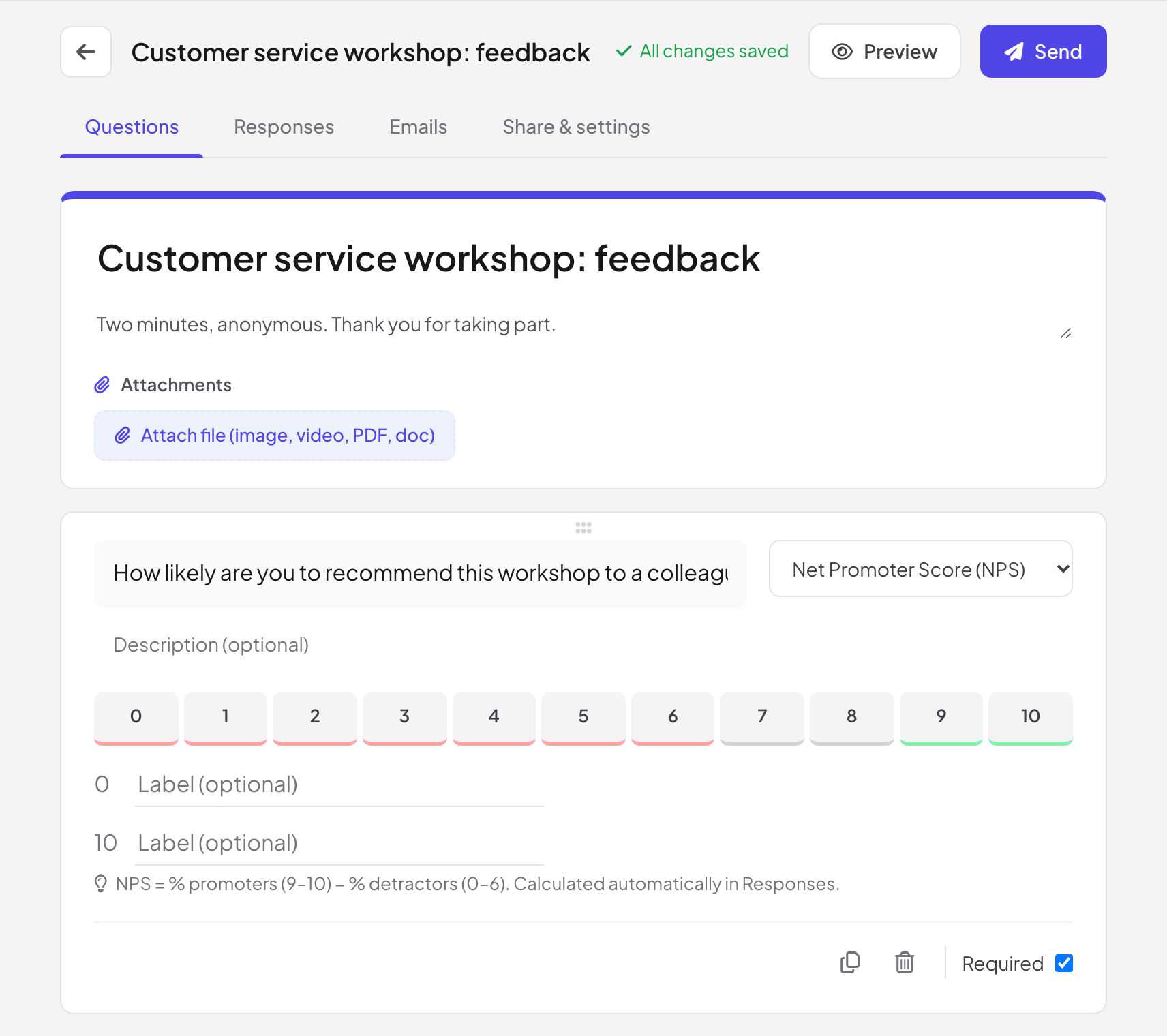
Na aba Perguntas, dê à pesquisa um título e uma descrição e clique em Adicionar pergunta. Escolha o tipo no menu no canto superior direito de cada pergunta e marque Obrigatório se as pessoas precisarem respondê-la. Use Adicionar seção para dividir uma pesquisa longa em páginas.
- 3
Confira
Clique em Pré-visualizar para preencher a pesquisa como um participante. As respostas na pré-visualização não são salvas. As alterações são salvas sozinhas: a barra superior diz Todas as alterações salvas.
- 4
Envie
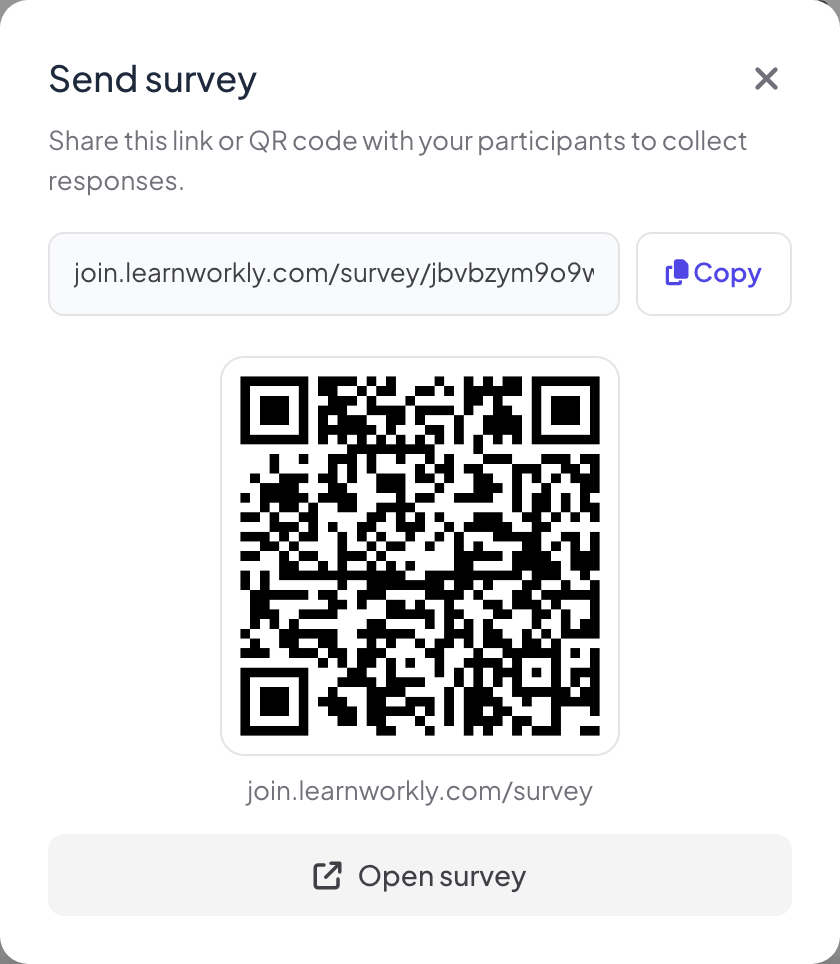
Clique em Enviar. Enviar pesquisa mostra o link dos participantes com Copiar, um QR code e Abrir pesquisa. As pessoas abrem o link em qualquer dispositivo; não precisam de conta.
Tipos de pergunta
| Grupo | Tipos |
|---|---|
| Texto | Resposta curta, Parágrafo, E-mail, Número |
| Escolha | Múltipla escolha, Caixas de seleção, Lista suspensa, Ranking |
| Escala | Avaliação, Net Promoter Score (NPS), Escala linear, Matriz / Grade |
| Outro | Envio de arquivo, Data, Hora |
Seções e ramificações
Com seções, você pode mandar as pessoas para uma seção diferente conforme a resposta: use Ir para a seção conforme a resposta em uma pergunta de escolha, ou defina Depois desta seção para continuar, pular para outra seção ou Enviar formulário. Perguntas de escolha também podem oferecer uma opção Outro em que as pessoas digitam a própria resposta, e caixas de seleção podem ter um Limite de seleção.
Compartilhamento e configurações
- 1
Abra ou feche a pesquisa
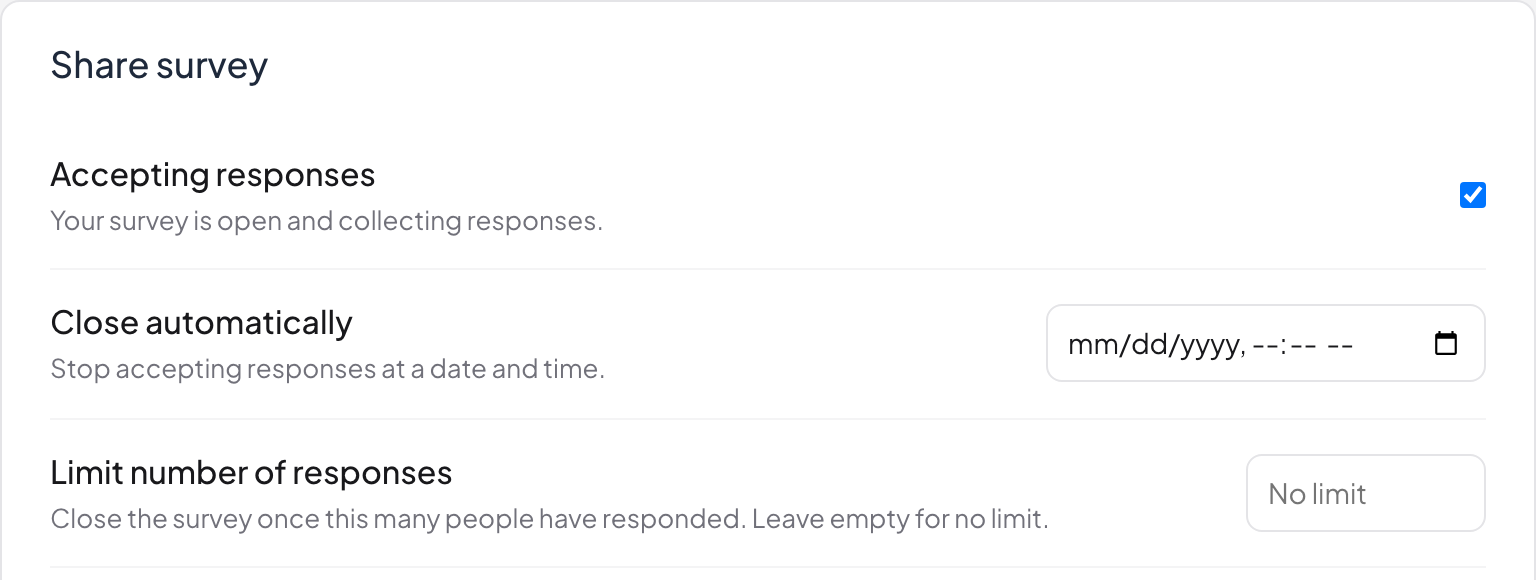
Na aba Compartilhamento e configurações, Aceitando respostas abre e fecha a pesquisa. Encerrar automaticamente a encerra em uma data e hora, e Limitar número de respostas a encerra depois desse número de respostas (deixe vazio para não ter limite). O link e o QR code dos participantes ficam abaixo.
- 2
Escolha a aparência e o comportamento
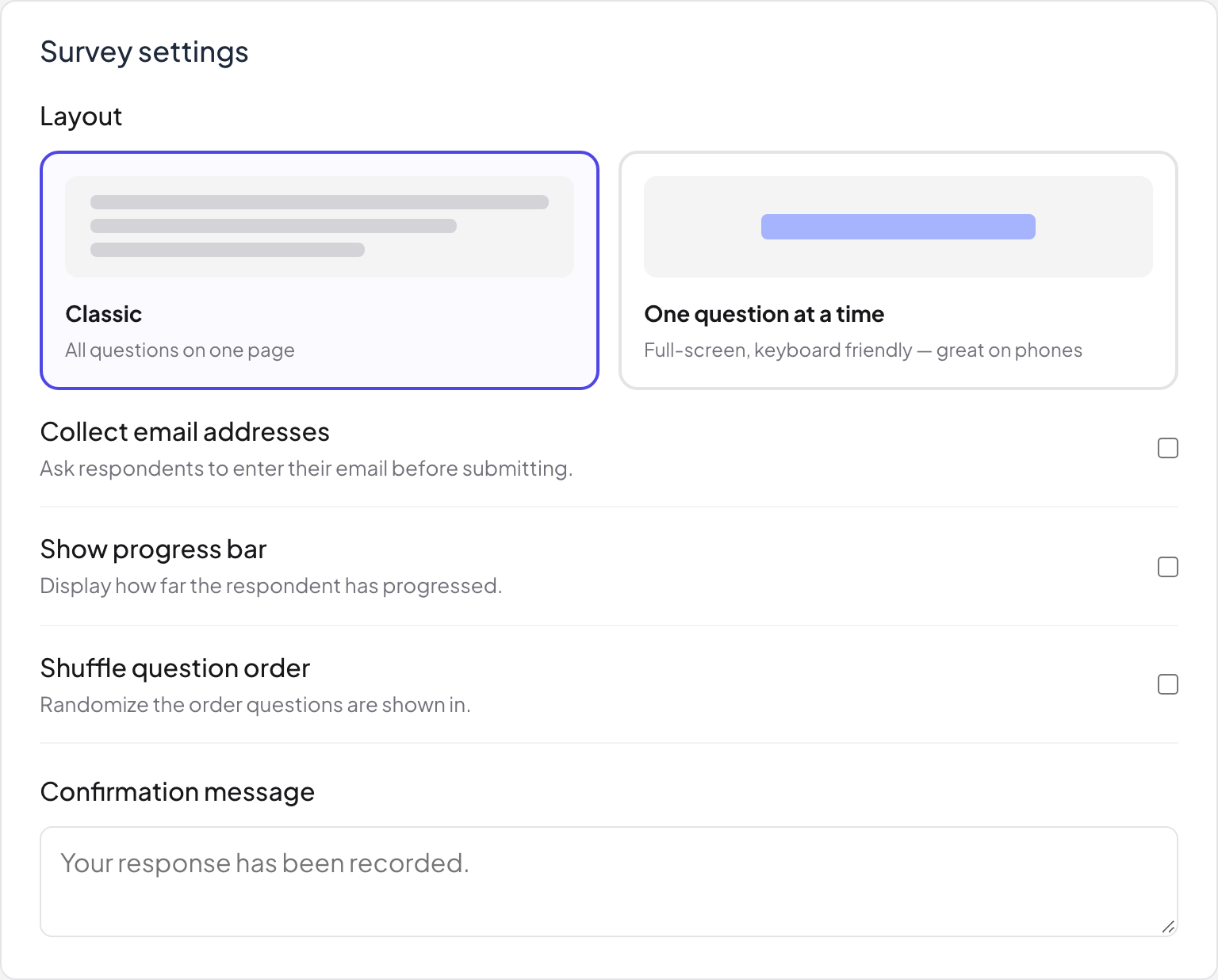
Em Configurações da pesquisa, escolha o Layout: Clássico ou Uma pergunta por vez (tela cheia, fácil de usar com teclado, ótimo em celulares). Depois escolha Coletar endereços de e-mail, Mostrar barra de progresso, Embaralhar ordem das perguntas e a Mensagem de confirmação mostrada depois do envio.
- 3
Combine com a sua marca
Em Tema, envie uma Imagem de capa, escolha a Cor principal e a Fonte, ou clique em Seguir o estilo da apresentação em uma pesquisa vinculada. Uma pesquisa vinculada também tem Mostrar no último slide da sua apresentação, que mostra aos participantes ao vivo um botão para abri-la no final.
O que os participantes veem
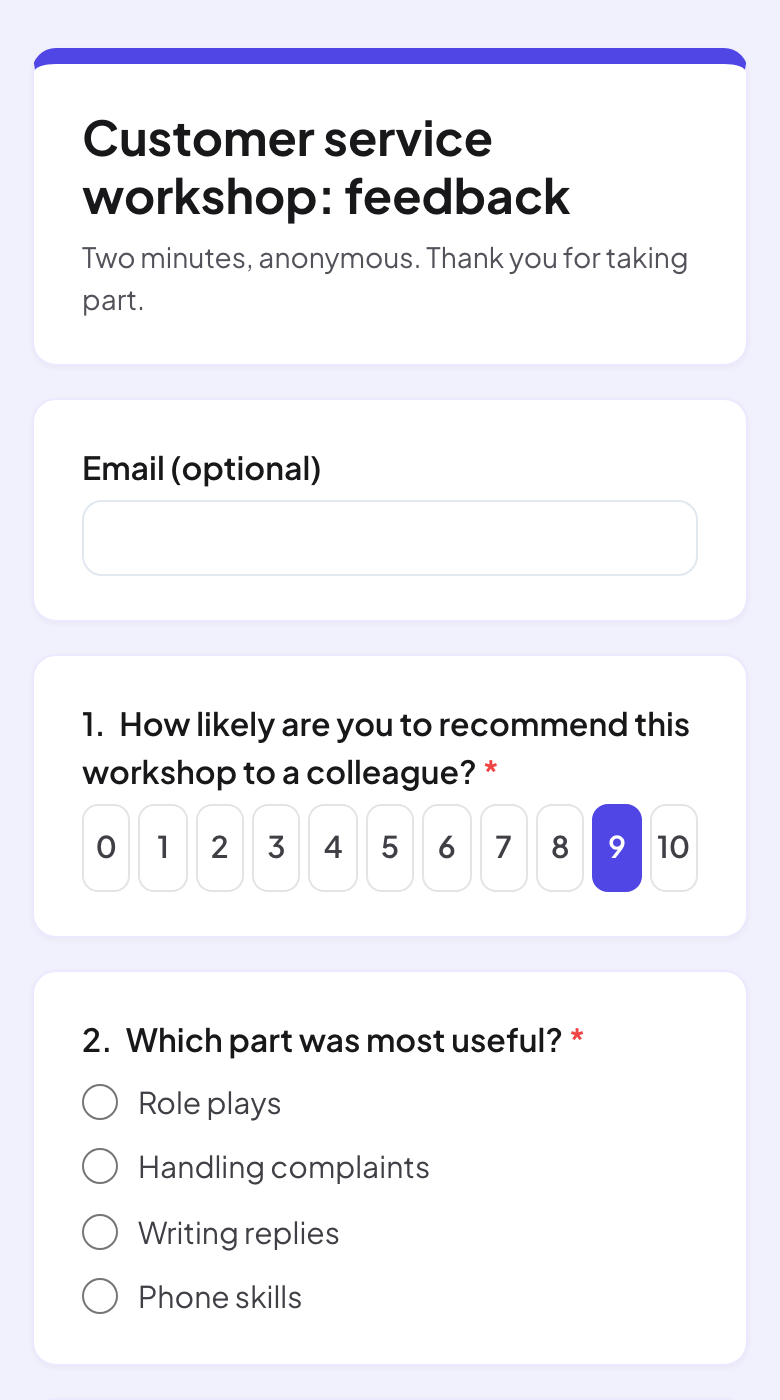
A pesquisa abre com seu título e sua descrição, depois as perguntas. As perguntas obrigatórias são marcadas com um asterisco vermelho.
Leia as respostas
- 1
Abra Respostas
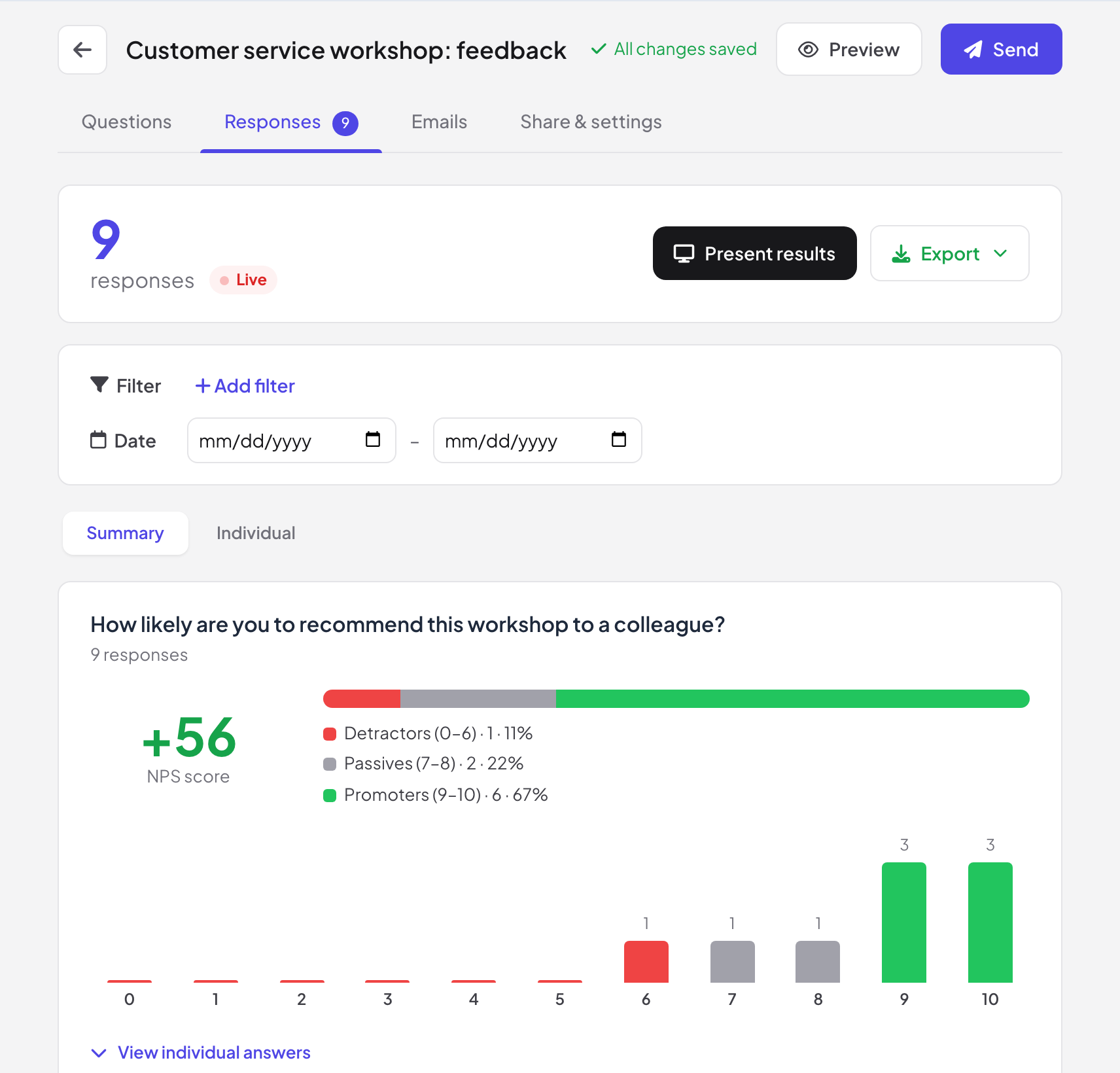
A aba Respostas mostra o número de respostas (com Ao vivo enquanto novas chegam automaticamente), um gráfico Resumo para cada pergunta e as respostas Individual. As perguntas NPS mostram a pontuação e a proporção de detratores, neutros e promotores.
- 2
Filtrar
Use Adicionar filtro ou as datas para ver só um grupo, por exemplo todos que escolheram certa opção. Limpar filtros mostra todos de novo.
- 3
Apresente ou exporte
Clique em Apresentar resultados para mostrar os resultados na tela grande, ou em Exportar para baixá-los. Se houver um filtro ativo, a exportação contém só as respostas filtradas.

Google Sheets (ao vivo) cria um link privado para suas respostas e uma fórmula para colar na célula A1 de uma nova planilha do Google Sheets; a planilha então se atualiza sozinha, mais ou menos a cada hora. Qualquer pessoa com esse link pode ler todas as respostas: Redefinir link o revoga e Desativar o interrompe.
Perguntas frequentes
As pessoas precisam de conta para responder a uma pesquisa?
Não. Eles abrem o link ou leem o QR code e respondem. Se você ativar Coletar endereços de e-mail, eles digitam o e-mail antes de enviar, e os e-mails ficam listados na aba E-mails com Baixar CSV de e-mails.
A pontuação NPS é calculada para mim?
Sim. O NPS é a porcentagem de promotores (9–10) menos a porcentagem de detratores (0–6), calculado automaticamente em Respostas.
Como encerro uma pesquisa?
Desmarque Aceitando respostas em Compartilhamento e configurações. Quem abrir o link é avisado de que a pesquisa está encerrada. Marque de novo para reabri-la.
Posso reutilizar uma pesquisa?
Sim. Na lista de pesquisas, use Fazer uma cópia para começar uma nova pesquisa a partir de uma existente.
Conferido com o app pela última vez em 17 de novembro de 2026.
Artigos relacionados
- Passe uma tarefa no próprio ritmoCrie uma tarefa no estilo dever de casa com perguntas corrigidas automaticamente, prazo, tentativas e limite de tempo, compartilhe com um link e confira as notas.
- Exporte resultados em PDF ou ExcelBaixe o relatório de uma apresentação como arquivo Excel ou PDF no Basic, Pro e Enterprise, e exporte resultados de pesquisas e tarefas em qualquer plano.
- Coletar informações dos participantesPeça aos participantes o nome e outros dados de que você precisa, como equipe ou departamento, antes que possam participar da sua apresentação.