Khảo sát là biểu mẫu mọi người tự điền, theo tốc độ của mình, không cần buổi trực tiếp. Dùng để thu phản hồi sau khóa đào tạo, thông tin đăng ký sự kiện hoặc đánh giá khóa học. Khảo sát có thể đứng riêng hoặc gắn với một bài trình bày, để mọi người mở nó vào cuối buổi của bạn.
Tạo khảo sát
- 1
Mở Khảo sát
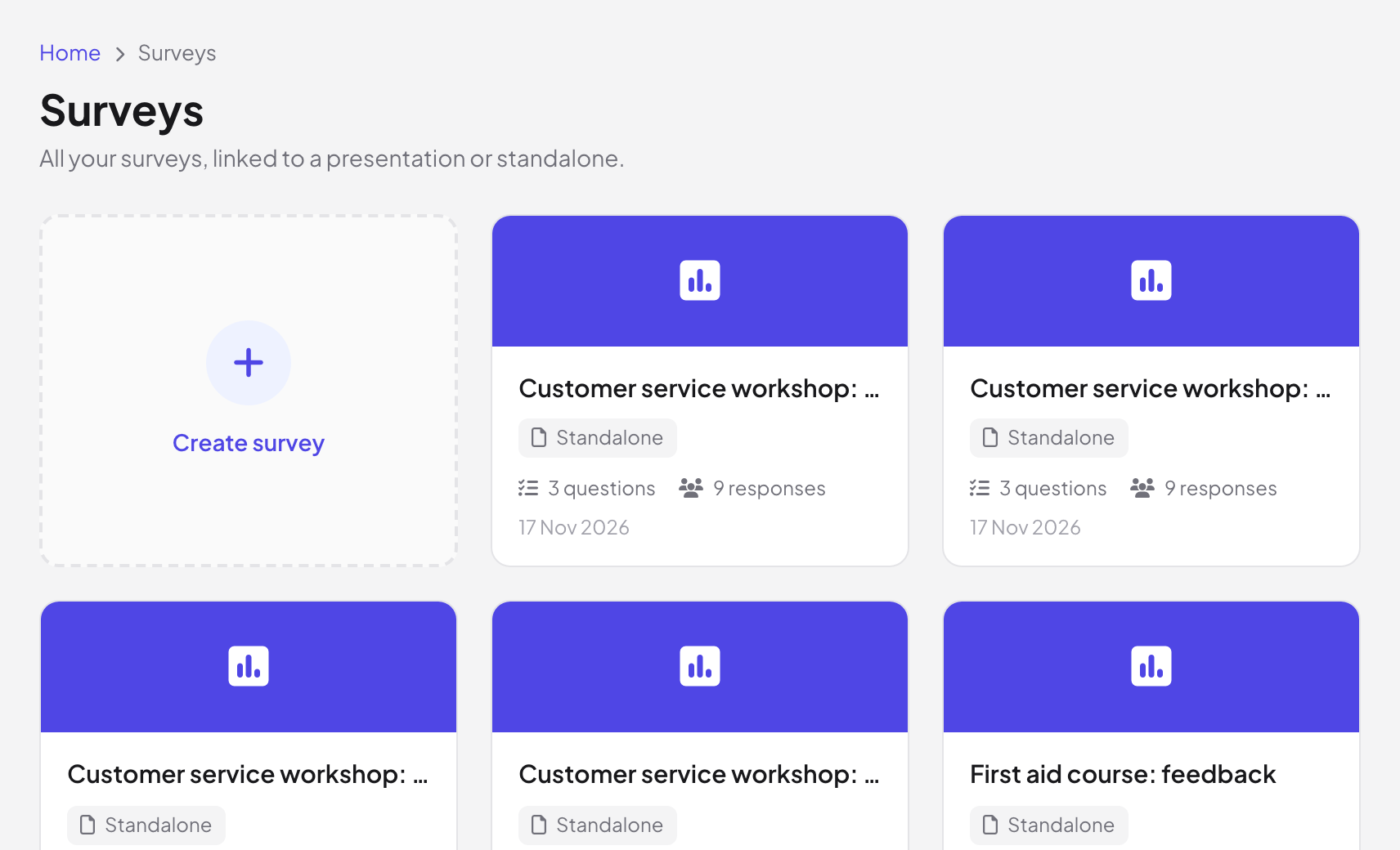
Bấm Khảo sát trong menu bên trái, rồi Tạo khảo sát. Ở Bài trình bày liên kết (tùy chọn), chọn một bài trình bày hoặc giữ Không (độc lập). Từ trong một bài trình bày, bạn cũng có thể bấm biểu tượng Khảo sát ở thanh trên cùng.
- 2
Thêm câu hỏi của bạn
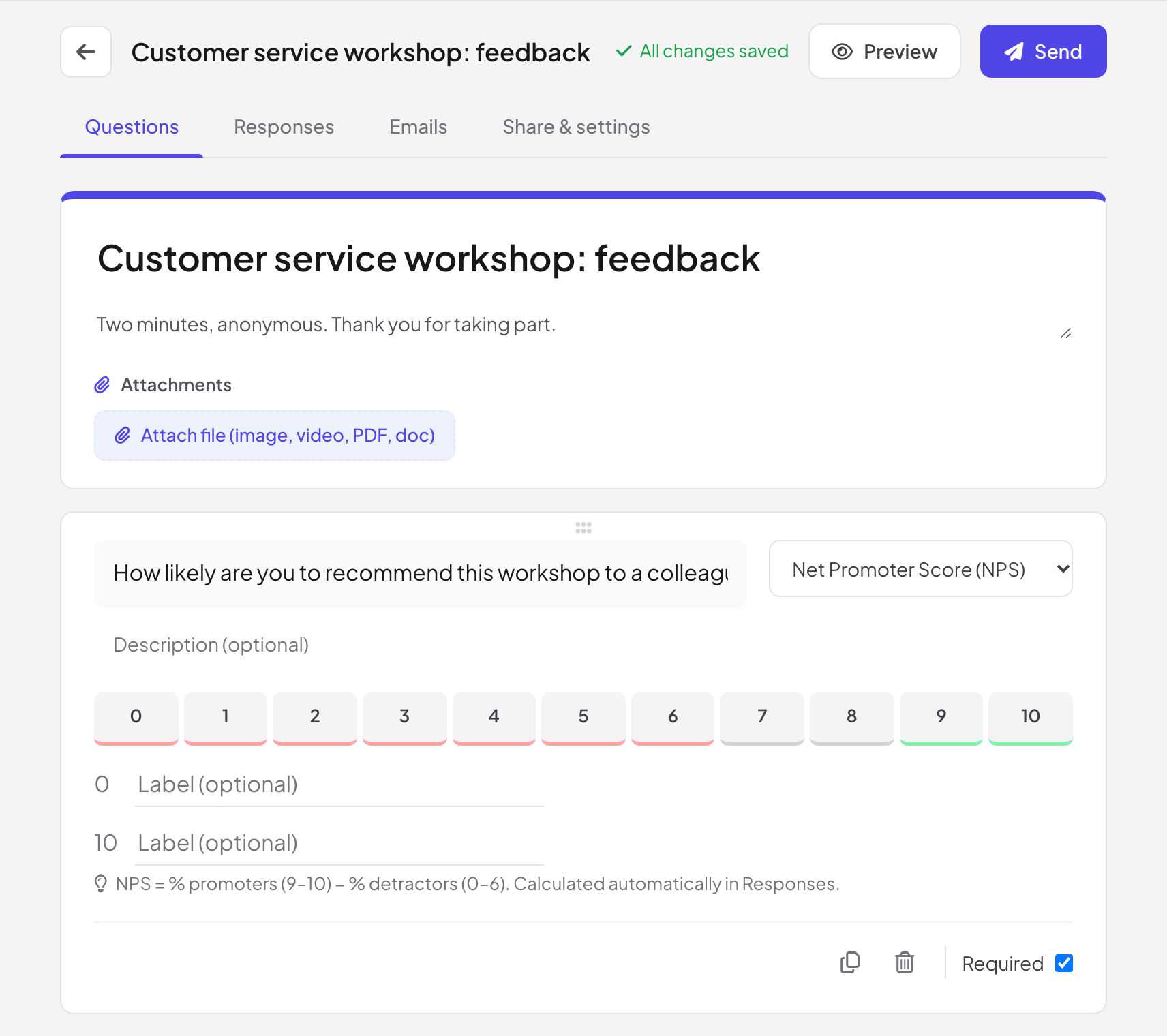
Ở tab Câu hỏi, đặt tiêu đề và mô tả cho khảo sát, rồi bấm Thêm câu hỏi. Chọn dạng câu hỏi trong menu ở góc trên bên phải mỗi câu, và tích Bắt buộc nếu mọi người phải trả lời. Dùng Thêm phần để chia khảo sát dài thành nhiều trang.
- 3
Kiểm tra
Bấm Xem trước để điền khảo sát như một người trả lời. Câu trả lời ở chế độ xem trước không được lưu. Thay đổi tự lưu: thanh trên cùng ghi Đã lưu mọi thay đổi.
- 4
Gửi đi
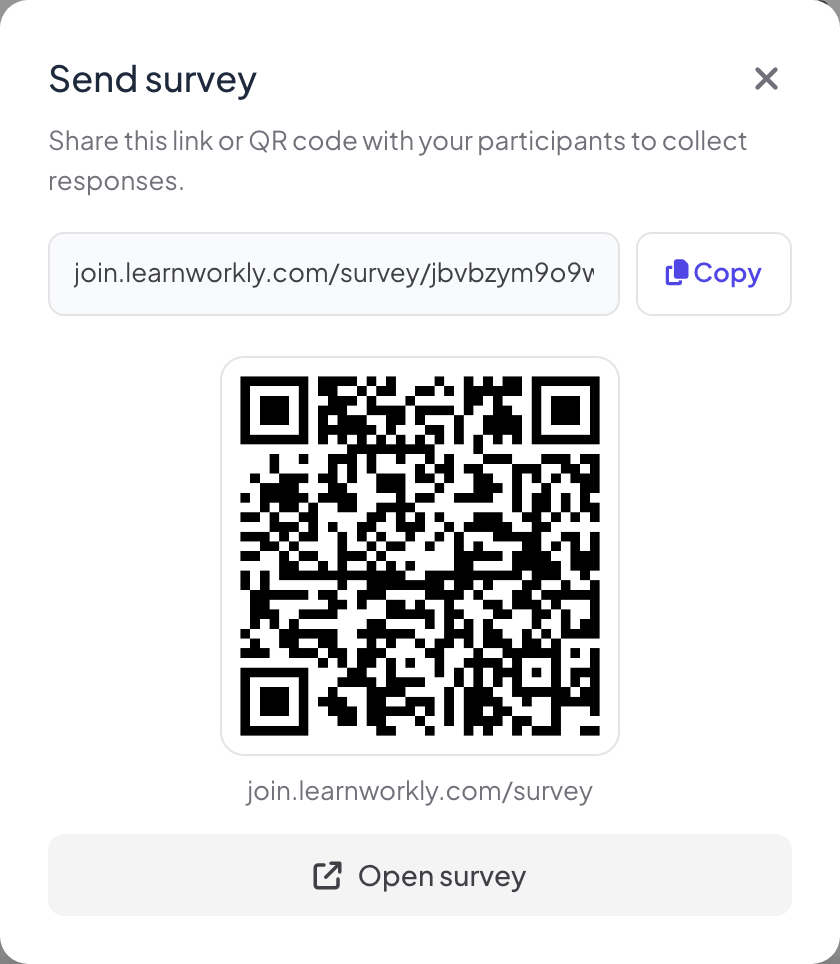
Bấm Gửi. Gửi khảo sát hiện liên kết cho người tham gia kèm Sao chép, mã QR và Mở khảo sát. Mọi người mở liên kết trên bất kỳ thiết bị nào; họ không cần tài khoản.
Dạng câu hỏi
| Nhóm | Các dạng |
|---|---|
| Văn bản | Trả lời ngắn, Đoạn văn, Email, Số |
| Lựa chọn | Trắc nghiệm, Hộp kiểm, Danh sách thả xuống, Xếp hạng |
| Thang điểm | Đánh giá, Chỉ số NPS, Thang tuyến tính, Ma trận / Lưới |
| Khác | Tải tệp lên, Ngày, Thời gian |
Phân mục và rẽ nhánh
Với các phần, bạn có thể đưa mọi người tới phần khác tùy câu trả lời: dùng Chuyển đến phần dựa trên câu trả lời trên câu hỏi lựa chọn, hoặc đặt Sau phần này để đi tiếp, nhảy tới phần khác hoặc Gửi biểu mẫu. Câu hỏi lựa chọn cũng có thể có lựa chọn Khác để mọi người tự gõ câu trả lời, và hộp kiểm có thể có Giới hạn lựa chọn.
Chia sẻ & cài đặt
- 1
Mở hoặc đóng khảo sát
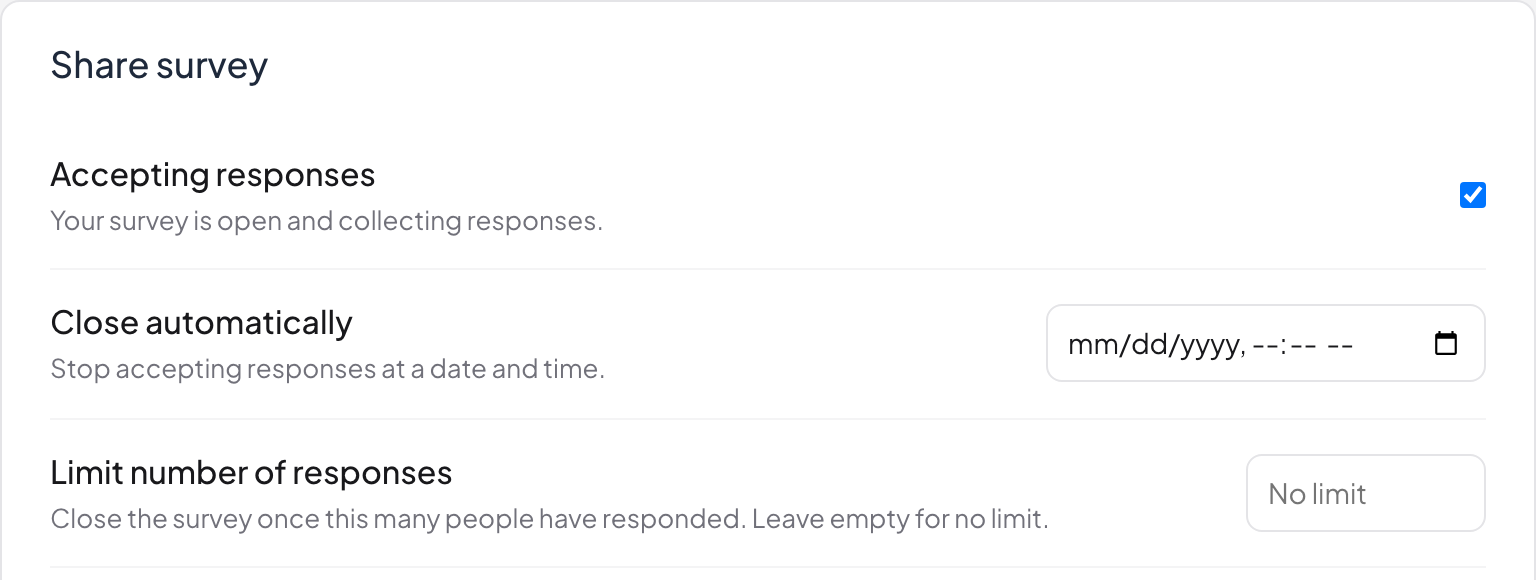
Ở tab Chia sẻ & cài đặt, Đang nhận phản hồi mở và đóng khảo sát. Tự động đóng dừng khảo sát vào một ngày giờ, và Giới hạn số câu trả lời đóng khảo sát sau số phản hồi đó (để trống nếu không giới hạn). Liên kết và mã QR cho người tham gia nằm bên dưới.
- 2
Chọn giao diện và cách hoạt động
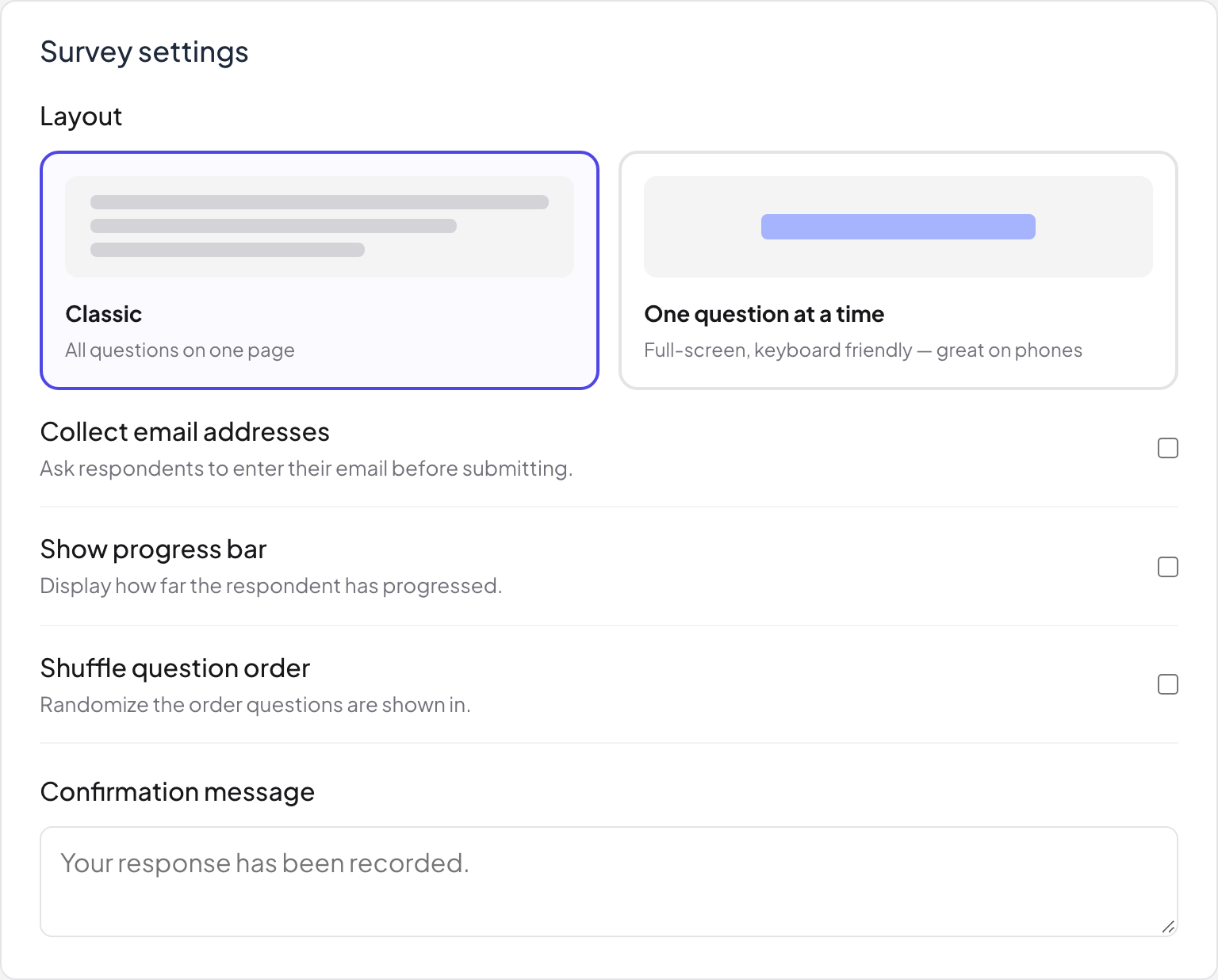
Trong Cài đặt khảo sát, chọn Bố cục: Cổ điển hoặc Mỗi lần một câu hỏi (toàn màn hình, dễ dùng bằng bàn phím, rất hợp với điện thoại). Sau đó chọn Thu thập địa chỉ email, Hiển thị thanh tiến trình, Xáo trộn thứ tự câu hỏi và Thông báo xác nhận hiện sau khi mọi người gửi.
- 3
Phù hợp với thương hiệu của bạn
Trong Chủ đề, tải lên Ảnh bìa, chọn Màu chủ đạo và Phông chữ, hoặc bấm Theo phong cách bài trình bày cho khảo sát có liên kết. Khảo sát có liên kết còn có Hiện ở slide cuối của bài trình bày, hiện cho người tham gia trực tiếp một nút để mở khảo sát vào cuối buổi.
Người trả lời thấy gì
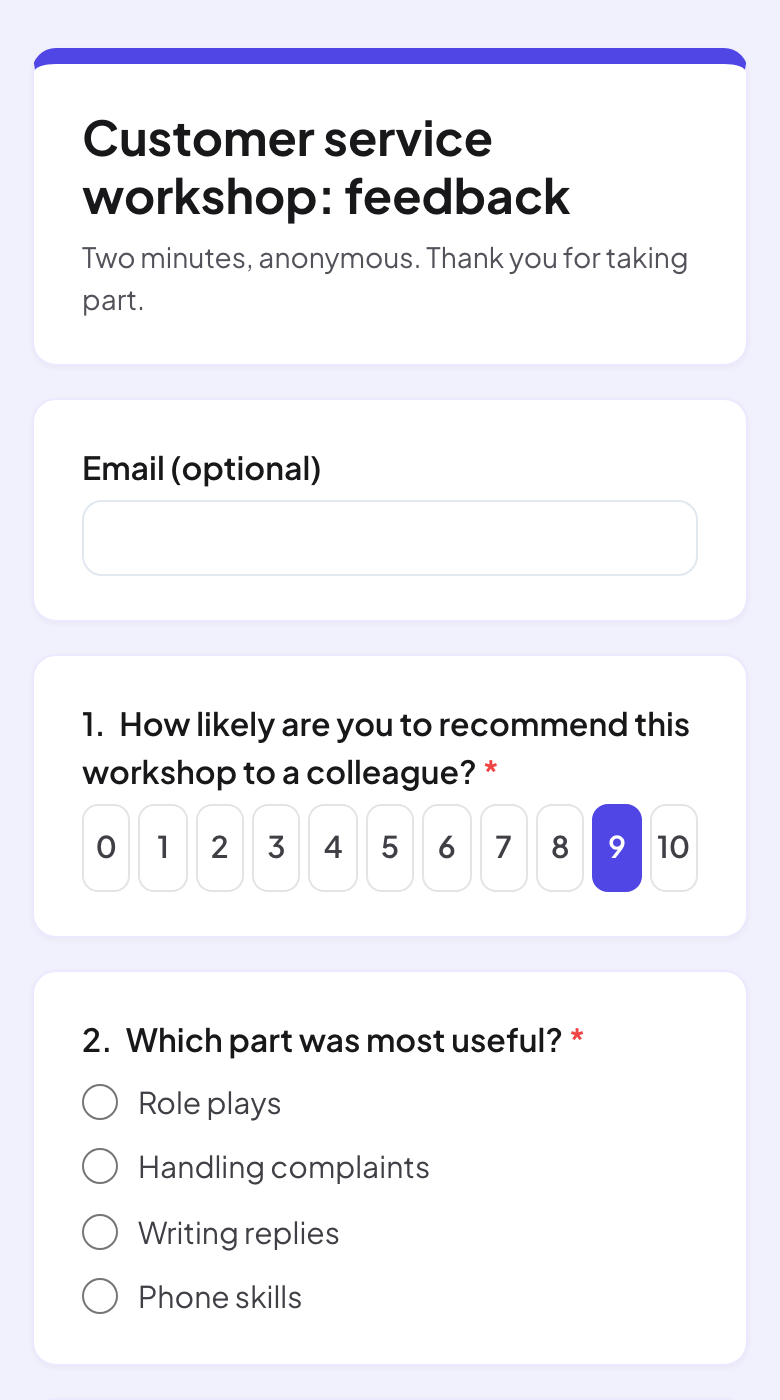
Khảo sát mở ra với tiêu đề và mô tả của bạn, rồi tới các câu hỏi. Câu hỏi bắt buộc có dấu sao đỏ.
Đọc phản hồi
- 1
Mở Phản hồi
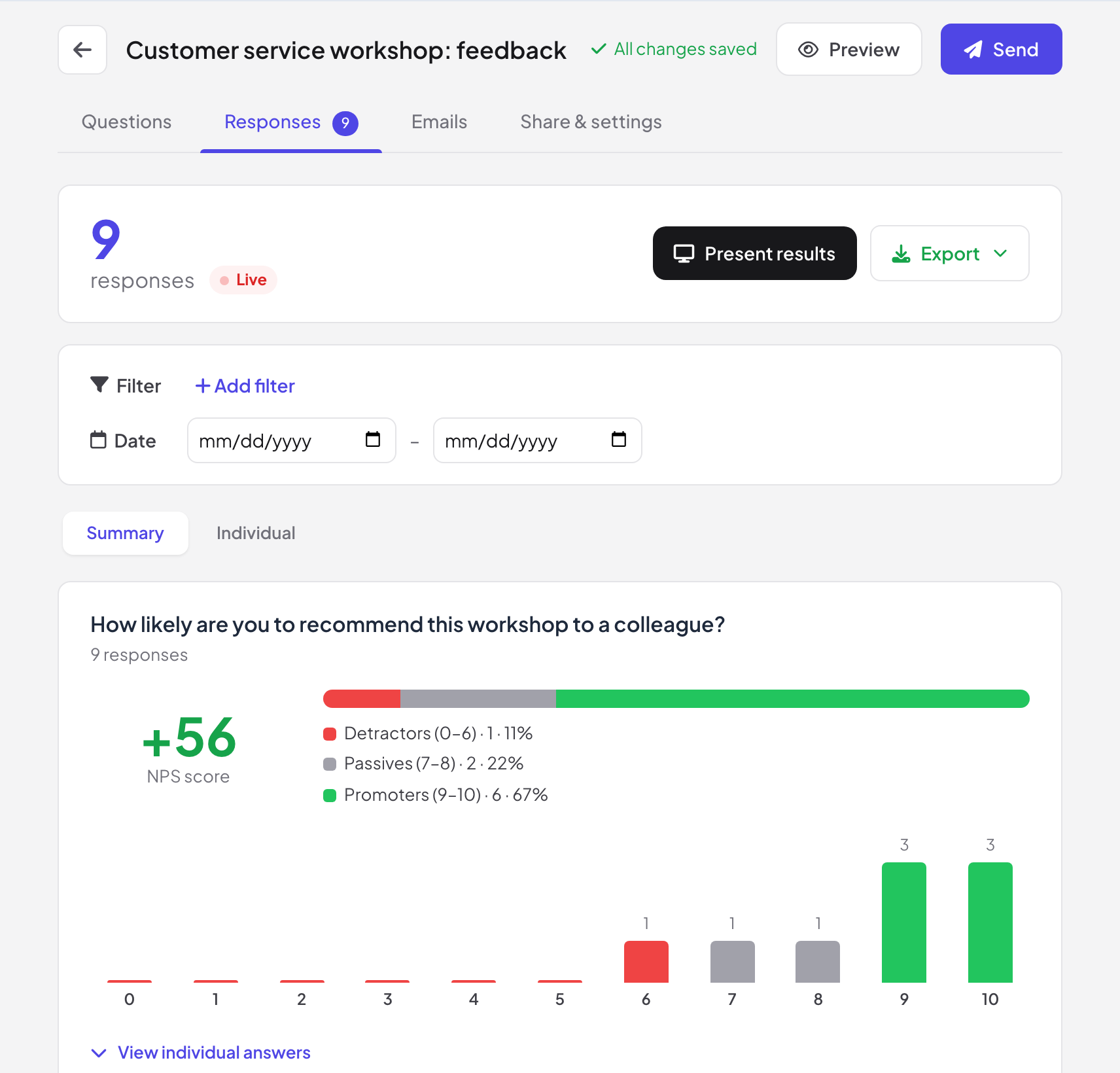
Tab Phản hồi hiện số phản hồi (với Trực tiếp khi phản hồi mới tự động đổ về), biểu đồ Tổng quan cho mỗi câu hỏi và câu trả lời Từng người. Câu hỏi NPS hiện điểm số và tỉ lệ người không ủng hộ, trung lập và ủng hộ.
- 2
Lọc
Dùng Thêm bộ lọc hoặc ngày tháng để chỉ xem một nhóm, ví dụ những người đã chọn một lựa chọn nhất định. Xoá bộ lọc hiện lại tất cả.
- 3
Trình chiếu hoặc xuất
Bấm Trình chiếu kết quả để hiện kết quả trên màn hình lớn, hoặc Xuất để tải về. Nếu đang bật bộ lọc, tệp xuất chỉ chứa các phản hồi đã lọc.

Google Sheets (trực tiếp) tạo một liên kết riêng tới các câu trả lời của bạn và một công thức để dán vào ô A1 của một Google Sheet mới; sau đó trang tính tự làm mới, khoảng mỗi giờ một lần. Ai có liên kết đó đều đọc được mọi câu trả lời: Đặt lại liên kết thu hồi liên kết và Tắt dừng nó lại.
Câu hỏi thường gặp
Mọi người có cần tài khoản để trả lời khảo sát không?
Không. Họ mở liên kết hoặc quét mã QR và trả lời. Nếu bạn bật Thu thập địa chỉ email, họ gõ email trước khi gửi, và các email được liệt kê ở tab Email với Tải CSV danh sách email.
Điểm NPS có được tính sẵn cho tôi không?
Có. NPS là phần trăm người ủng hộ (9–10) trừ đi phần trăm người không ủng hộ (0–6), được tính tự động trong Phản hồi.
Làm sao để đóng khảo sát?
Bỏ tích Đang nhận phản hồi ở Chia sẻ & cài đặt. Ai mở liên kết sẽ được báo khảo sát đã đóng. Tích lại để mở lại.
Tôi có thể dùng lại một khảo sát không?
Có. Trong danh sách khảo sát, dùng Tạo bản sao để bắt đầu khảo sát mới từ một khảo sát có sẵn.
Đã đối chiếu với app lần cuối ngày 17 tháng 11, 2026.
Bài viết liên quan
- Giao bài tập tự làmTạo bài tập kiểu bài về nhà với câu hỏi chấm tự động, hạn nộp, số lần làm và giới hạn thời gian, chia sẻ bằng liên kết và xem điểm.
- Xuất kết quả ra PDF hoặc ExcelTải báo cáo của bài trình bày về dưới dạng tệp Excel hoặc PDF ở gói Basic, Pro và Enterprise, và xuất kết quả khảo sát và bài tập ở mọi gói.
- Thu thập thông tin người tham giaYêu cầu người tham gia nhập tên và mọi thông tin khác bạn cần, như đội hoặc phòng ban, trước khi họ có thể tham gia bài trình bày của bạn.