Una encuesta es un formulario que cada persona rellena por su cuenta, a su ritmo, sin sesión en directo. Úsala para recoger opiniones tras una formación, datos de inscripción a un evento o la evaluación de un curso. Una encuesta puede ser independiente o estar vinculada a una presentación, para que la gente la abra al final de tu sesión.
Crear una encuesta
- 1
Abrir Encuesta
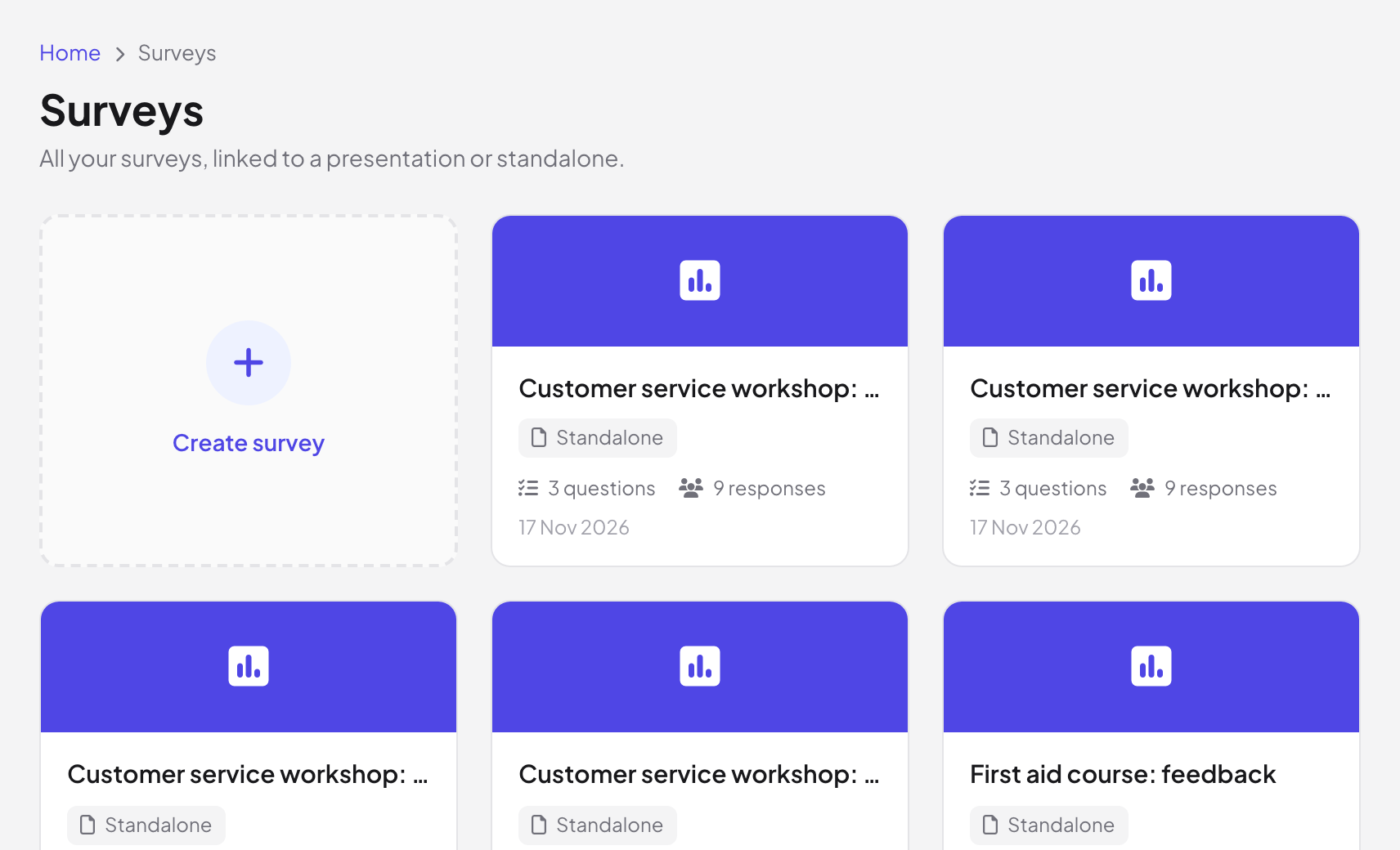
Haz clic en Encuesta en el menú de la izquierda y luego en Crear encuesta. En Presentación vinculada (opcional), elige una presentación o deja Ninguna (independiente). Desde dentro de una presentación también puedes hacer clic en el icono Encuesta de la barra superior.
- 2
Añade tus preguntas
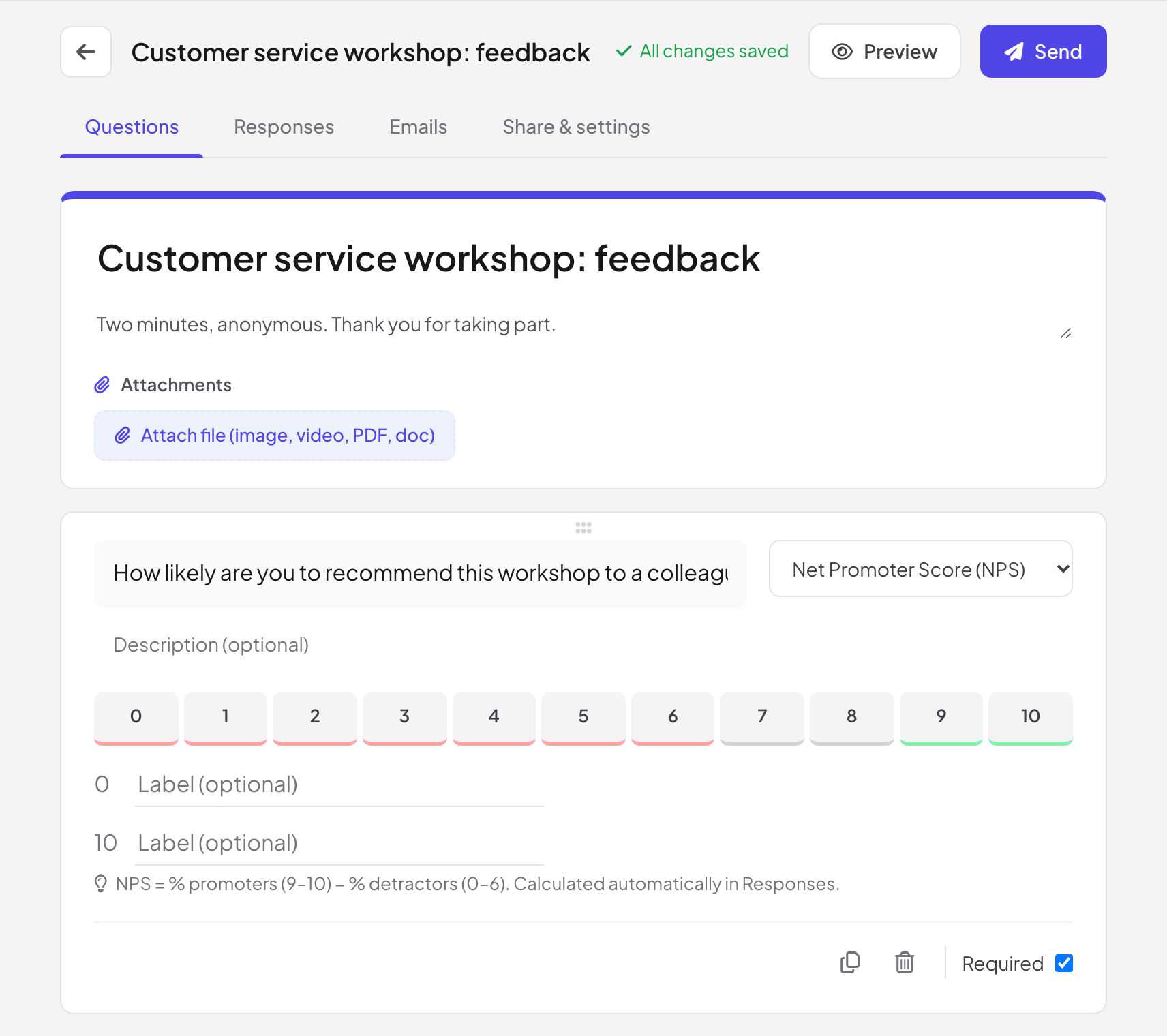
En la pestaña Preguntas, ponle a la encuesta un título y una descripción, y haz clic en Añadir pregunta. Elige el tipo en el menú arriba a la derecha de cada pregunta y marca Obligatoria si hay que responderla. Usa Añadir sección para dividir una encuesta larga en páginas.
- 3
Revísalo
Haz clic en Vista previa para rellenar la encuesta como si fueras un encuestado. Las respuestas en vista previa no se guardan. Los cambios se guardan solos: la barra superior dice Todos los cambios guardados.
- 4
Envíalo
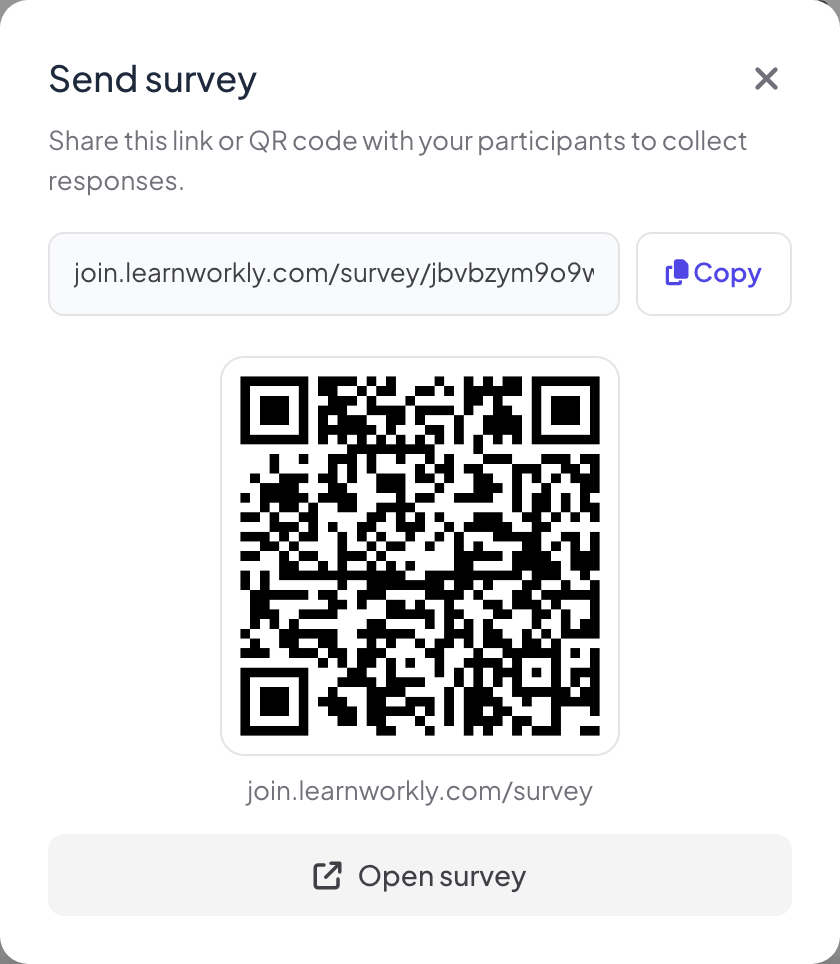
Haz clic en Enviar. Enviar encuesta muestra el enlace para los participantes con Copiar, un código QR y Abrir encuesta. La gente abre el enlace en cualquier dispositivo; no necesita cuenta.
Tipos de pregunta
| Grupo | Tipos |
|---|---|
| Texto | Respuesta corta, Párrafo, Correo, Número |
| Opción | Opción múltiple, Casillas de verificación, Lista desplegable, Orden de preferencia |
| Escala | Valoración, Net Promoter Score (NPS), Escala lineal, Matriz / cuadrícula |
| Otro | Subida de archivos, Fecha, Hora |
Secciones y ramificaciones
Con secciones, puedes enviar a la gente a otra sección según su respuesta: usa Ir a una sección según la respuesta en una pregunta de elección, o configura Después de esta sección para continuar, saltar a otra sección o Enviar formulario. Las preguntas de elección también pueden ofrecer una opción Otro donde la gente escribe su propia respuesta, y las casillas pueden tener un Límite de selección.
Compartir y configuración
- 1
Abrir o cerrar la encuesta
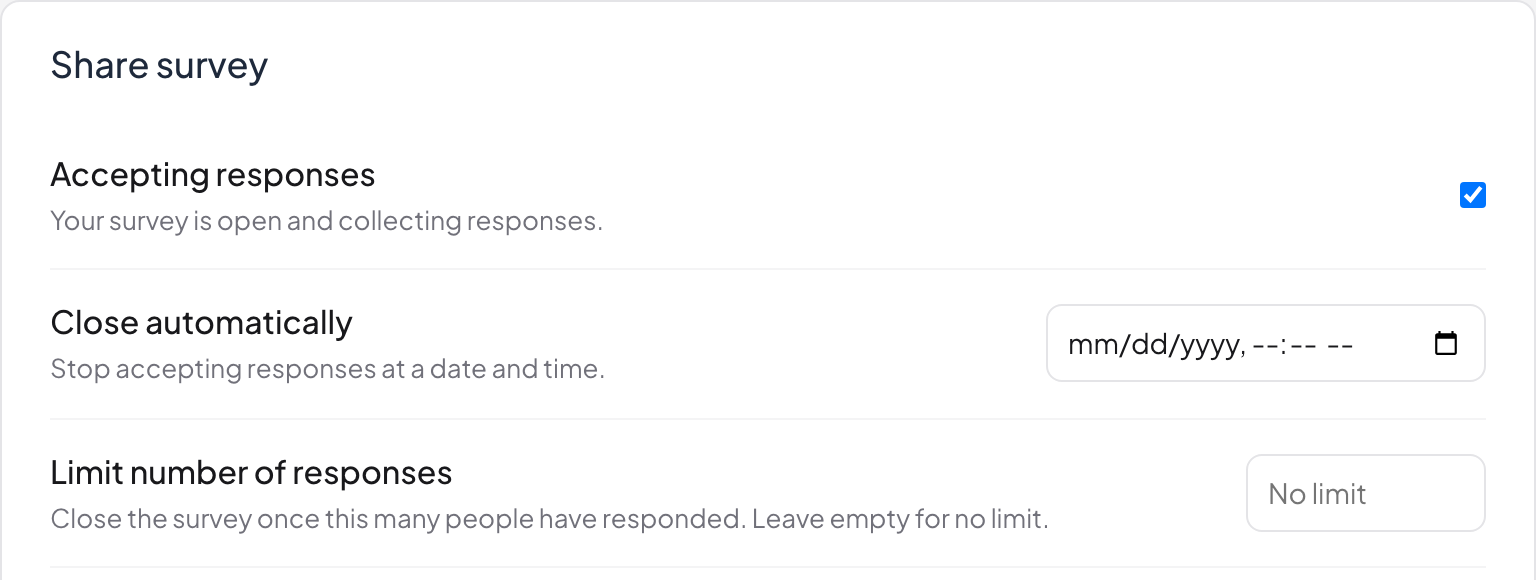
En la pestaña Compartir y configuración, Acepta respuestas abre y cierra la encuesta. Cerrar automáticamente la detiene en una fecha y hora, y Limitar el número de respuestas la cierra tras ese número de respuestas (déjalo vacío para no poner límite). Debajo están el enlace y el código QR para los participantes.
- 2
Elige cómo se ve y cómo se comporta
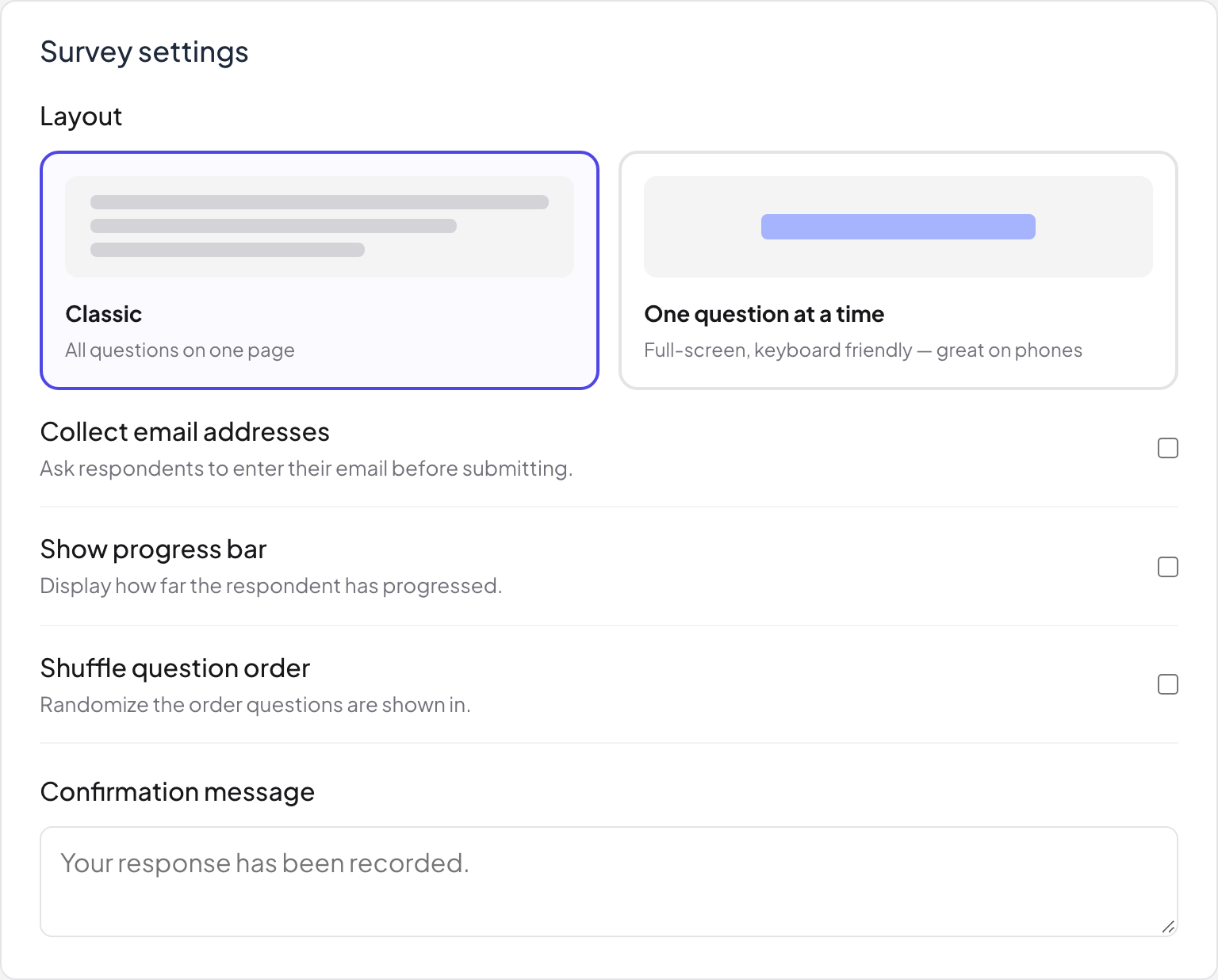
En Configuración de la encuesta, elige el Diseño: Clásico o Una pregunta cada vez (pantalla completa, cómodo con teclado, ideal en móviles). Luego elige Recopilar direcciones de correo, Mostrar barra de progreso, Mezclar el orden de las preguntas y el Mensaje de confirmación que se muestra tras enviar.
- 3
Adapta tu imagen de marca
En Tema, sube una Imagen de portada, elige el Color principal y la Fuente, o haz clic en Usar el estilo de la presentación en una encuesta vinculada. Una encuesta vinculada también tiene Mostrar en la última diapositiva de su presentación, que muestra a los participantes en directo un botón para abrirla al final.
Qué ven los encuestados
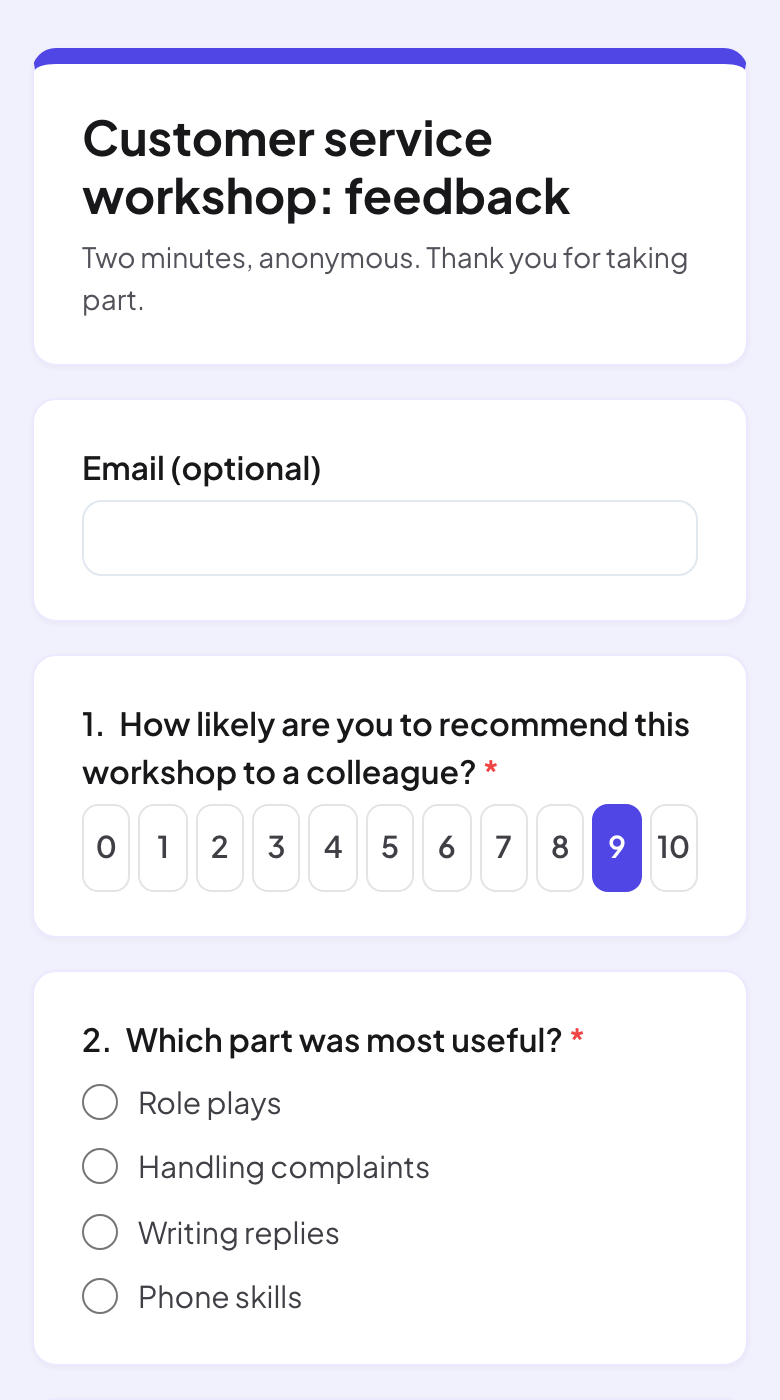
La encuesta se abre con tu título y tu descripción, y luego las preguntas. Las preguntas obligatorias llevan una estrella roja.
Lee las respuestas
- 1
Abrir Respuestas
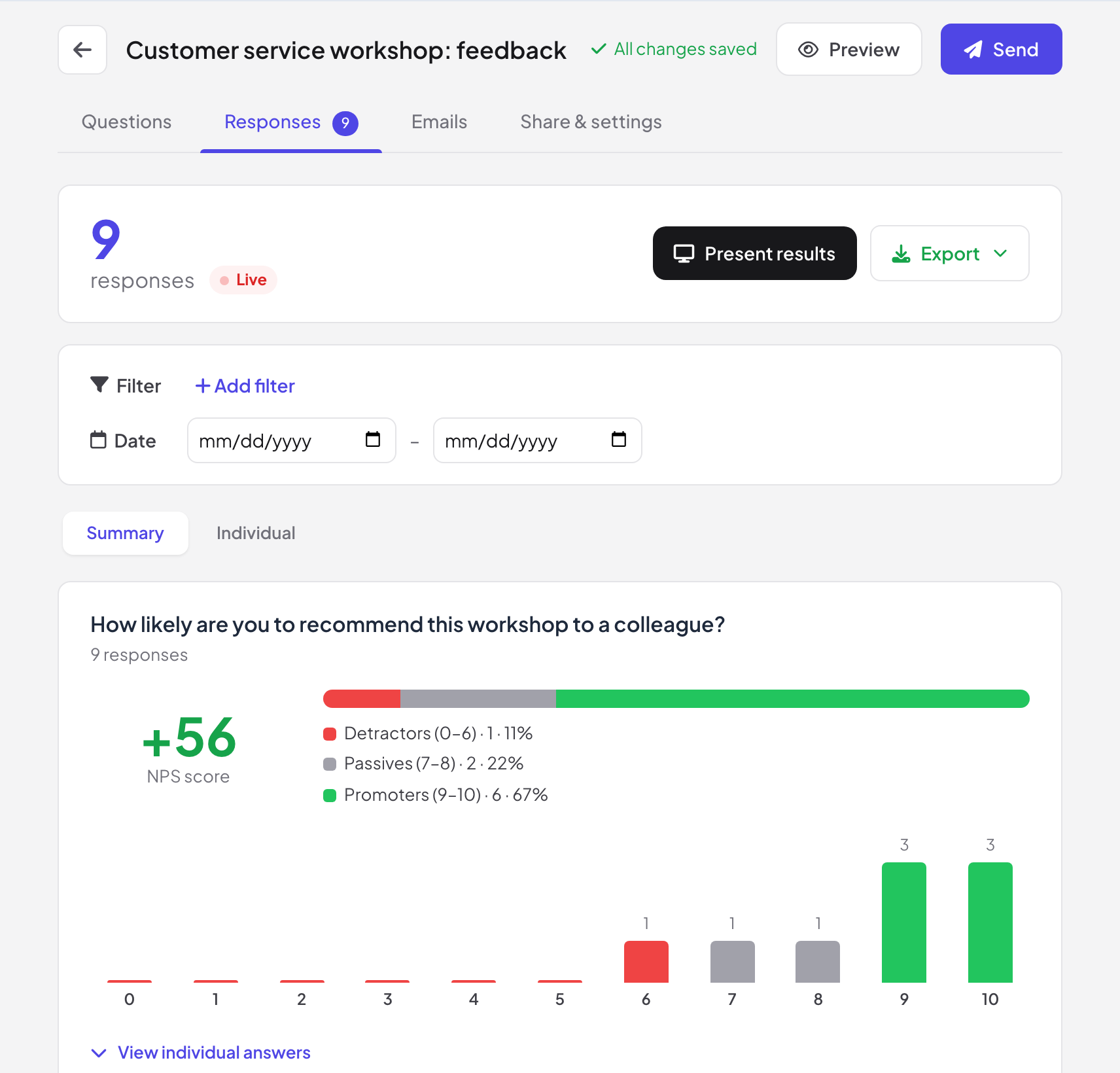
La pestaña Respuestas muestra el número de respuestas (con En directo mientras llegan nuevas automáticamente), un gráfico de Resumen para cada pregunta y las respuestas Individual. Las preguntas NPS muestran la puntuación y la proporción de detractores, pasivos y promotores.
- 2
Filtrar
Usa Añadir filtro o las fechas para ver solo un grupo, por ejemplo todos los que eligieron cierta opción. Borrar filtros vuelve a mostrar a todos.
- 3
Presenta o exporta
Haz clic en Presentar resultados para mostrarlos en la pantalla grande, o en Exportar para descargarlos. Si hay un filtro activo, la exportación solo incluye las respuestas filtradas.

Google Sheets (en directo) crea un enlace privado a tus respuestas y una fórmula para pegar en la celda A1 de una hoja nueva de Google Sheets; después la hoja se actualiza sola, más o menos cada hora. Cualquier persona con ese enlace puede leer todas las respuestas: Restablecer enlace lo revoca y Desactivar lo detiene.
Preguntas frecuentes
¿Hace falta una cuenta para responder una encuesta?
No. Abren el enlace o escanean el código QR y responden. Si activas Recopilar direcciones de correo, escriben su correo antes de enviar, y los correos aparecen en la pestaña Correos con Descargar correos (CSV).
¿Se calcula la puntuación NPS por mí?
Sí. El NPS es el porcentaje de promotores (9–10) menos el porcentaje de detractores (0–6), calculado automáticamente en Respuestas.
¿Cómo cierro una encuesta?
Desmarca Acepta respuestas en Compartir y configuración. A quien abra el enlace se le indica que la encuesta está cerrada. Márcalo de nuevo para reabrirla.
¿Puedo reutilizar una encuesta?
Sí. En la lista de encuestas, usa Hacer una copia para empezar una encuesta nueva a partir de otra.
Comprobado por última vez con la app el 17 de noviembre de 2026.
Artículos relacionados
- Pon una tarea a tu ritmoCrea una tarea tipo deberes con preguntas de corrección automática, fecha de entrega, intentos y límite de tiempo, compártela con un enlace y revisa las puntuaciones.
- Exportar resultados a PDF o ExcelDescarga el informe de una presentación como archivo de Excel o PDF en Basic, Pro y Enterprise, y exporta los resultados de encuestas y tareas en cualquier plan.
- Recopilar información de los participantesPide a los participantes su nombre y cualquier otro dato que necesites, como un equipo o un departamento, antes de que puedan participar en tu presentación.