Анкета — это форма, которую люди заполняют сами, в своём темпе, без живой сессии. Используйте её для отзывов после тренинга, данных для регистрации на мероприятие или оценки курса. Анкета может быть отдельной или привязанной к презентации, чтобы её можно было открыть в конце вашей сессии.
Создать анкету
- 1
Откройте анкету
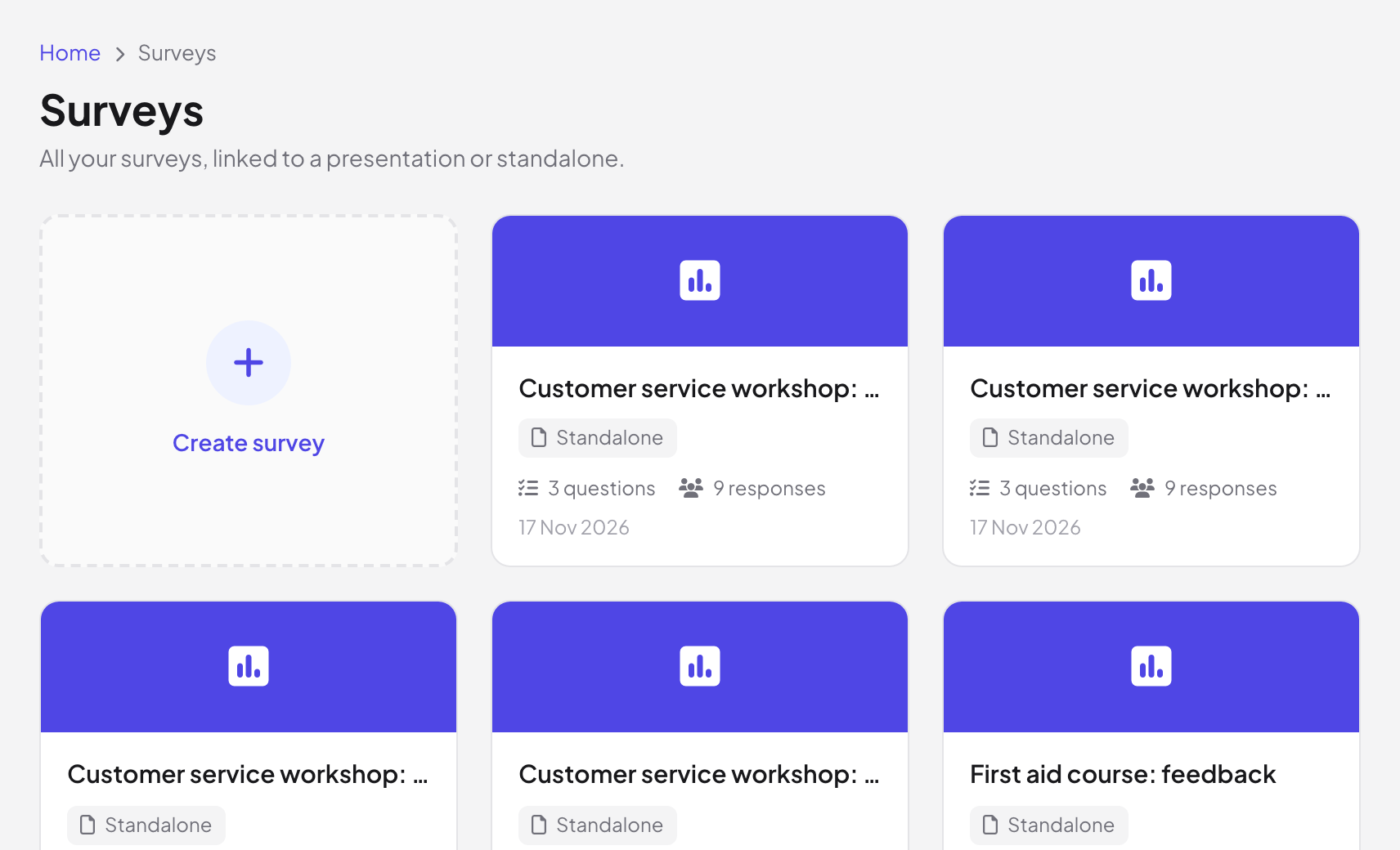
Нажмите Анкета в меню слева, затем Создать анкету. В Связанная презентация (необязательно) выберите презентацию или оставьте Нет (отдельно). Изнутри презентации можно также нажать значок Анкета на верхней панели.
- 2
Добавьте свои вопросы
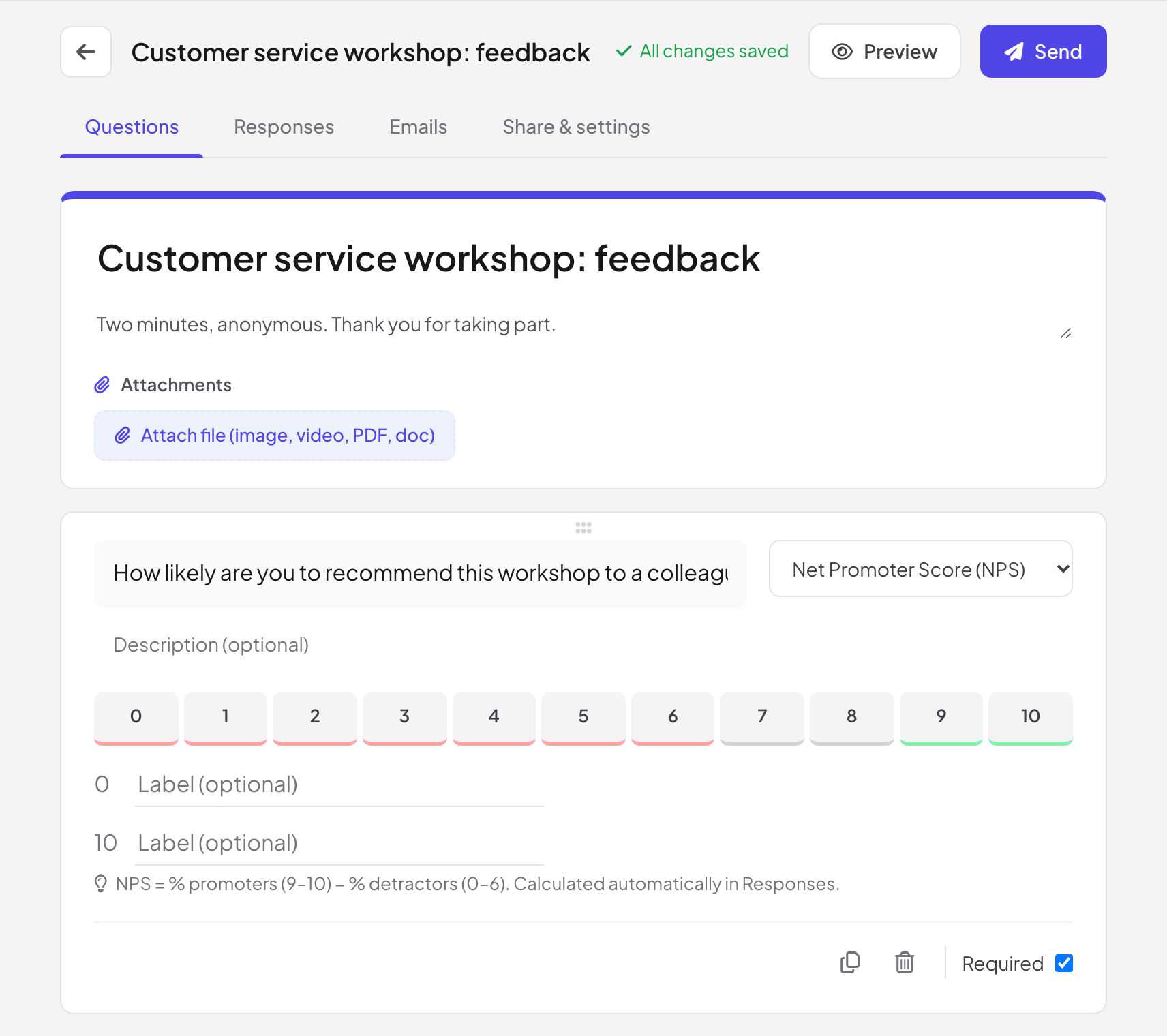
На вкладке Вопросы задайте анкете название и описание, затем нажмите Добавить вопрос. Выберите тип в меню в правом верхнем углу каждого вопроса и отметьте Обязательно, если на него нужно ответить. Добавить раздел разбивает длинную анкету на страницы.
- 3
Проверьте
Нажмите Предпросмотр, чтобы заполнить анкету как респондент. Ответы в предпросмотре не сохраняются. Изменения сохраняются сами: на верхней панели написано Все изменения сохранены.
- 4
Отправьте
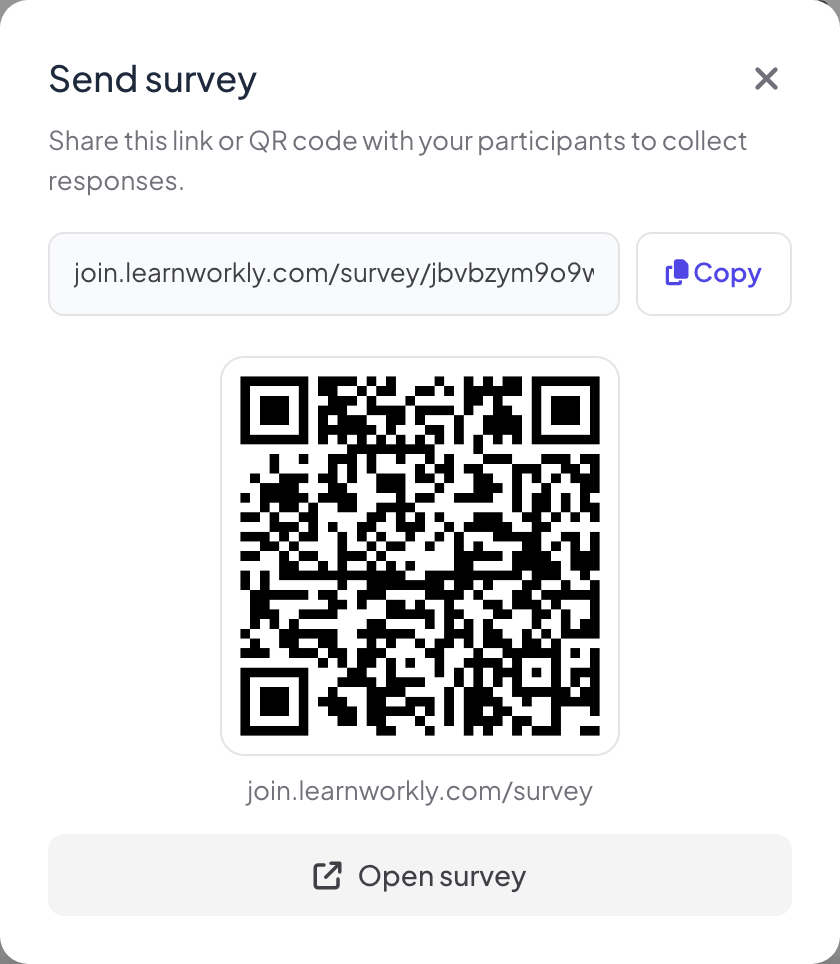
Нажмите Отправить. Отправить анкету показывает ссылку для участников с кнопкой Копировать, QR-код и Открыть анкету. Люди открывают ссылку на любом устройстве; аккаунт им не нужен.
Типы вопросов
| Группа | Типы |
|---|---|
| Текст | Короткий ответ, абзац, email, число |
| Выбор | Один из списка, флажки, раскрывающийся список, ранжирование |
| Шкала | Оценка, индекс потребительской лояльности (NPS), линейная шкала, матрица / сетка |
| Другое | Загрузка файла, дата, время |
Разделы и ветвление
С разделами можно отправлять людей в разные разделы в зависимости от ответа: используйте Переход к разделу в зависимости от ответа в вопросе с выбором или задайте После этого раздела, чтобы продолжить, перейти к другому разделу или Отправить форму. Вопросы с выбором могут также предлагать вариант Другое, где человек пишет свой ответ, а у флажков может быть Лимит выбора.
Доступ и настройки
- 1
Откройте или закройте анкету
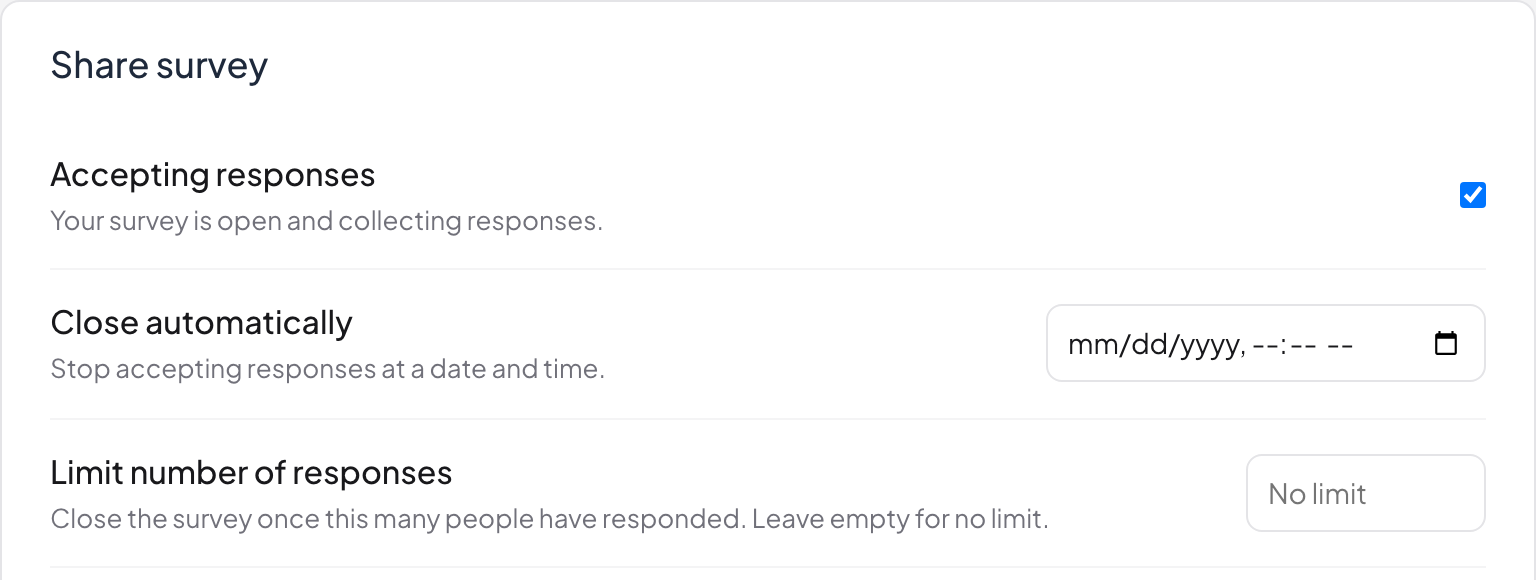
На вкладке Доступ и настройки переключатель Приём ответов открывает и закрывает анкету. Закрывать автоматически останавливает её в заданные дату и время, а Ограничить количество ответов закрывает после указанного числа ответов (оставьте пустым, чтобы не ограничивать). Ниже — ссылка для участников и QR-код.
- 2
Выберите вид и поведение
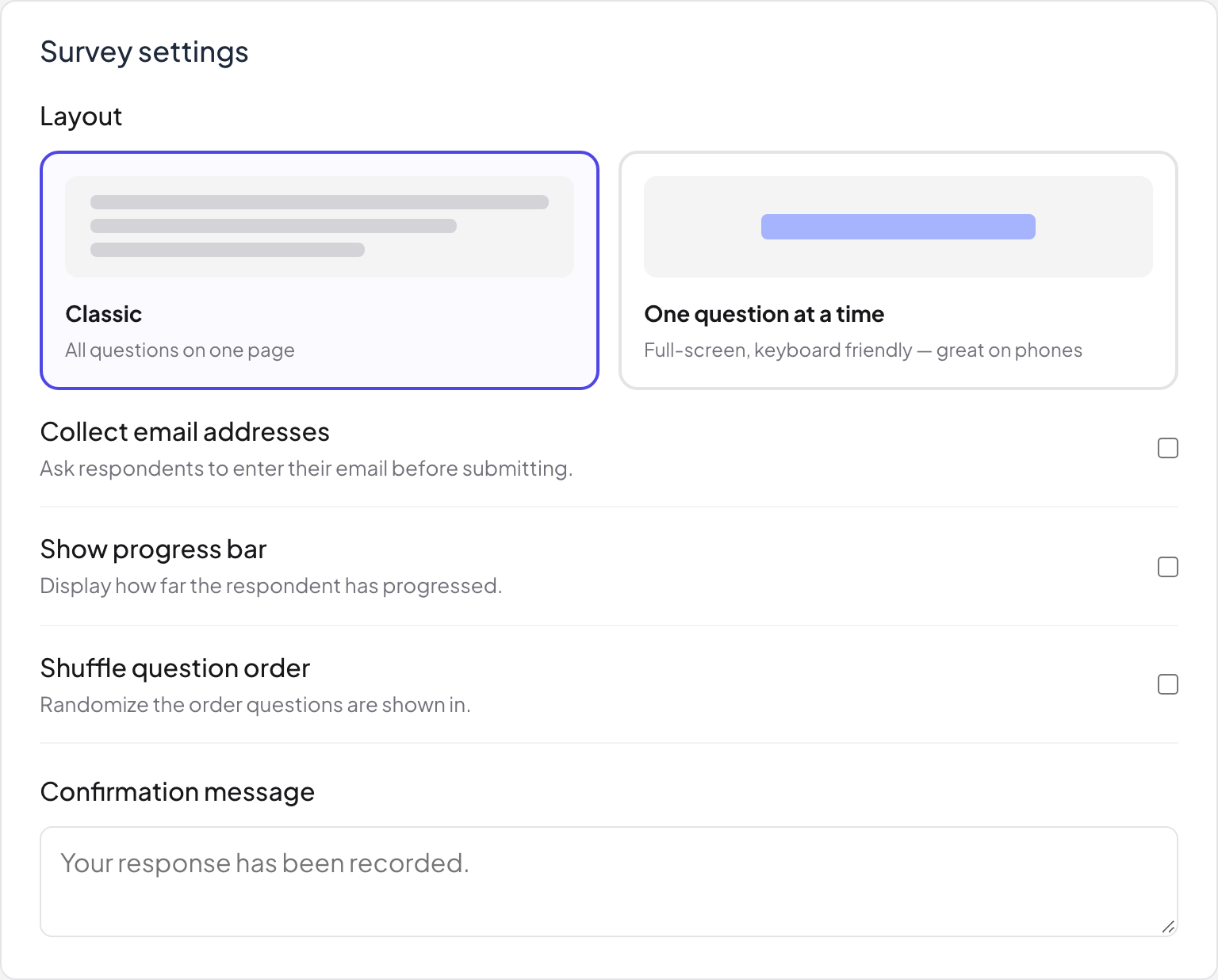
В Настройки анкеты выберите Макет: Классический или По одному вопросу (во весь экран, удобно с клавиатуры, отлично на телефонах). Затем выберите Собирать email-адреса, Показывать индикатор прогресса, Перемешивать вопросы и Сообщение о подтверждении, которое видят после отправки.
- 3
В вашем фирменном стиле
В Тема загрузите Обложка, выберите Основной цвет и Шрифт или нажмите Как в стиле презентации для привязанной анкеты. У привязанной анкеты есть также Показать на последнем слайде презентации — участники онлайн увидят в конце кнопку, чтобы её открыть.
Что видят респонденты
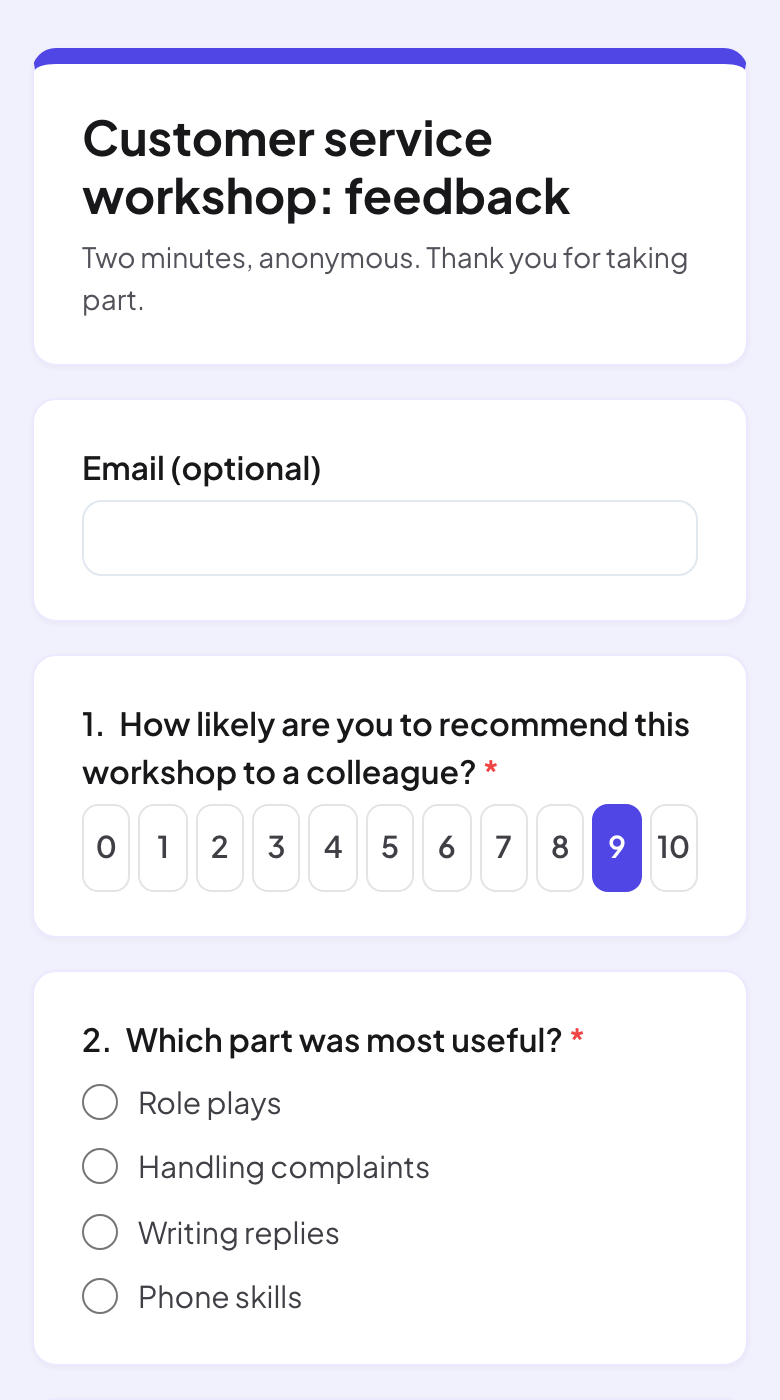
Анкета открывается с вашим названием и описанием, затем идут вопросы. Обязательные вопросы отмечены красной звёздочкой.
Читайте ответы
- 1
Откройте «Ответы»
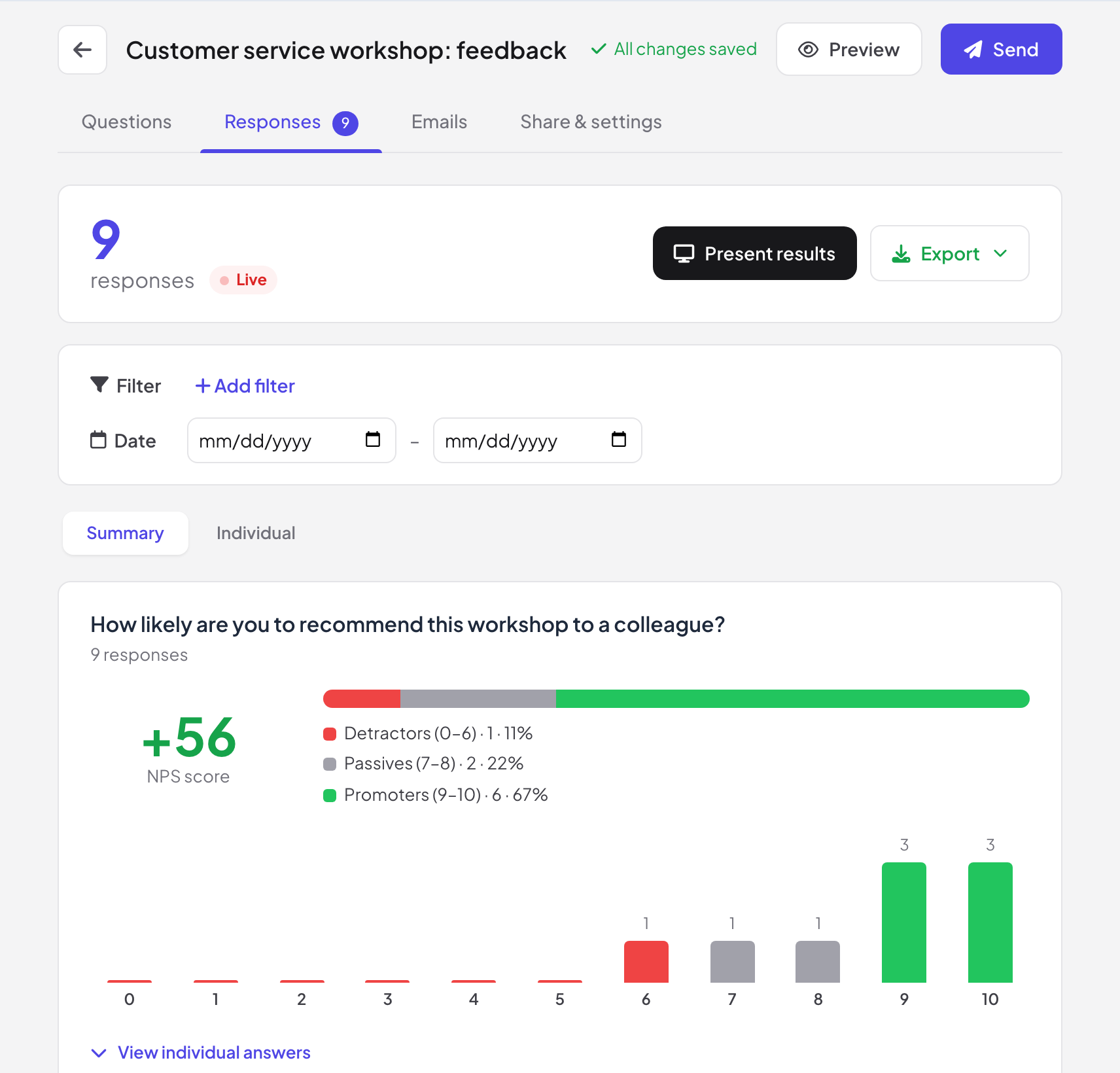
Вкладка Ответы показывает число ответов (со статусом В эфире, пока новые приходят автоматически), диаграмму Сводка по каждому вопросу и ответы По отдельности. Вопросы NPS показывают индекс и долю критиков, нейтралов и промоутеров.
- 2
Фильтр
Используйте Добавить фильтр или даты, чтобы смотреть только одну группу, например всех, кто выбрал определённый вариант. Сбросить фильтры снова показывает всех.
- 3
Показать или экспортировать
Нажмите Показать результаты, чтобы вывести результаты на большой экран, или Экспорт, чтобы скачать их. Если включён фильтр, в экспорт попадут только отфильтрованные ответы.

Google Sheets (в реальном времени) создаёт закрытую ссылку на ваши ответы и формулу, которую нужно вставить в ячейку A1 новой Google-таблицы; дальше таблица обновляется сама, примерно раз в час. Любой, у кого есть эта ссылка, может читать все ответы: Сбросить ссылку отзывает её, а Выключить отключает.
Частые вопросы
Нужен ли аккаунт, чтобы заполнить анкету?
Нет. Они открывают ссылку или сканируют QR-код и отвечают. Если включить Собирать email-адреса, перед отправкой они вводят email, и адреса появляются на вкладке Email-адреса с кнопкой Скачать email-адреса в CSV.
Считается ли индекс NPS автоматически?
Да. NPS — это процент промоутеров (9–10) минус процент критиков (0–6), считается автоматически в Ответы.
Как закрыть анкету?
Снимите отметку Приём ответов в Доступ и настройки. Открывшие ссылку увидят, что анкета закрыта. Отметьте снова, чтобы открыть.
Можно ли повторно использовать анкету?
Да. В списке анкет используйте Сделать копию, чтобы начать новую анкету из существующей.
Последняя сверка с приложением: 17 ноября 2026 г..
Похожие статьи
- Дайте самостоятельное заданиеСоздайте задание в формате домашней работы с автоматически проверяемыми вопросами, сроком сдачи, попытками и ограничением времени, поделитесь ссылкой и просмотрите баллы.
- Экспорт результатов в PDF или ExcelСкачивайте отчёт по презентации в Excel или PDF на Basic, Pro и Enterprise и экспортируйте результаты анкет и заданий на любом тарифе.
- Сбор информации об участникахПопросите участников указать имя и другие нужные данные, например команду или отдел, прежде чем они смогут участвовать в презентации.