설문은 라이브 세션 없이 사람들이 각자 자기 속도로 작성하는 양식입니다. 교육 후 피드백, 행사 등록 정보, 강의 평가에 쓰세요. 설문은 단독으로 쓰거나 프레젠테이션에 연결해 세션 끝에 열게 할 수 있습니다.
설문 만들기
- 1
설문 열기
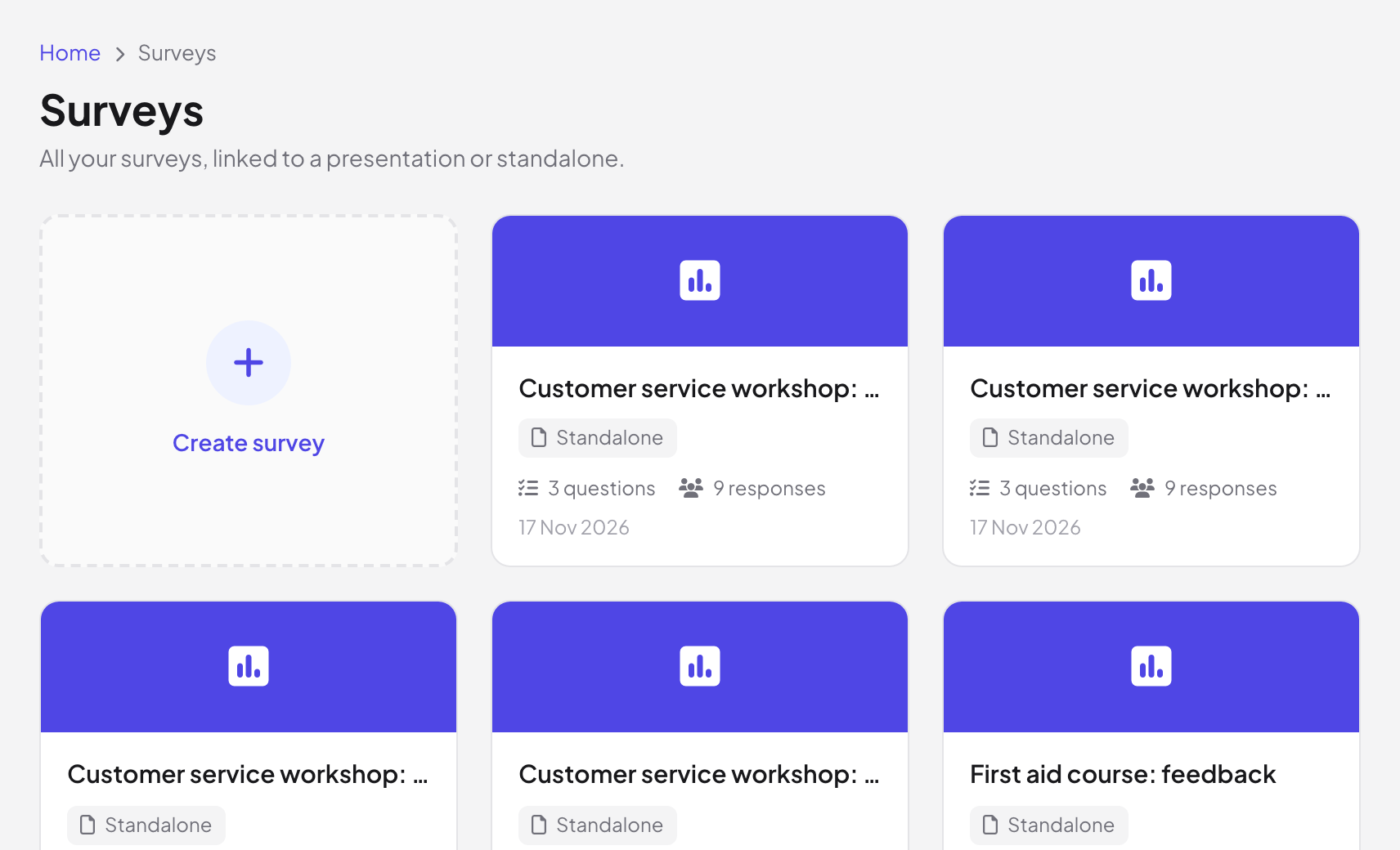
왼쪽 메뉴에서 설문을 클릭한 다음 설문 만들기를 클릭하세요. 연결할 프레젠테이션 (선택 사항)에서 프레젠테이션을 고르거나 없음 (단독)으로 두세요. 프레젠테이션 안에서도 위쪽 바의 설문 아이콘을 클릭할 수 있습니다.
- 2
문제 추가하기
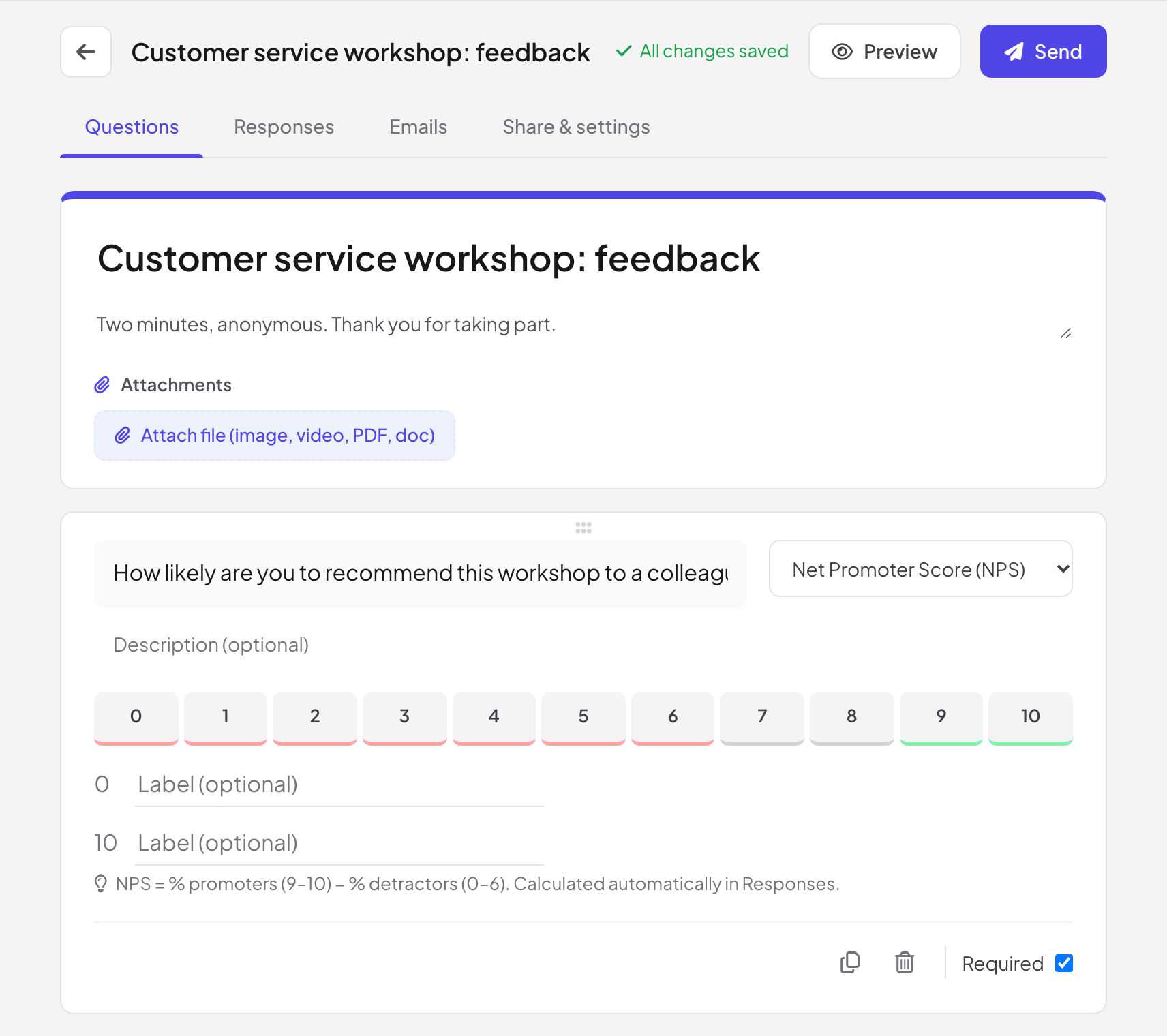
문항 탭에서 설문 제목과 설명을 쓴 다음 문항 추가를 클릭하세요. 각 문항 오른쪽 위 메뉴에서 유형을 고르고, 반드시 답해야 한다면 필수를 체크하세요. 긴 설문은 섹션 추가로 여러 페이지로 나누세요.
- 3
확인하기
미리보기를 클릭하면 응답자처럼 설문을 작성해 볼 수 있습니다. 미리 보기의 답은 저장되지 않습니다. 변경 사항은 자동으로 저장되며 위쪽 바에 모든 변경 사항이 저장됨이 표시됩니다.
- 4
보내기
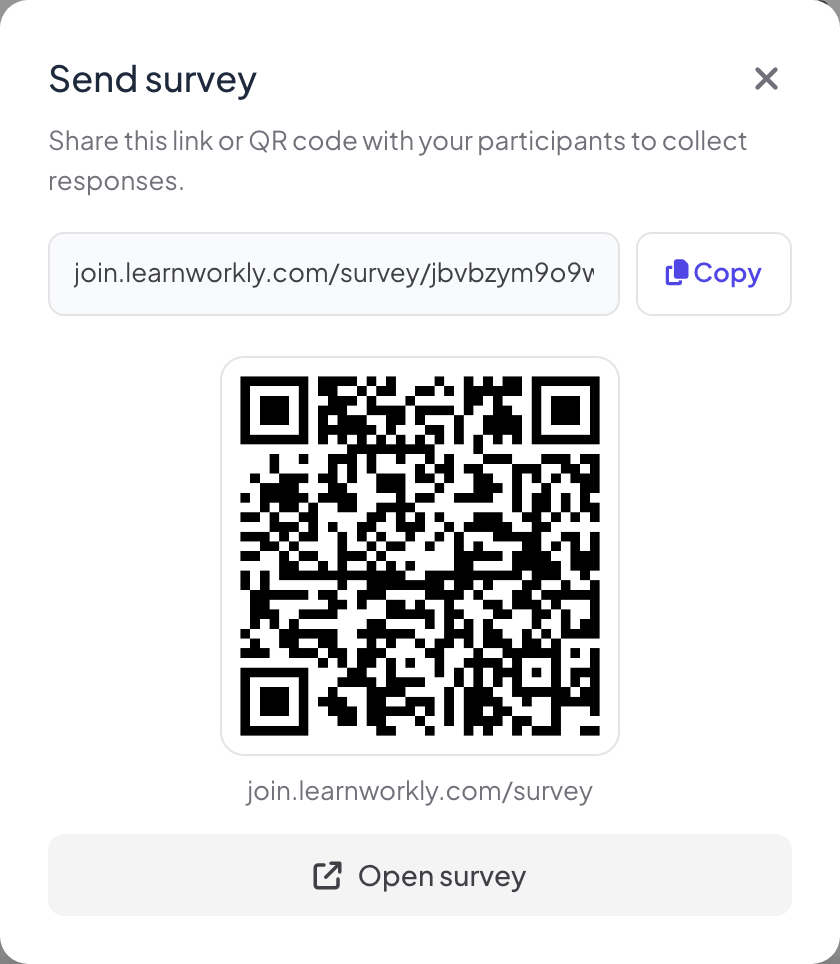
보내기를 클릭하세요. 설문 보내기에 복사가 있는 참가자 링크, QR 코드, 설문 열기가 나옵니다. 사람들은 어떤 기기에서든 링크를 엽니다. 계정은 필요 없습니다.
문제 유형
| 그룹 | 유형 |
|---|---|
| 텍스트 | 단답형, 문단, 이메일, 숫자 |
| 선택 | 객관식, 체크박스, 드롭다운, 순위 |
| 척도 | 평점, 순추천지수(NPS), 선형 배율, 행렬 / 그리드 |
| 기타 | 파일 업로드, 날짜, 시간 |
섹션과 분기
섹션이 있으면 답에 따라 다른 섹션으로 보낼 수 있습니다: 선택형 문항에서 답에 따라 섹션 이동을 쓰거나, 이 섹션 다음을 계속, 다른 섹션으로 이동, 양식 제출 중 하나로 정하세요. 선택형 문항에는 직접 답을 입력하는 기타 옵션도 넣을 수 있고, 체크박스에는 선택 개수 제한을 둘 수 있습니다.
공유 및 설정
- 1
설문 열기 또는 닫기
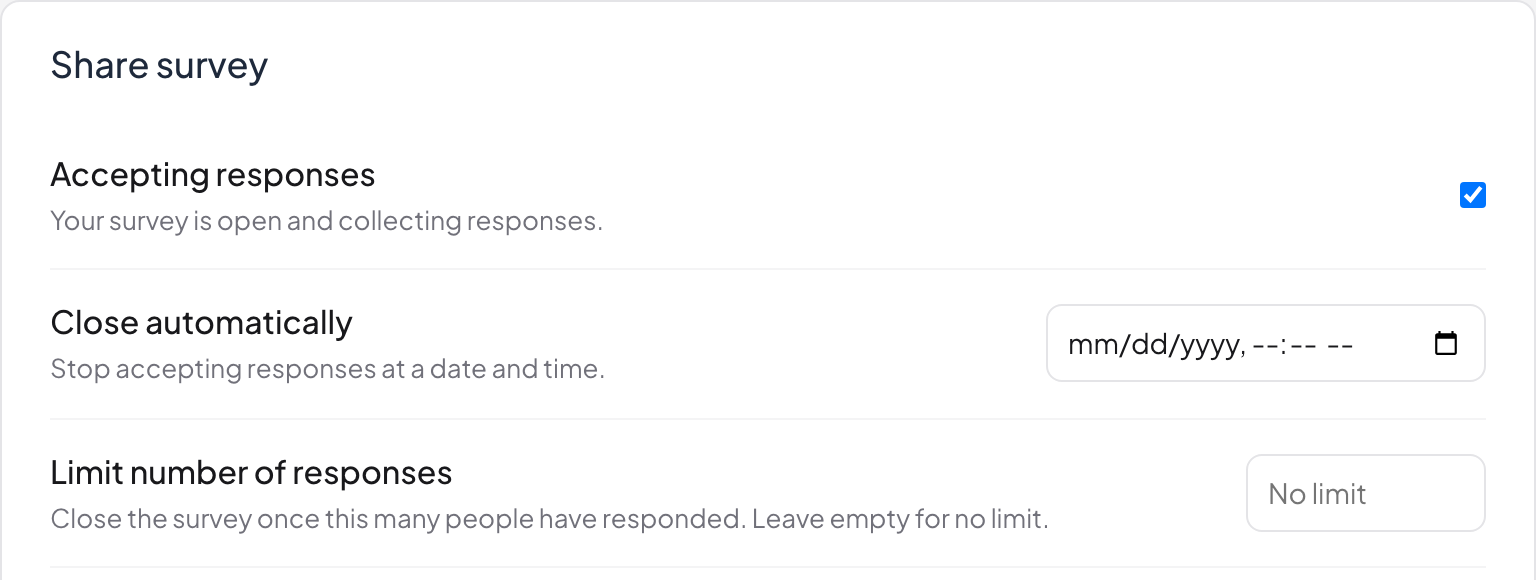
공유 및 설정 탭에서 응답 받는 중으로 설문을 열고 닫습니다. 자동 마감은 지정한 날짜와 시간에 멈추고, 응답 수 제한은 그만큼 응답이 모이면 마감합니다(제한이 없으면 비워 두세요). 참가자 링크와 QR 코드는 아래에 있습니다.
- 2
모양과 동작 고르기
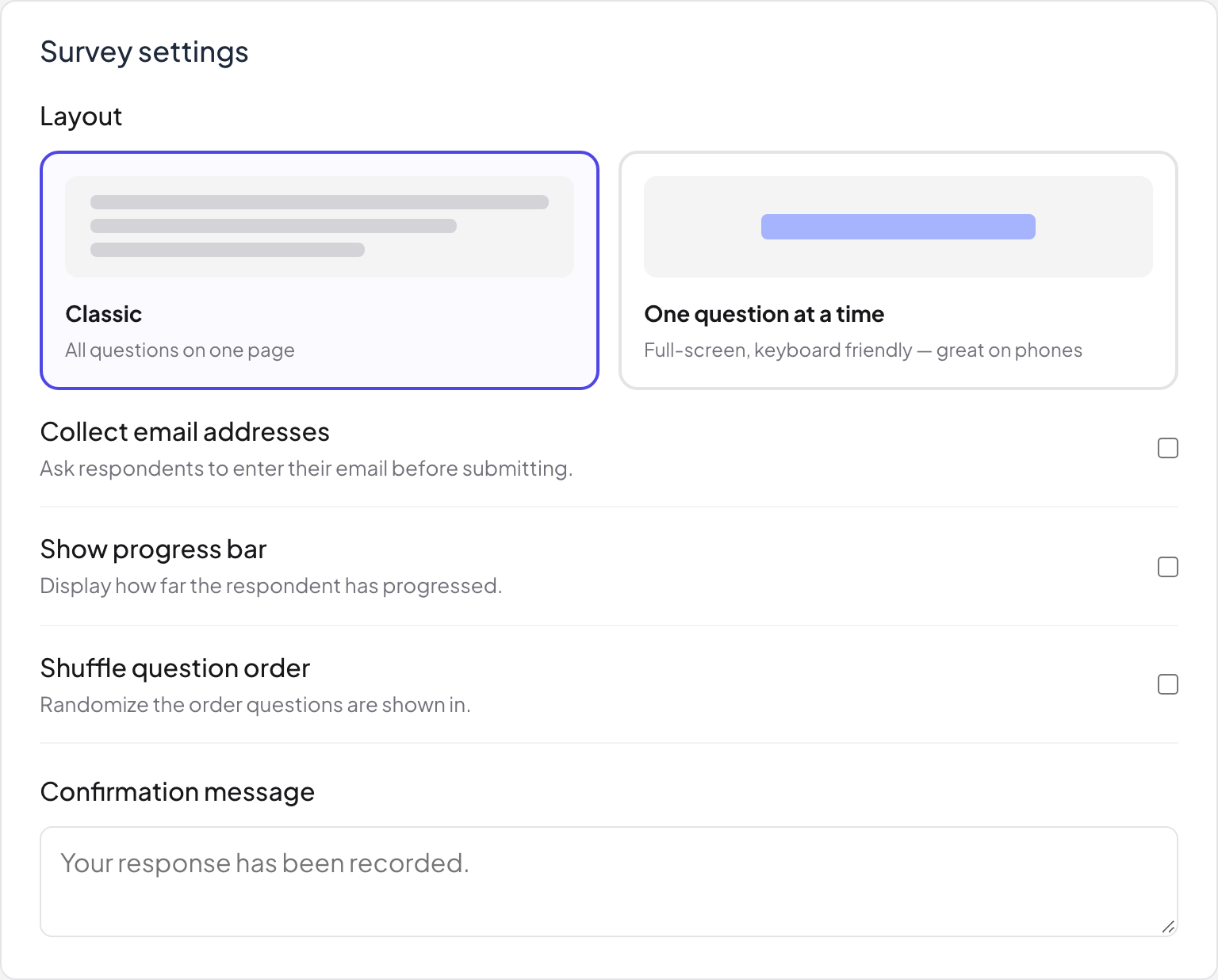
설문 설정에서 레이아웃을 고르세요: 클래식 또는 한 번에 한 문항(전체 화면, 키보드 사용이 편리함, 휴대폰에서 좋음). 그다음 이메일 주소 수집, 진행률 표시줄 표시, 문항 순서 섞기, 제출 후 보여 줄 확인 메시지를 정하세요.
- 3
브랜드에 맞추기
테마에서 표지 이미지를 올리고, 주 색상과 글꼴을 고르거나, 연결된 설문이라면 프레젠테이션 스타일에 맞추기를 클릭하세요. 연결된 설문에는 프레젠테이션 마지막 슬라이드에 표시도 있어서, 끝에 라이브 참가자에게 설문을 여는 버튼을 보여 줍니다.
응답자에게 보이는 것
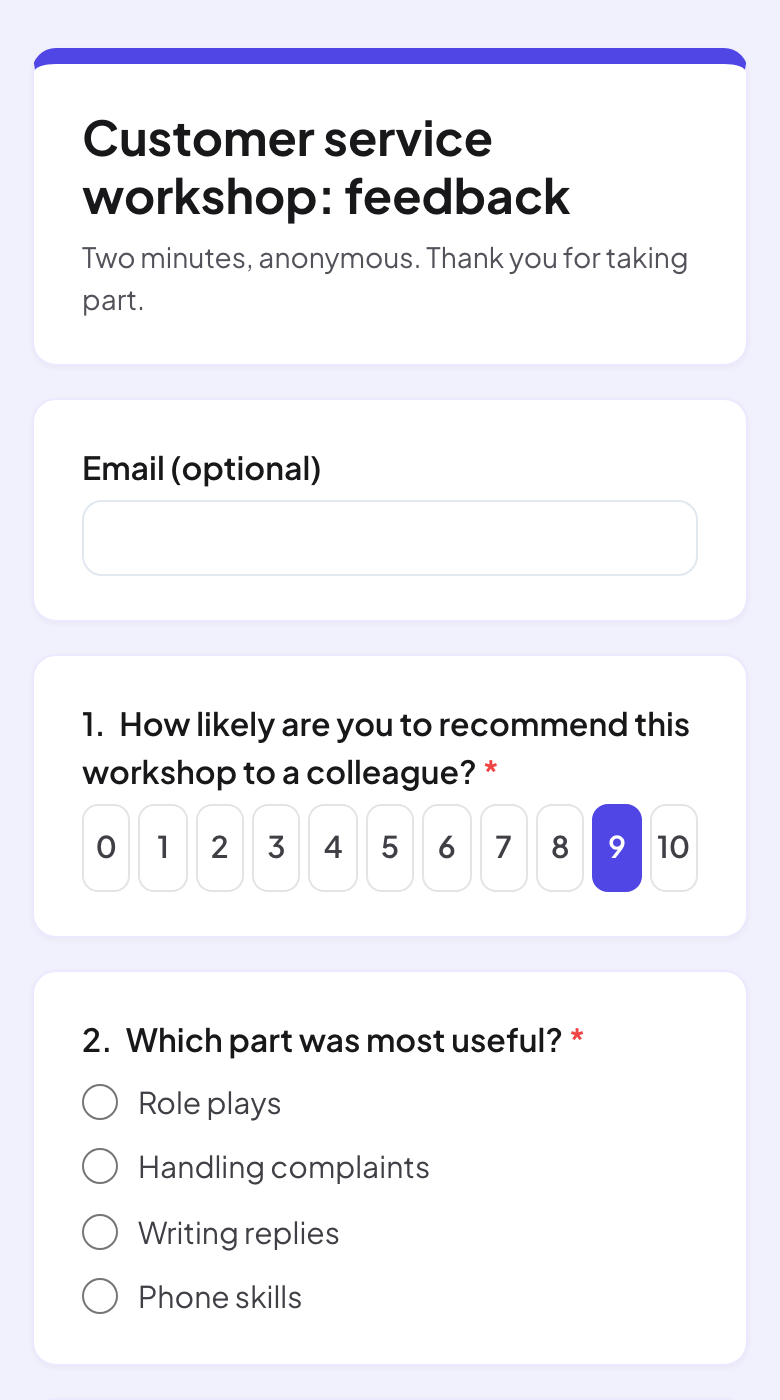
설문은 제목과 설명으로 시작하고 이어서 문항이 나옵니다. 필수 문항에는 빨간 별표가 붙습니다.
응답 읽기
- 1
응답 열기
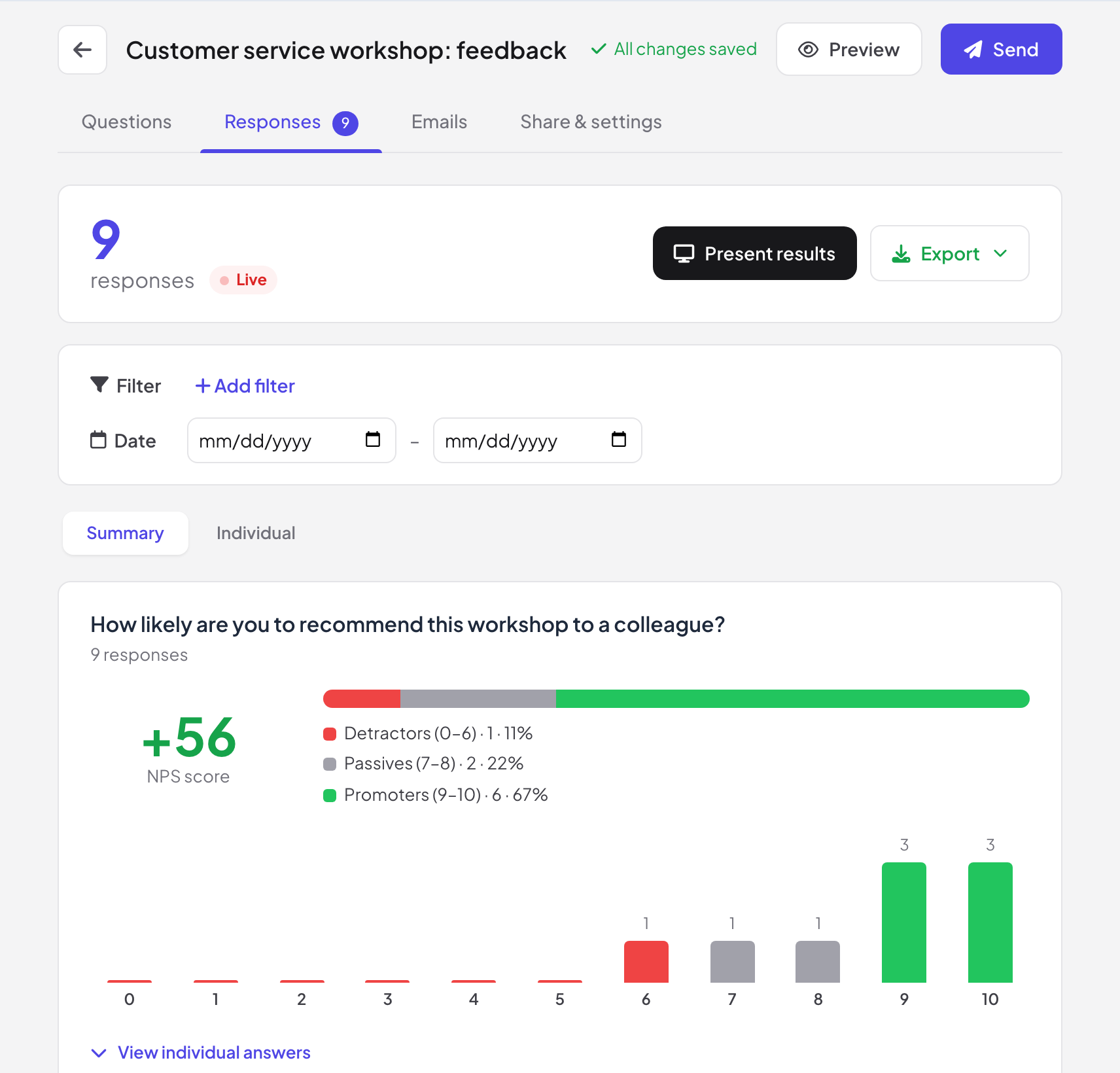
응답 탭에는 응답 수(새 응답이 자동으로 들어오는 동안 라이브 표시), 문항별 요약 차트, 개별 답이 나옵니다. NPS 문항에는 점수와 비추천·중립·추천 고객 비율이 나옵니다.
- 2
필터
필터 추가나 날짜로 한 그룹만 보세요. 예: 특정 옵션을 고른 모든 사람. 필터 지우기로 다시 모두를 봅니다.
- 3
발표하거나 내보내기
결과 발표를 클릭해 큰 화면에 결과를 보여 주거나, 내보내기로 다운로드하세요. 필터가 켜져 있으면 필터링된 응답만 내보냅니다.

Google Sheets (실시간)는 응답에 대한 비공개 링크와, 새 Google 시트의 A1 셀에 붙여 넣을 수식을 만듭니다. 그러면 시트가 약 1시간마다 스스로 새로 고칩니다. 링크가 있는 사람은 누구나 모든 응답을 볼 수 있습니다. 링크 재설정은 링크를 무효화하고 끄기는 연결을 멈춥니다.
자주 묻는 질문
설문에 답하려면 계정이 필요한가요?
아니요. 링크를 열거나 QR 코드를 스캔해 답합니다. 이메일 주소 수집을 켜면 제출 전에 이메일을 입력하며, 이메일은 이메일 탭에 이메일 CSV 다운로드와 함께 표시됩니다.
NPS 점수가 자동으로 계산되나요?
네. NPS는 추천 고객(9–10) 비율에서 비추천 고객(0–6) 비율을 뺀 값이며, 응답에서 자동으로 계산됩니다.
설문을 마감하려면?
공유 및 설정에서 응답 받는 중 체크를 해제하세요. 링크를 연 사람에게 설문이 마감되었다고 알려 줍니다. 다시 열려면 다시 체크하세요.
설문을 다시 쓸 수 있나요?
네. 설문 목록에서 사본 만들기로 기존 설문을 바탕으로 새 설문을 시작하세요.
2026년 11월 17일에 앱과 대조해 마지막으로 확인했어요.