Een enquête is een formulier dat mensen zelf invullen, in hun eigen tempo, zonder live sessie. Gebruik het voor feedback na een training, aanmeldgegevens voor een evenement of een cursusevaluatie. Een enquête kan op zichzelf staan of gekoppeld zijn aan een presentatie, zodat mensen hem aan het eind van je sessie kunnen openen.
Een enquête maken
- 1
Enquête openen
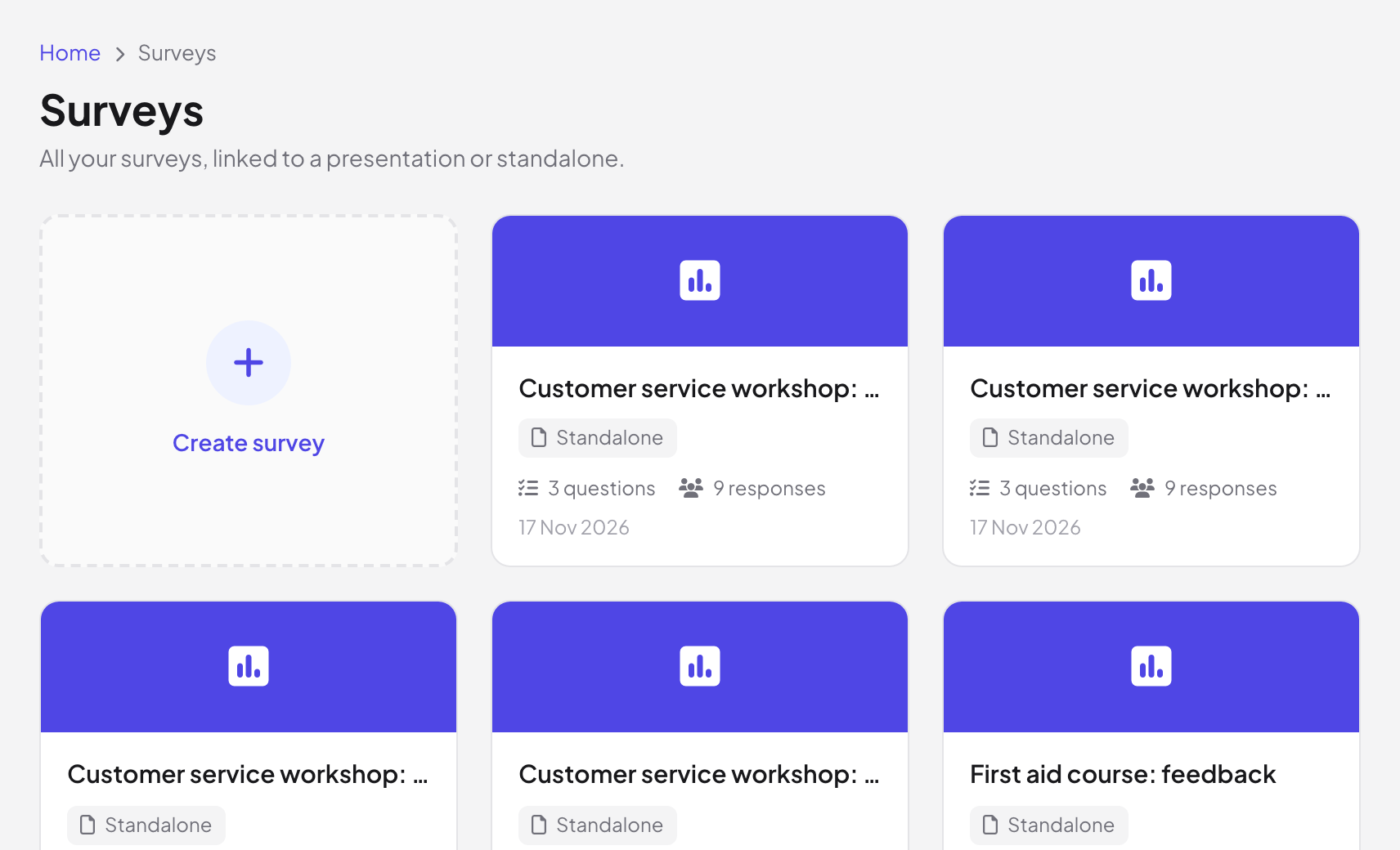
Klik op Enquête in het menu links en daarna op Enquête maken. Kies onder Gekoppelde presentatie (optioneel) een presentatie of laat Geen (los) staan. Binnen een presentatie kun je ook op het pictogram Enquête in de bovenbalk klikken.
- 2
Je vragen toevoegen
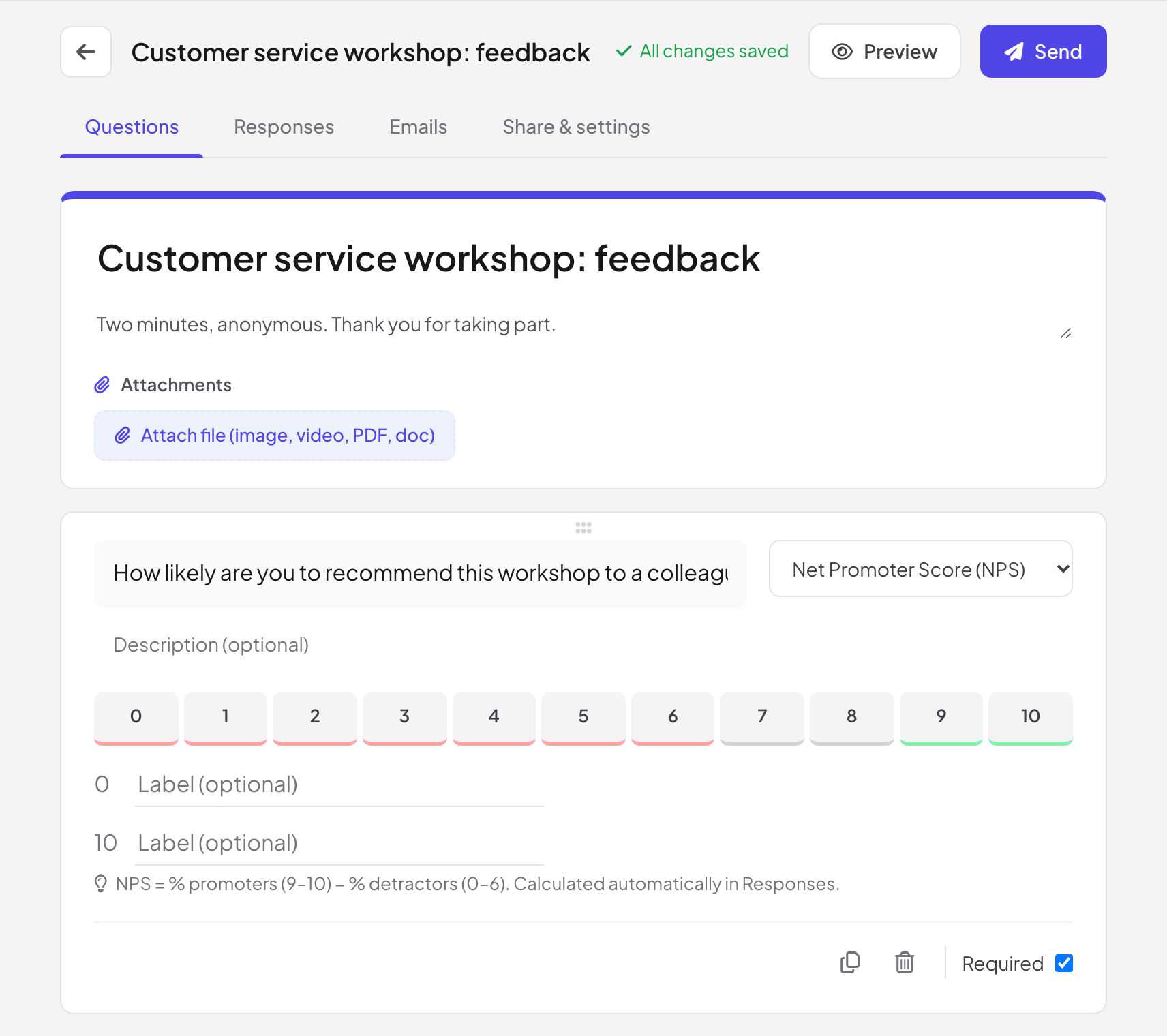
Geef de enquête op het tabblad Vragen een titel en een beschrijving en klik dan op Vraag toevoegen. Kies het type in het menu rechtsboven bij elke vraag en vink Verplicht aan als mensen moeten antwoorden. Gebruik Sectie toevoegen om een lange enquête over pagina's te verdelen.
- 3
Controleer het
Klik op Voorbeeld om de enquête in te vullen als respondent. Antwoorden in het voorbeeld worden niet opgeslagen. Wijzigingen worden vanzelf opgeslagen: in de bovenbalk staat Alle wijzigingen opgeslagen.
- 4
Verstuur het
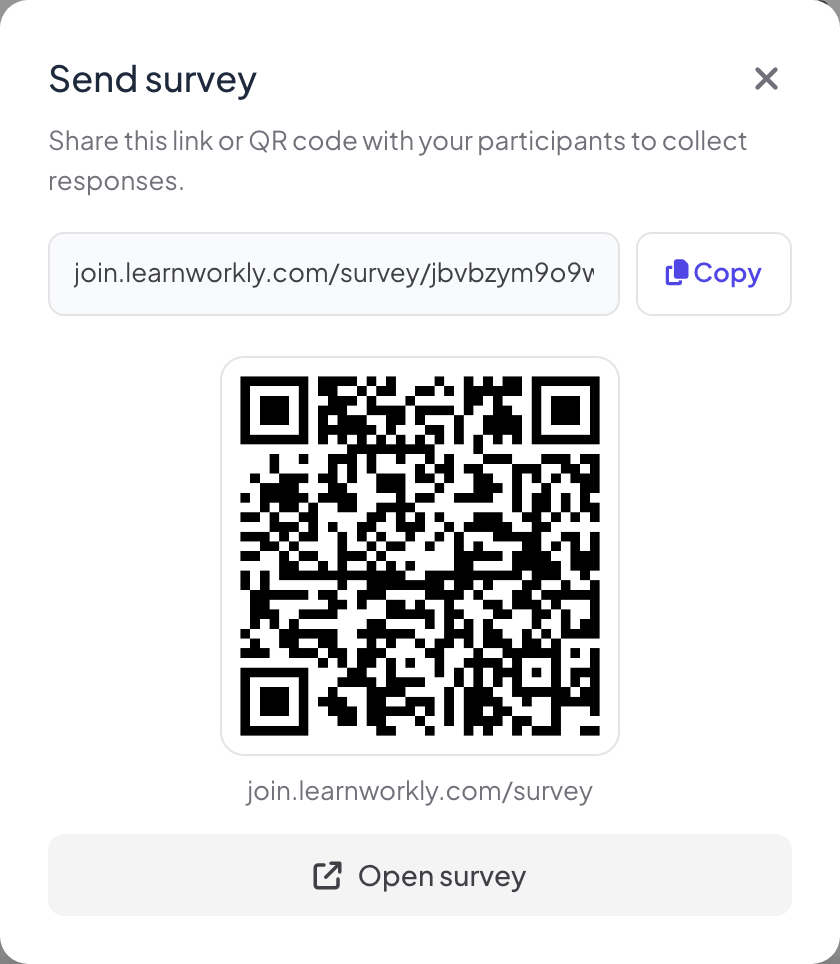
Klik op Verzenden. Enquête versturen toont de deelnemerslink met Kopiëren, een QR-code en Enquête openen. Mensen openen de link op elk apparaat; ze hebben geen account nodig.
Vraagtypen
| Groep | Typen |
|---|---|
| Tekst | Kort antwoord, Alinea, E-mail, Getal |
| Keuze | Meerkeuze, Selectievakjes, Keuzelijst, Rangschikking |
| Schaal | Beoordeling, Net Promoter Score (NPS), Lineaire schaal, Matrix / raster |
| Anders | Bestandsupload, Datum, Tijd |
Secties en vertakkingen
Met secties kun je mensen afhankelijk van hun antwoord naar een andere sectie sturen: gebruik Naar sectie gaan op basis van antwoord bij een keuzevraag, of stel Na deze sectie in om door te gaan, naar een andere sectie te springen of Formulier verzenden. Keuzevragen kunnen ook een optie Anders bieden waarbij mensen hun eigen antwoord typen, en selectievakjes kunnen een Selectielimiet hebben.
Delen en instellingen
- 1
De enquête openen of sluiten
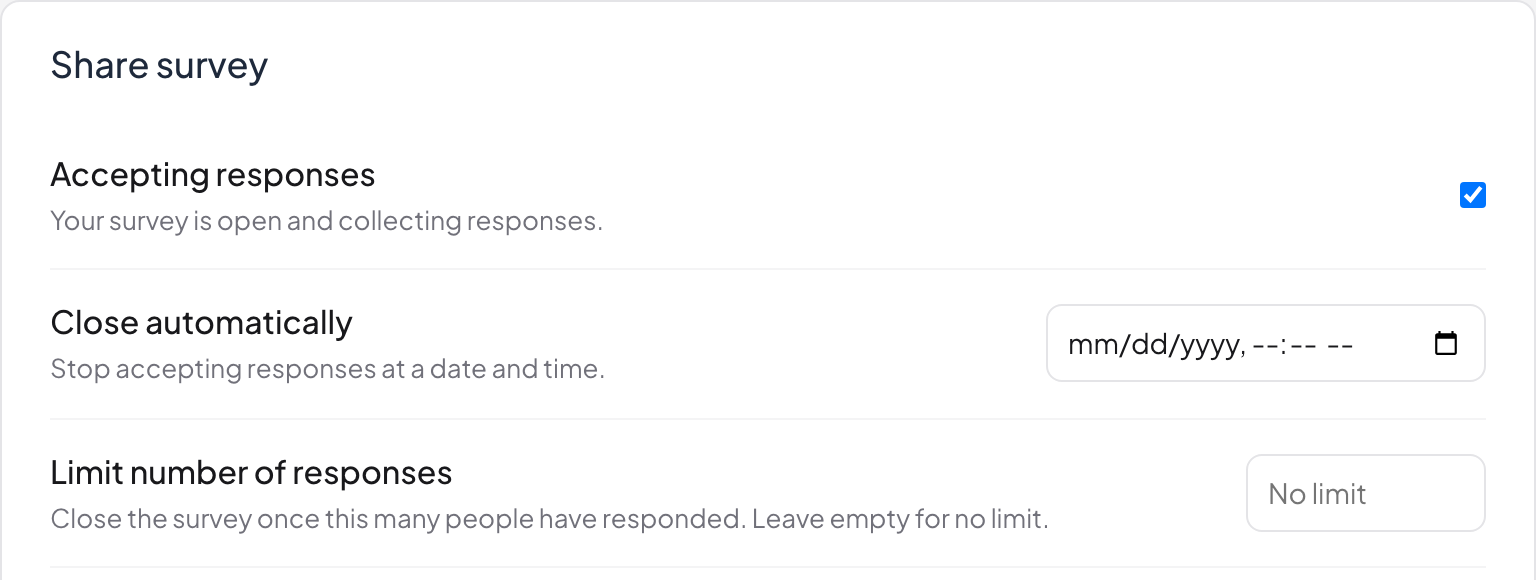
Op het tabblad Delen en instellingen opent en sluit Neemt antwoorden aan de enquête. Automatisch sluiten stopt hem op een datum en tijd, en Aantal antwoorden beperken sluit hem na zoveel antwoorden (laat leeg voor geen limiet). De deelnemerslink en QR-code staan eronder.
- 2
Kies hoe het eruitziet en werkt
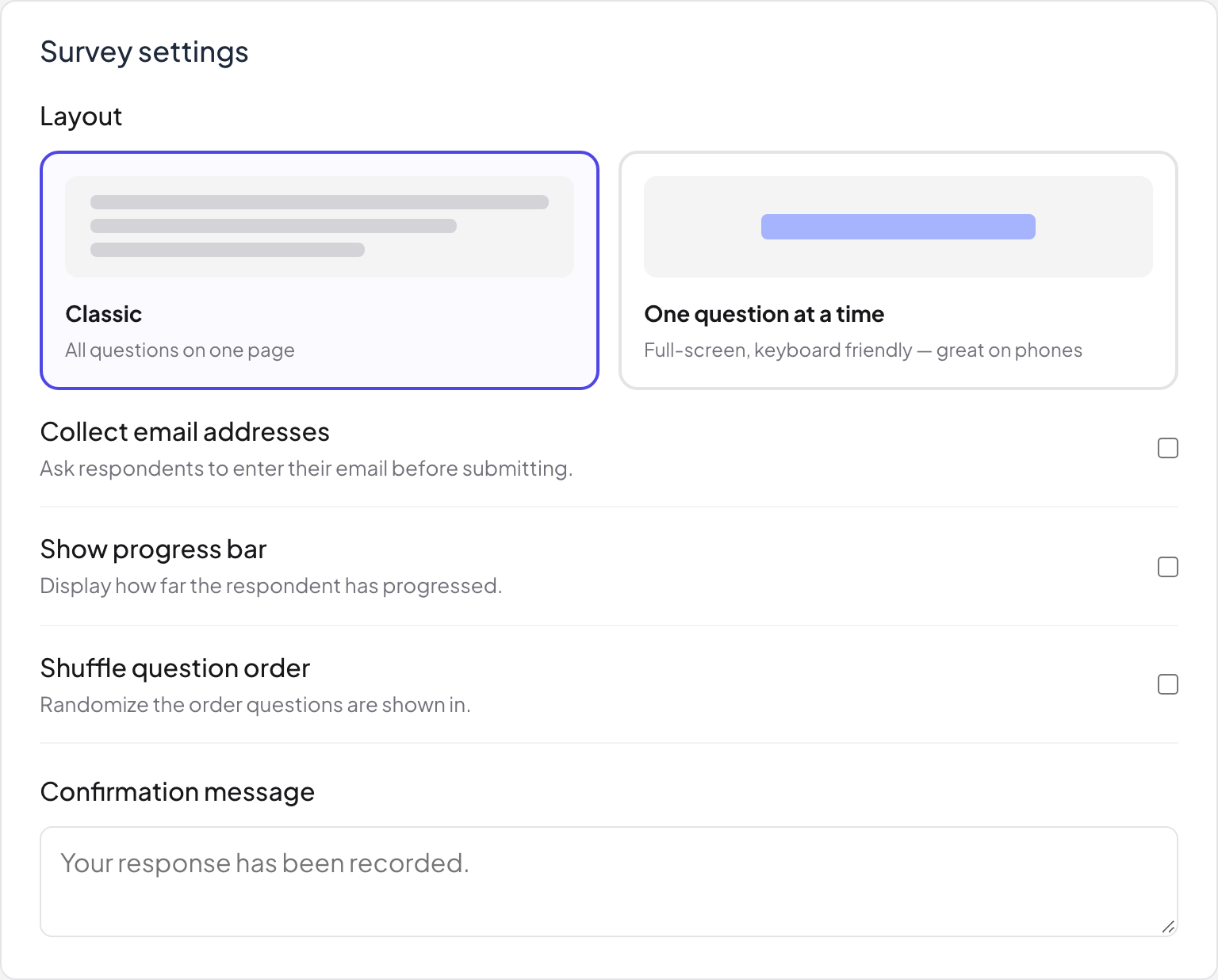
Kies onder Enquête-instellingen de Lay-out: Klassiek of Eén vraag tegelijk (volledig scherm, handig met toetsenbord, ideaal op telefoons). Kies daarna E-mailadressen verzamelen, Voortgangsbalk tonen, Vraagvolgorde husselen en het Bevestigingsbericht dat mensen na het verzenden zien.
- 3
Pas het aan je huisstijl aan
Upload onder Thema een Omslagafbeelding, kies de Hoofdkleur en het Lettertype, of klik op Stijl van de presentatie volgen voor een gekoppelde enquête. Een gekoppelde enquête heeft ook Tonen op de laatste dia van je presentatie, wat live deelnemers aan het eind een knop toont om hem te openen.
Wat respondenten zien
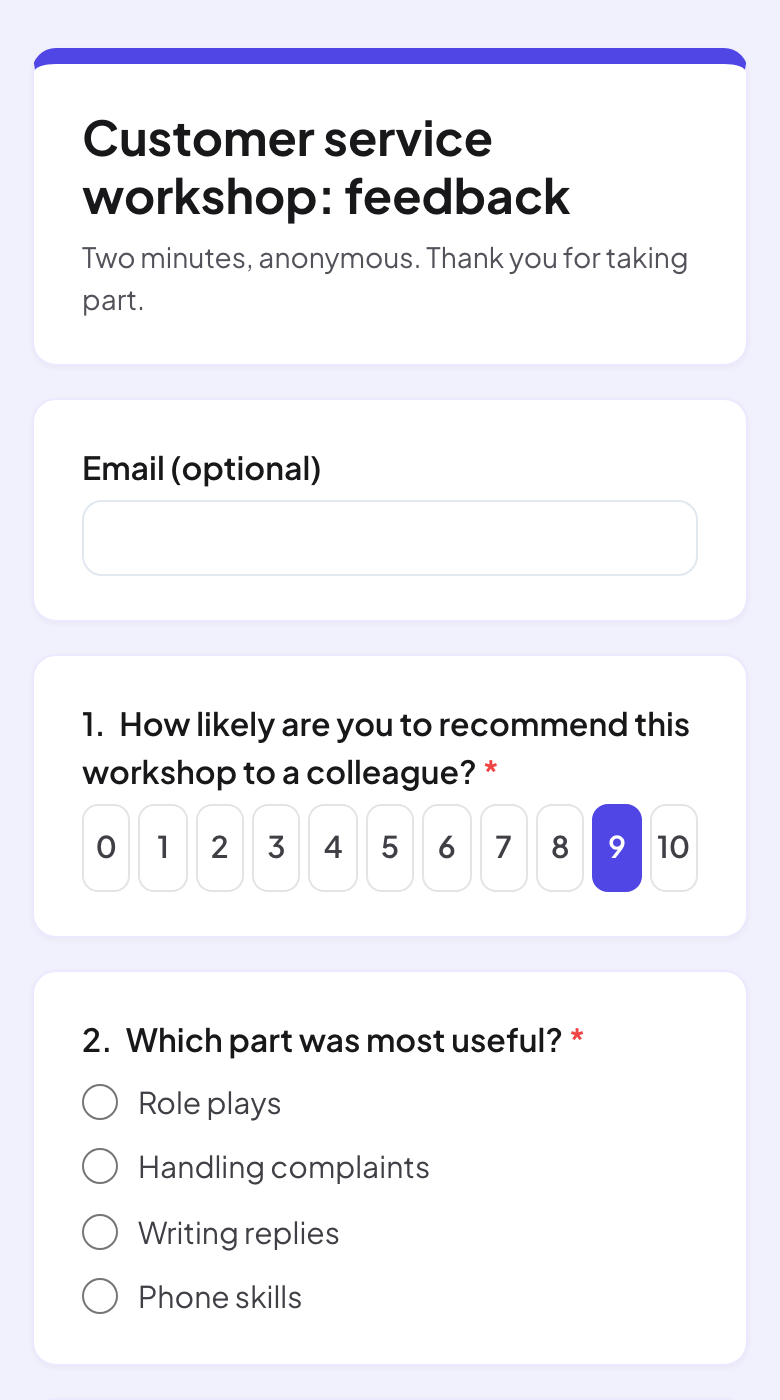
De enquête opent met je titel en beschrijving, daarna de vragen. Verplichte vragen zijn gemarkeerd met een rood sterretje.
De antwoorden lezen
- 1
Antwoorden openen
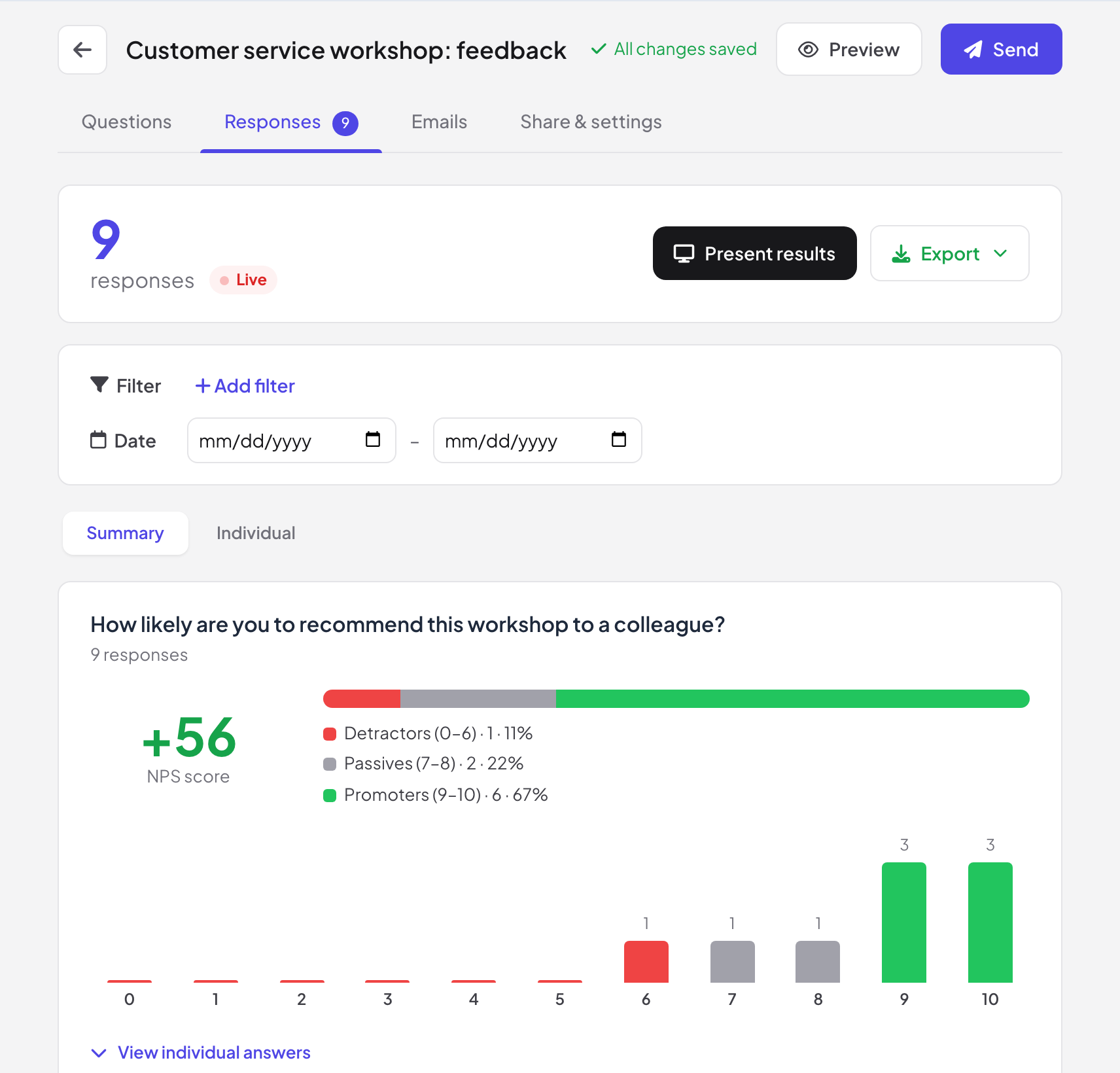
Het tabblad Antwoorden toont het aantal antwoorden (met Live terwijl er automatisch nieuwe binnenkomen), een Samenvatting-grafiek per vraag en de antwoorden Per persoon. NPS-vragen tonen de score en het aandeel criticasters, passieven en promotors.
- 2
Filteren
Gebruik Filter toevoegen of de datums om naar maar één groep te kijken, bijvoorbeeld iedereen die een bepaalde optie koos. Filters wissen toont iedereen weer.
- 3
Presenteren of exporteren
Klik op Resultaten presenteren om de resultaten op het grote scherm te tonen, of op Exporteren om ze te downloaden. Als er een filter actief is, bevat de export alleen de gefilterde antwoorden.

Google Sheets (live) maakt een privélink naar je antwoorden en een formule om in cel A1 van een nieuwe Google Sheet te plakken; de sheet ververst daarna vanzelf, ongeveer elk uur. Iedereen met die link kan alle antwoorden lezen: Link resetten trekt hem in en Uitzetten stopt hem.
Veelgestelde vragen
Hebben mensen een account nodig om een enquête in te vullen?
Nee. Ze openen de link of scannen de QR-code en antwoorden. Als je E-mailadressen verzamelen aanzet, typen ze hun e-mailadres voordat ze verzenden, en de adressen staan op het tabblad E-mailadressen met E-mailadressen downloaden als CSV.
Wordt de NPS-score voor me berekend?
Ja. NPS is het percentage promotors (9–10) min het percentage criticasters (0–6), automatisch berekend bij Antwoorden.
Hoe sluit ik een enquête?
Vink Neemt antwoorden aan uit op Delen en instellingen. Mensen die de link openen, krijgen te horen dat de enquête gesloten is. Vink het weer aan om hem te heropenen.
Kan ik een enquête hergebruiken?
Ja. Gebruik Kopie maken in de lijst met enquêtes om een nieuwe enquête te beginnen vanuit een bestaande.
Voor het laatst gecontroleerd met de app op 17 november 2026.
Gerelateerde artikelen
- Een opdracht in eigen tempo opgevenMaak een huiswerkachtige opdracht met automatisch nagekeken vragen, een inleverdatum, pogingen en een tijdslimiet, deel hem met een link en bekijk de scores.
- Resultaten exporteren naar PDF of ExcelDownload het rapport van een presentatie als Excel-bestand of PDF met Basic, Pro en Enterprise, en exporteer resultaten van enquêtes en opdrachten in elk abonnement.
- Deelnemersinformatie verzamelenVraag deelnemers om hun naam en andere gegevens die je nodig hebt, zoals een team of afdeling, voordat ze aan je presentatie kunnen meedoen.