En undersøkelse er et skjema folk fyller ut på egen hånd, i sitt eget tempo, uten en live-økt. Bruk den til tilbakemeldinger etter et kurs, påmeldingsdetaljer til et arrangement eller en kursevaluering. En undersøkelse kan stå alene eller kobles til en presentasjon, så folk kan åpne den på slutten av økten din.
Opprett en undersøkelse
- 1
Åpne Undersøkelse
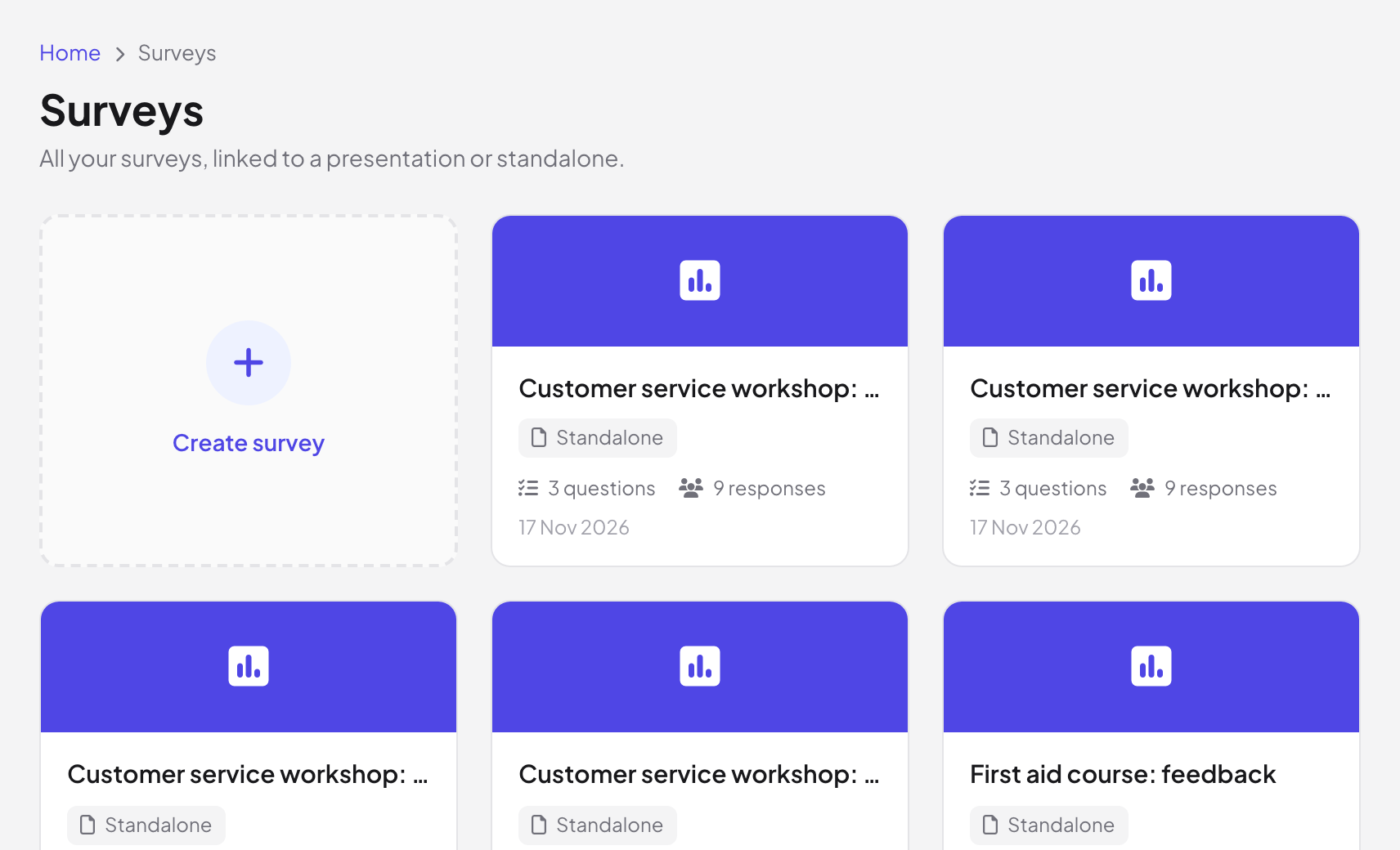
Klikk Undersøkelse i menyen til venstre, og deretter Opprett undersøkelse. Under Koblet presentasjon (valgfritt) velger du en presentasjon eller beholder Ingen (frittstående). Inne i en presentasjon kan du også klikke Undersøkelse-ikonet i toppfeltet.
- 2
Legg til spørsmålene dine
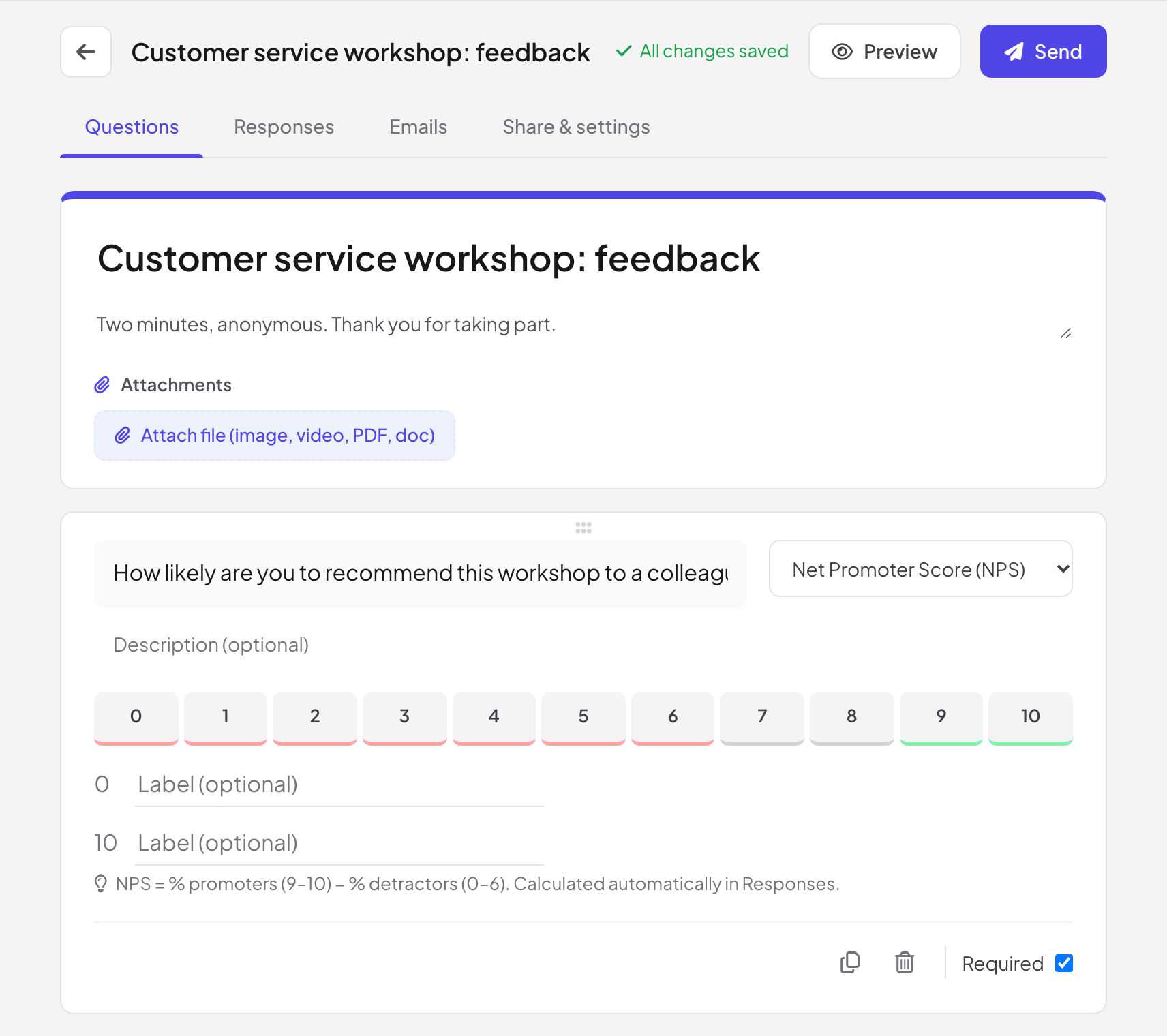
I fanen Spørsmål gir du undersøkelsen en tittel og en beskrivelse, og klikker så Legg til spørsmål. Velg typen i menyen øverst til høyre i hvert spørsmål, og huk av for Obligatorisk hvis folk må svare på det. Bruk Legg til seksjon for å dele en lang undersøkelse opp i sider.
- 3
Sjekk det
Klikk Forhåndsvisning for å fylle ut undersøkelsen som en respondent. Svar i forhåndsvisningen lagres ikke. Endringer lagres av seg selv: toppfeltet sier Alle endringer er lagret.
- 4
Send den
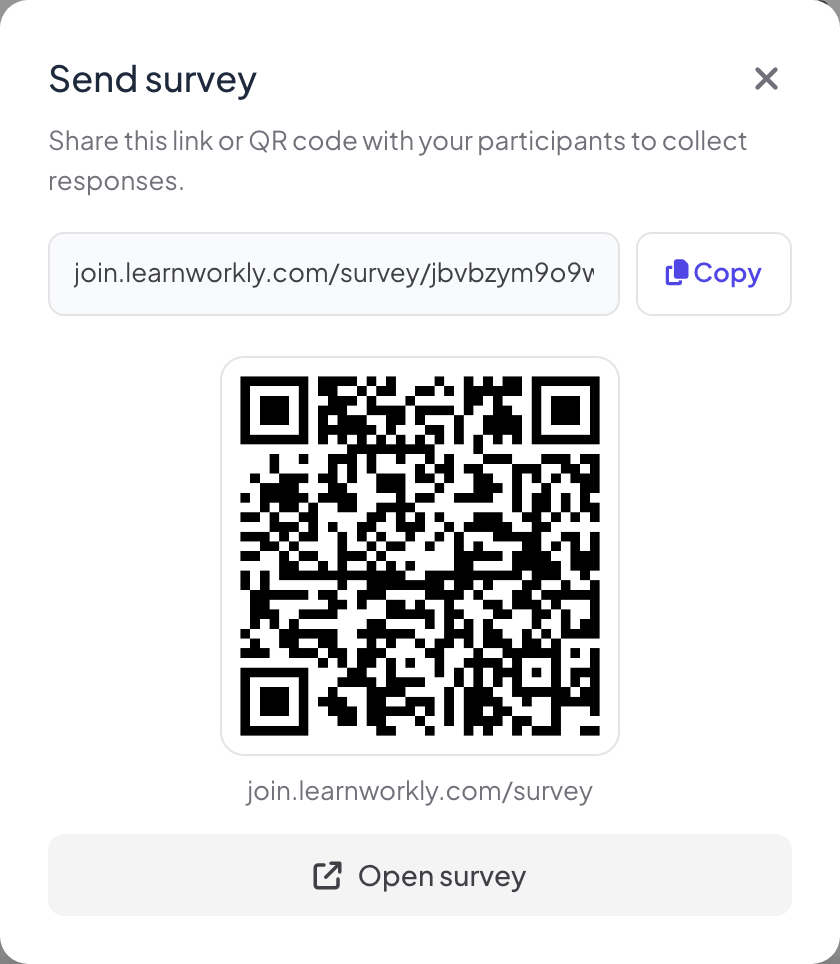
Klikk Send. Send undersøkelse viser deltakerlenken med Kopier, en QR-kode og Åpne undersøkelse. Folk åpner lenken på hvilken som helst enhet; de trenger ingen konto.
Spørsmålstyper
| Gruppe | Typer |
|---|---|
| Tekst | Kort svar, Avsnitt, E-post, Tall |
| Valg | Flervalg, Avkrysningsbokser, Nedtrekksliste, Rangering |
| Skala | Vurdering, Net Promoter Score (NPS), Lineær skala, Matrise / rutenett |
| Annet | Filopplasting, Dato, Tid |
Seksjoner og forgrening
Med seksjoner kan du sende folk til en annen seksjon avhengig av svaret: bruk Gå til seksjon basert på svar på et valgspørsmål, eller sett Etter denne seksjonen til å fortsette, hoppe til en annen seksjon eller Send inn skjema. Valgspørsmål kan også tilby et Annet-alternativ der folk skriver sitt eget svar, og avkrysningsbokser kan ha en Grense for valg.
Deling og innstillinger
- 1
Åpne eller steng undersøkelsen
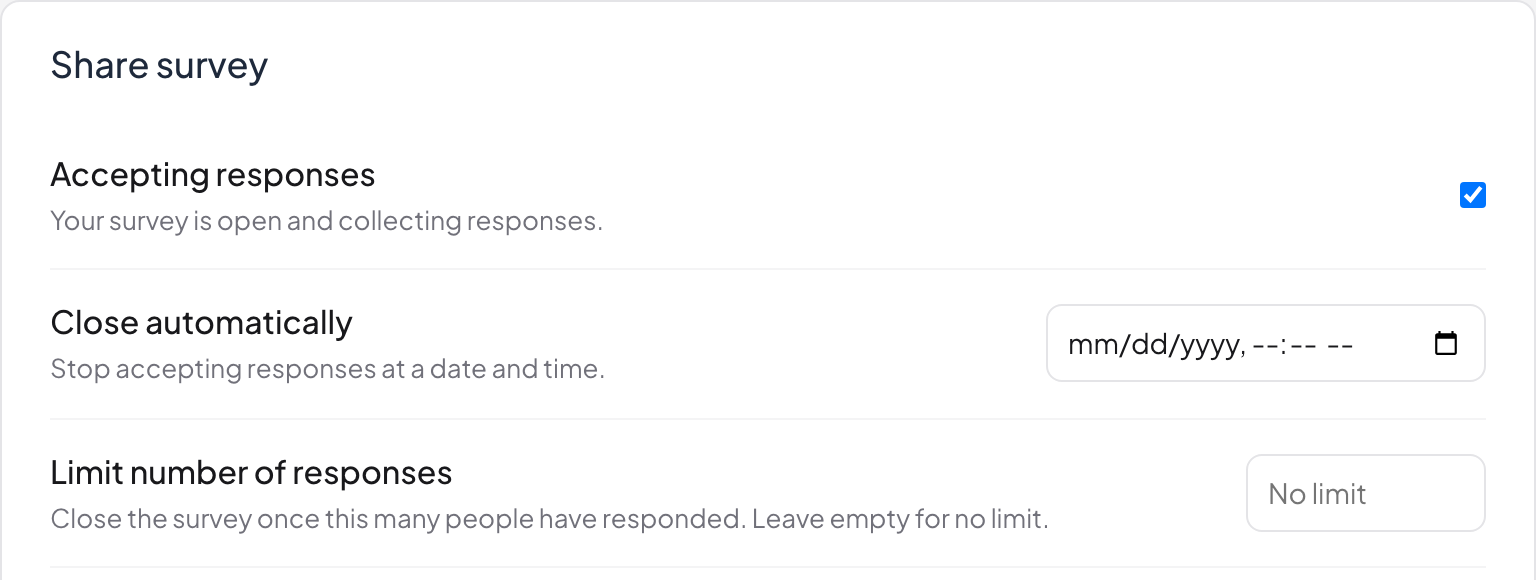
I fanen Deling og innstillinger åpner og stenger Tar imot svar undersøkelsen. Lukk automatisk stopper den på en dato og et klokkeslett, og Begrens antall svar stenger den etter så mange svar (la stå tomt for ingen grense). Deltakerlenken og QR-koden står under.
- 2
Velg hvordan det ser ut og oppfører seg
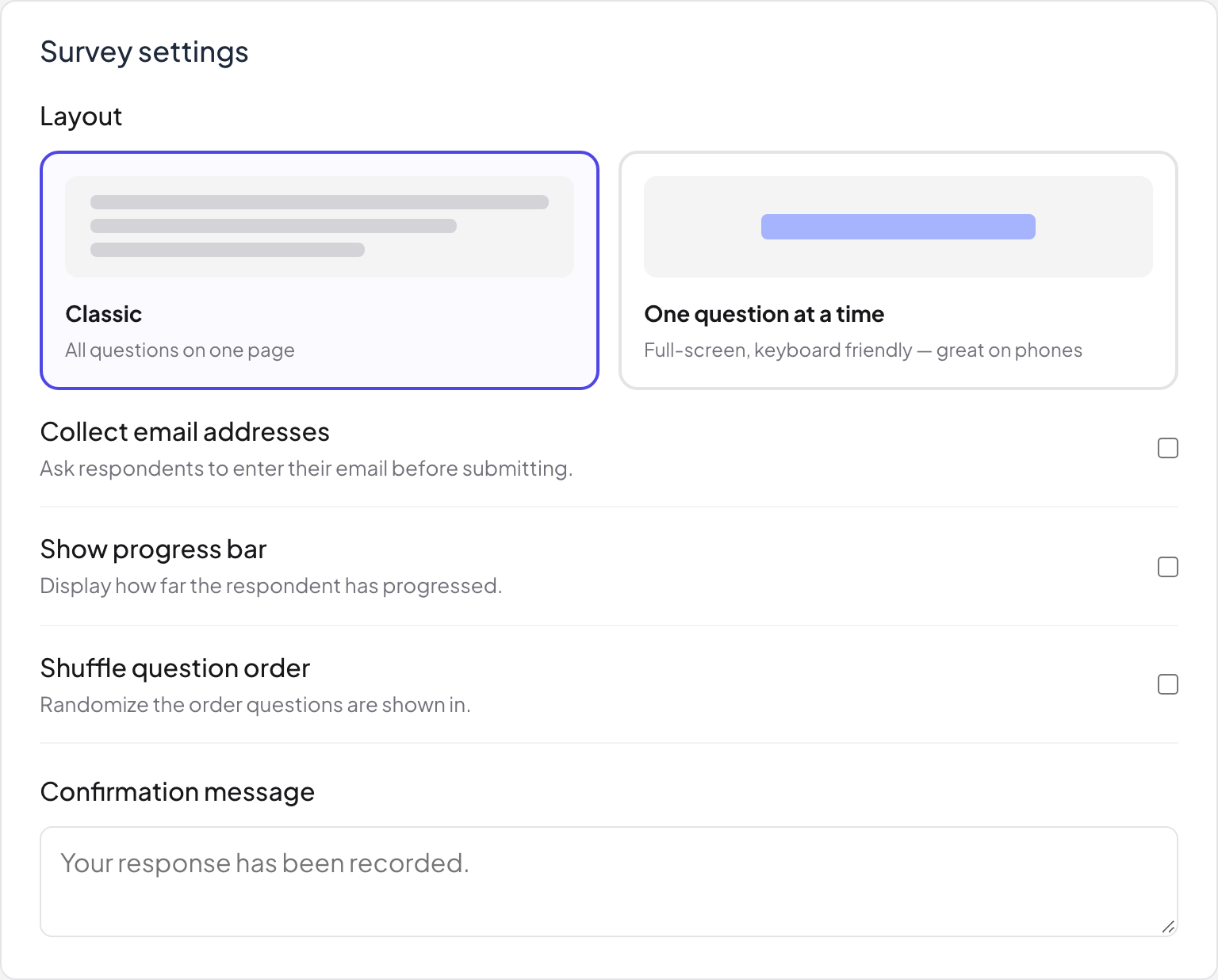
Under Innstillinger for undersøkelse velger du Oppsett: Klassisk eller Ett spørsmål om gangen (fullskjerm, tastaturvennlig, flott på mobil). Velg så Samle inn e-postadresser, Vis fremdriftslinje, Stokk spørsmålsrekkefølgen og Bekreftelsesmelding som vises etter at folk har sendt inn.
- 3
Tilpass til merkevaren din
Under Tema laster du opp et Forsidebilde, velger Hovedfarge og Skrift, eller klikker Tilpass til presentasjonsstilen for en koblet undersøkelse. En koblet undersøkelse har også Vis på siste lysbilde i presentasjonen, som viser livedeltakerne en knapp for å åpne den på slutten.
Hva respondentene ser
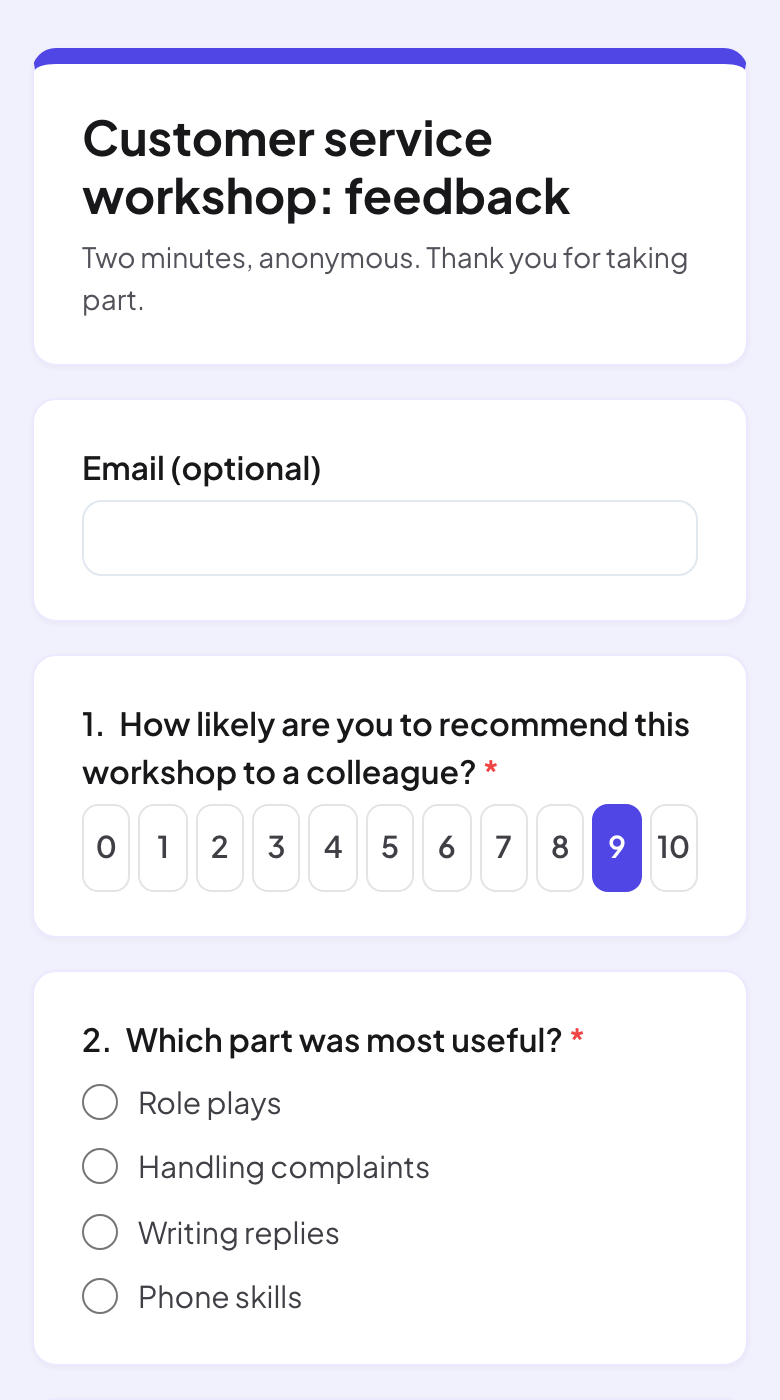
Undersøkelsen åpnes med tittelen og beskrivelsen din, og så spørsmålene. Obligatoriske spørsmål er merket med en rød stjerne.
Les svarene
- 1
Åpne Svar
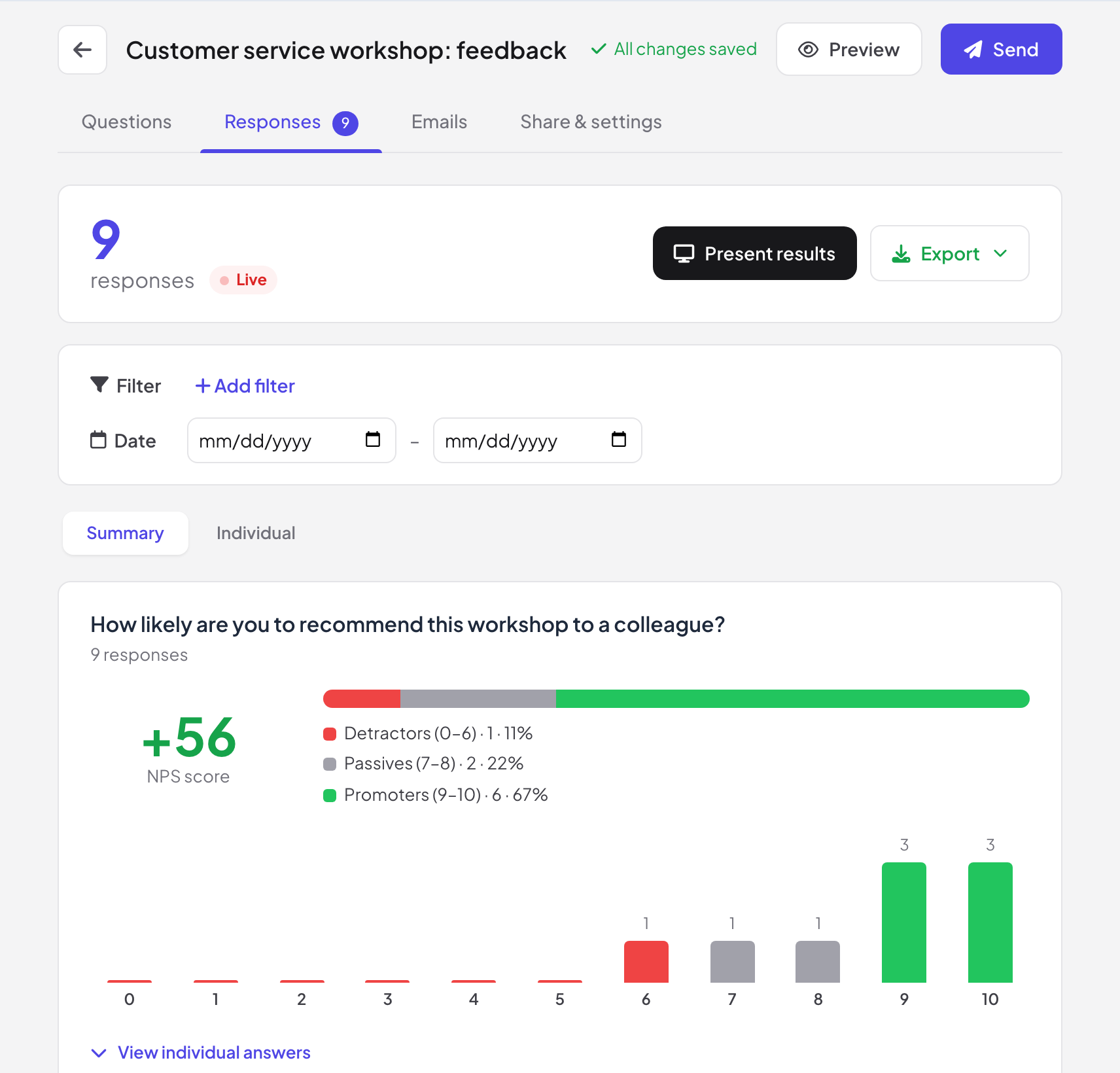
Fanen Svar viser antall svar (med Live mens nye kommer inn automatisk), et Sammendrag-diagram for hvert spørsmål og Enkeltvis-svarene. NPS-spørsmål viser poengsummen og andelen kritikere, nøytrale og ambassadører.
- 2
Filter
Bruk Legg til filter eller datoene for å se på bare én gruppe, for eksempel alle som valgte et bestemt alternativ. Fjern filtre viser alle igjen.
- 3
Presenter eller eksporter
Klikk Presenter resultatene for å vise resultatene på storskjermen, eller Eksporter for å laste dem ned. Hvis et filter er aktivt, inneholder eksporten bare de filtrerte svarene.

Google Sheets (live) lager en privat lenke til svarene dine og en formel du limer inn i celle A1 i et nytt Google-regneark; regnearket oppdaterer seg da selv, omtrent én gang i timen. Alle med lenken kan lese alle svarene: Tilbakestill lenke trekker den tilbake, og Slå av stopper den.
Ofte stilte spørsmål
Trenger folk en konto for å svare på en undersøkelse?
Nei. De åpner lenken eller skanner QR-koden og svarer. Hvis du slår på Samle inn e-postadresser, skriver de inn e-postadressen før de sender inn, og e-postene vises i fanen E-poster med Last ned e-poster som CSV.
Regnes NPS-poengsummen ut for meg?
Ja. NPS er andelen ambassadører (9–10) minus andelen kritikere (0–6), og regnes ut automatisk under Svar.
Hvordan stenger jeg en undersøkelse?
Fjern avkrysningen for Tar imot svar under Deling og innstillinger. De som åpner lenken, får beskjed om at undersøkelsen er stengt. Huk av igjen for å åpne den på nytt.
Kan jeg bruke en undersøkelse på nytt?
Ja. I listen over undersøkelser bruker du Lag en kopi for å starte en ny undersøkelse fra en eksisterende.
Sist sjekket mot appen 17. november 2026.
Relaterte artikler
- Gi en selvstyrt oppgaveLag en lekseaktig oppgave med automatisk rettede spørsmål, frist, forsøk og tidsgrense, del den med en lenke og se gjennom poengsummene.
- Eksporter resultater til PDF eller ExcelLast ned rapporten for en presentasjon som en Excel-fil eller PDF på Basic, Pro og Enterprise, og eksporter resultater fra undersøkelser og oppgaver på alle planer.
- Samle deltakerinformasjonBe deltakerne om navn og andre opplysninger du trenger, som team eller avdeling, før de kan delta i presentasjonen din.