الاستبيان نموذج يملؤه الناس بأنفسهم وبإيقاعهم، دون جلسة مباشرة. استخدمه لجمع الآراء بعد تدريب، أو بيانات التسجيل في فعالية، أو تقييم مقرر. يمكن أن يكون الاستبيان مستقلًا أو مرتبطًا بعرض تقديمي، ليفتحه الناس في نهاية جلستك.
أنشئ استبيانًا
- 1
افتح الاستبيان
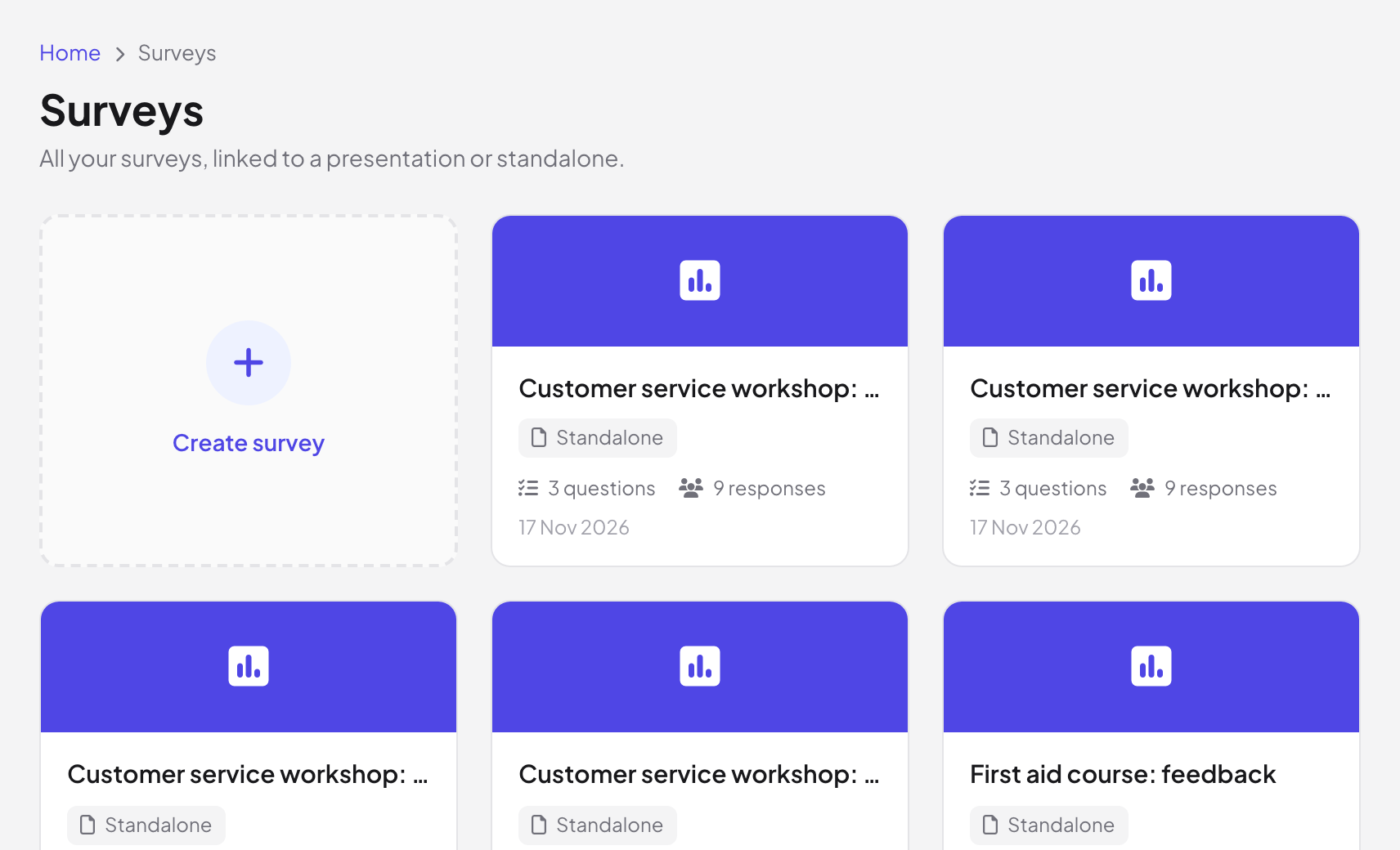
انقر استبيان في القائمة اليسرى، ثم إنشاء استبيان. تحت العرض التقديمي المرتبط (اختياري)، اختر عرضًا أو أبقِ لا شيء (مستقل). ومن داخل عرض تقديمي يمكنك أيضًا نقر أيقونة استبيان في الشريط العلوي.
- 2
أضف أسئلتك
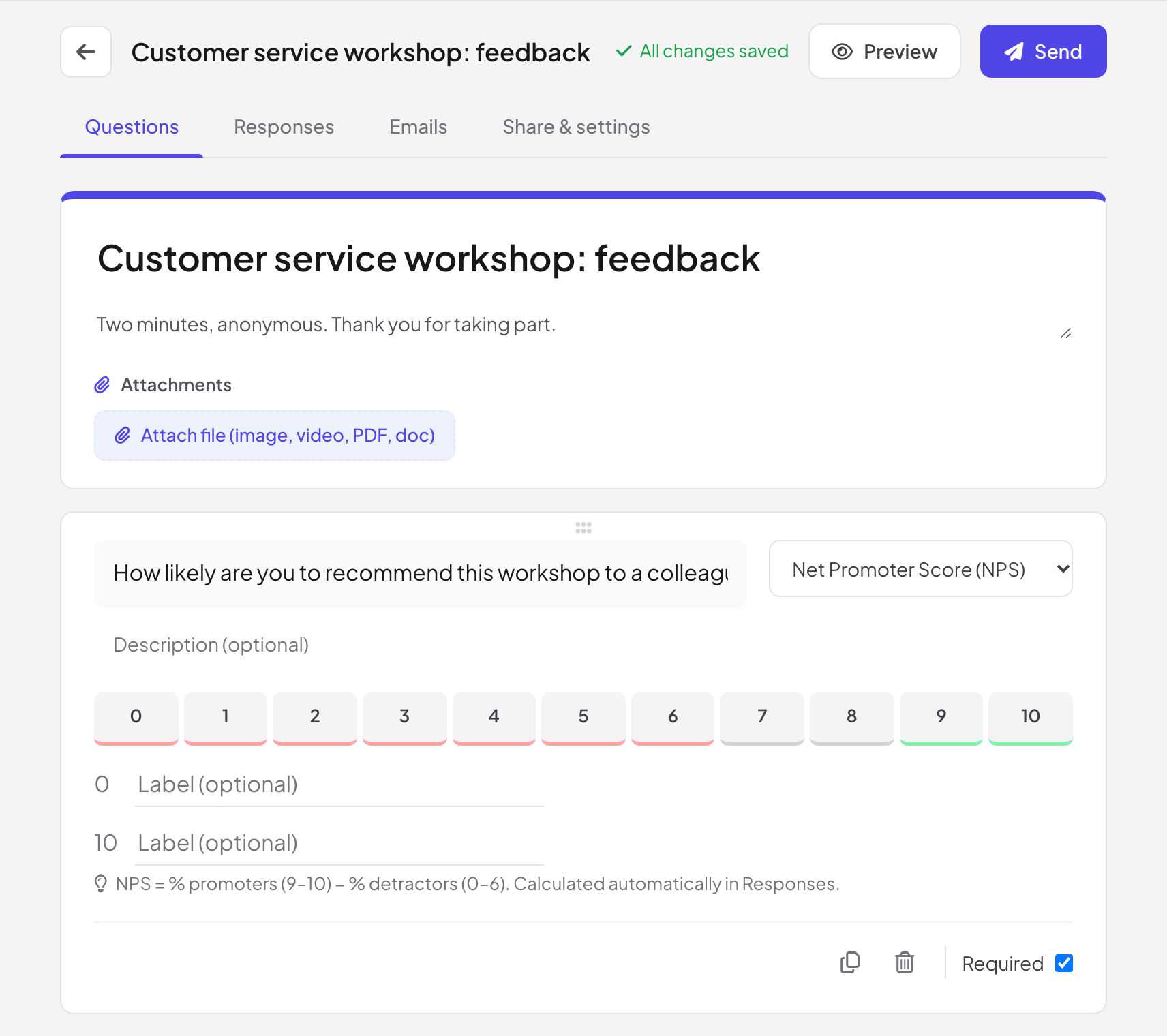
في تبويب الأسئلة، امنح الاستبيان عنوانًا ووصفًا، ثم انقر إضافة سؤال. اختر النوع من القائمة في أعلى يمين كل سؤال، وحدّد مطلوب إذا كان على الناس الإجابة عنه. استخدم إضافة قسم لتقسيم استبيان طويل إلى صفحات.
- 3
تحقق منه
انقر معاينة لملء الاستبيان كمجيب. لا تُحفظ إجابات المعاينة. تُحفظ التغييرات تلقائيًا: يعرض الشريط العلوي تم حفظ جميع التغييرات.
- 4
أرسله
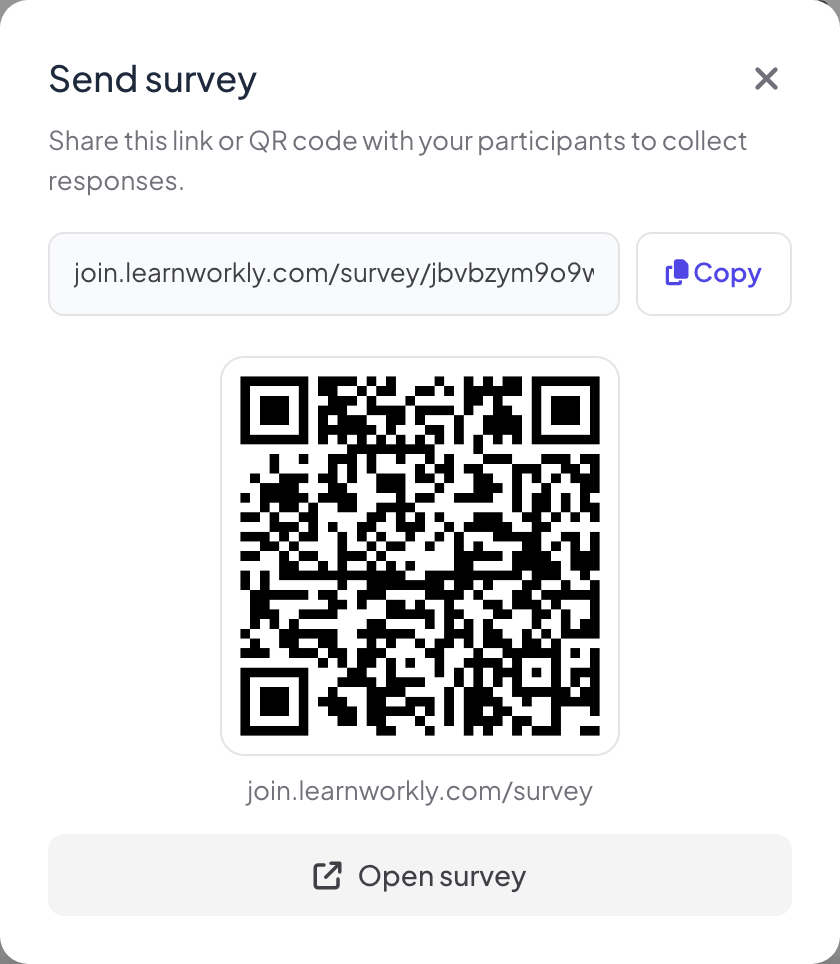
انقر إرسال. يعرض إرسال الاستبيان رابط المشاركين مع نسخ ورمز QR وفتح الاستبيان. يفتح الناس الرابط على أي جهاز؛ ولا يحتاجون إلى حساب.
أنواع الأسئلة
| المجموعة | الأنواع |
|---|---|
| النص | إجابة قصيرة، فقرة، بريد إلكتروني، رقم |
| الخيار | اختيار من متعدد، مربعات اختيار، قائمة منسدلة، ترتيب |
| مقياس | التقييم، وصافي نقاط الترويج (NPS)، والمقياس الخطي، والمصفوفة / الشبكة |
| أخرى | رفع ملف، التاريخ، الوقت |
الأقسام والتفرّع
مع الأقسام، يمكنك إرسال الناس إلى قسم مختلف حسب إجابتهم: استخدم الانتقال إلى قسم حسب الإجابة في سؤال اختيار، أو اضبط بعد هذا القسم على المتابعة أو القفز إلى قسم آخر أو إرسال النموذج. يمكن لأسئلة الاختيار أيضًا أن تقدّم خيار أخرى يكتب فيه الناس إجابتهم، ويمكن أن يكون لمربعات الاختيار حد الاختيار.
المشاركة والإعدادات
- 1
افتح الاستبيان أو أغلقه
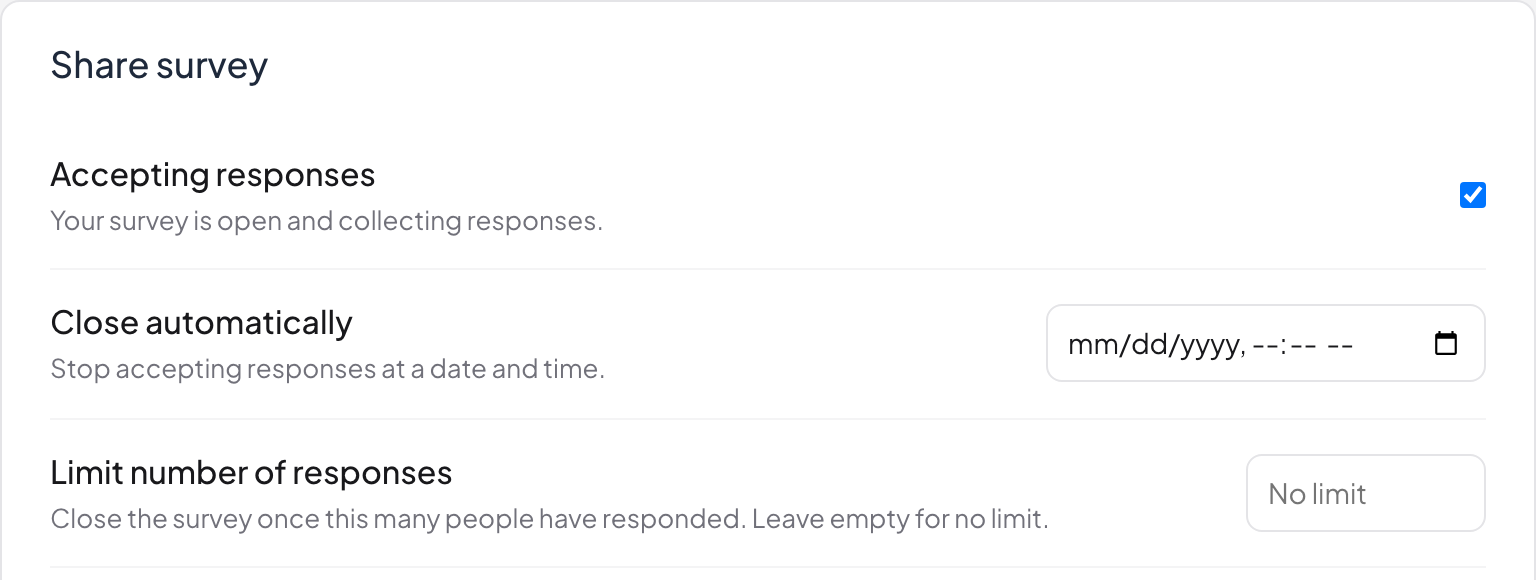
في تبويب المشاركة والإعدادات، يفتح يقبل الردود الاستبيان ويغلقه. يوقفه إغلاق تلقائي في تاريخ ووقت، ويغلقه تحديد عدد الردود بعد بلوغ ذلك العدد من الردود (اتركه فارغًا لعدم وضع حد). رابط المشاركين ورمز QR في الأسفل.
- 2
اختر شكله وسلوكه
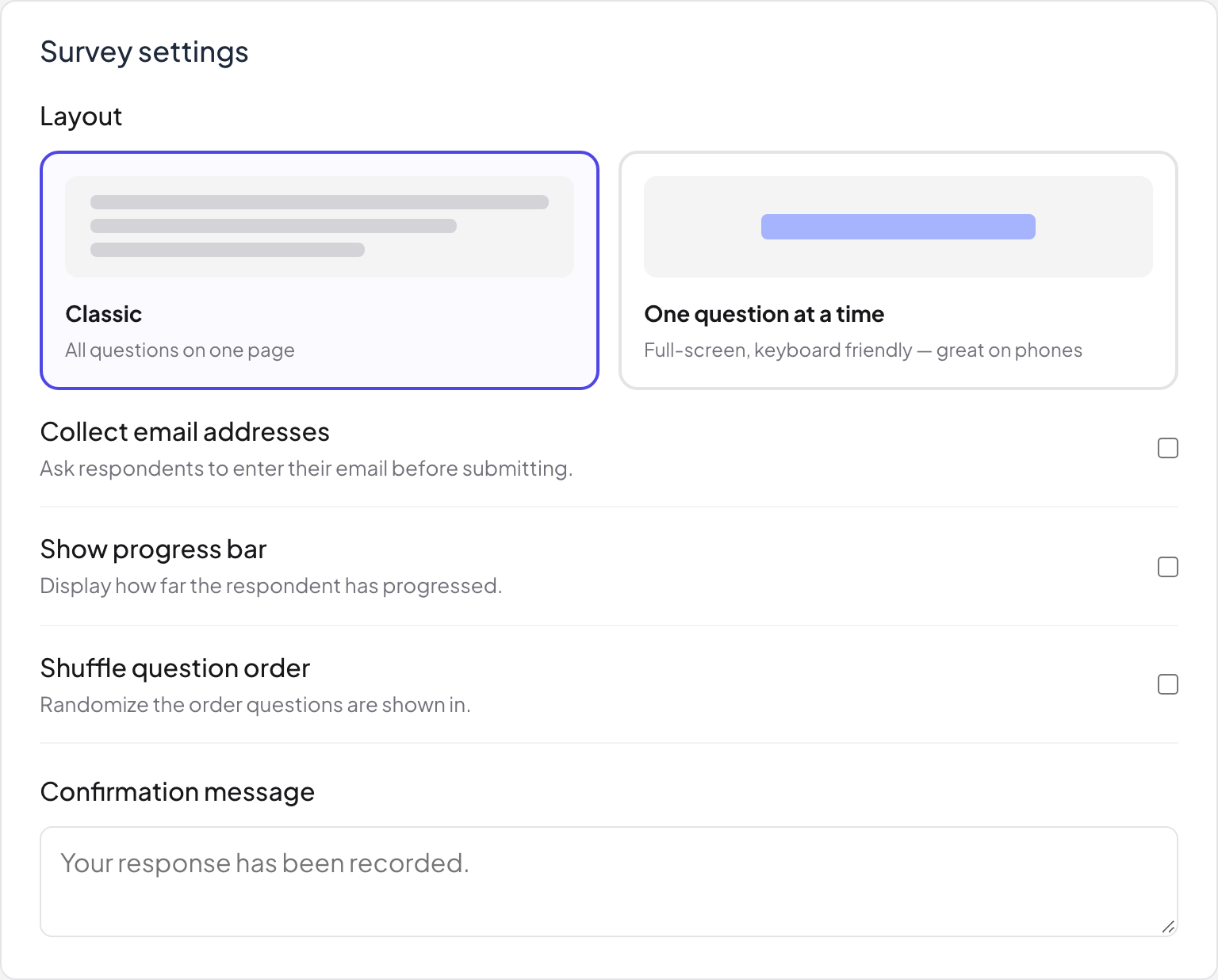
تحت إعدادات الاستبيان، اختر التخطيط: كلاسيكي أو سؤال واحد في كل مرة (ملء الشاشة، سهل بلوحة المفاتيح، رائع على الهواتف). ثم اختر جمع عناوين البريد الإلكتروني وإظهار شريط التقدّم وترتيب الأسئلة عشوائيًا ورسالة التأكيد التي تظهر بعد الإرسال.
- 3
طابِق هويتك البصرية
تحت السمة، ارفع صورة الغلاف، واختر اللون الرئيسي والخط، أو انقر مطابقة نمط العرض التقديمي لاستبيان مرتبط. وللاستبيان المرتبط أيضًا إظهار في آخر شريحة من عرضك التقديمي، الذي يعرض للمشاركين المباشرين زرًا لفتحه في النهاية.
ما يراه المجيبون
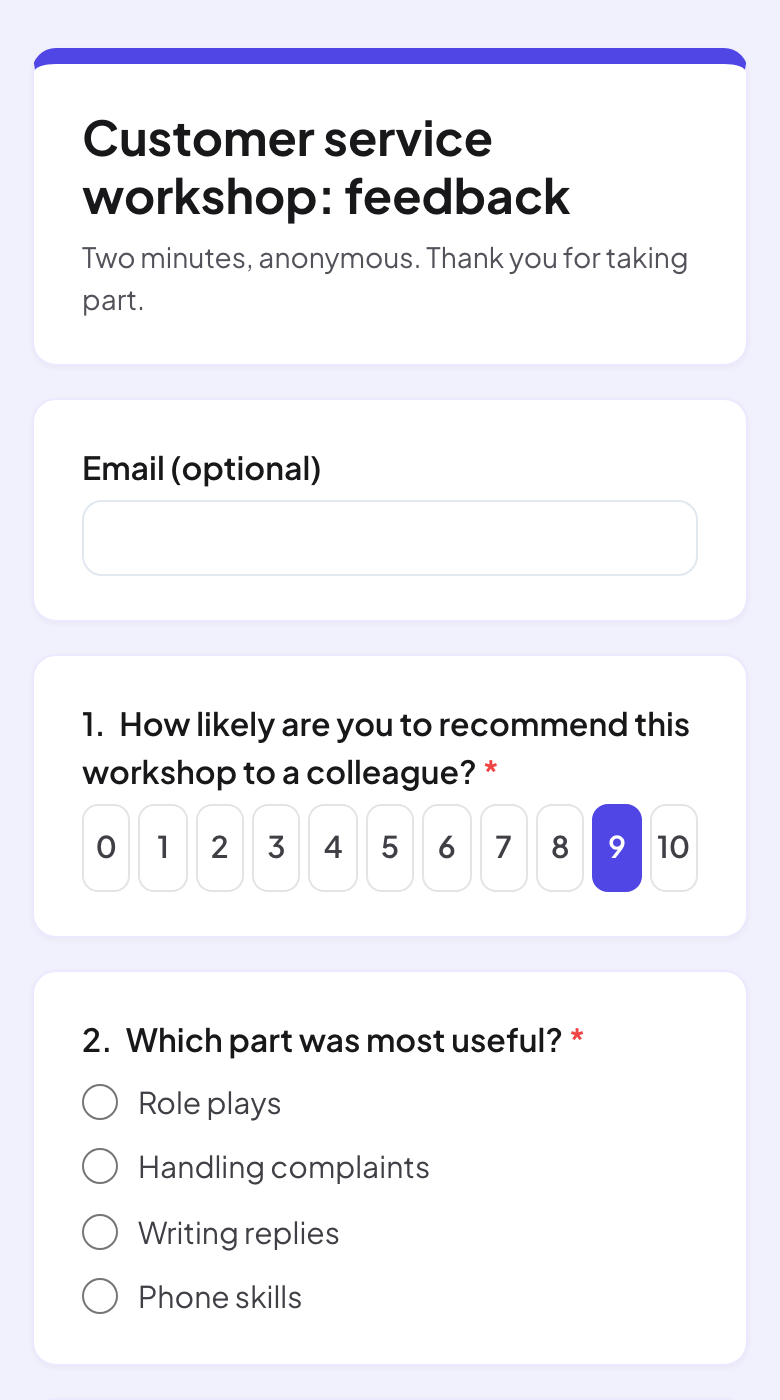
يُفتح الاستبيان بعنوانك ووصفك، ثم الأسئلة. تُميَّز الأسئلة المطلوبة بنجمة حمراء.
اقرأ الردود
- 1
افتح الردود
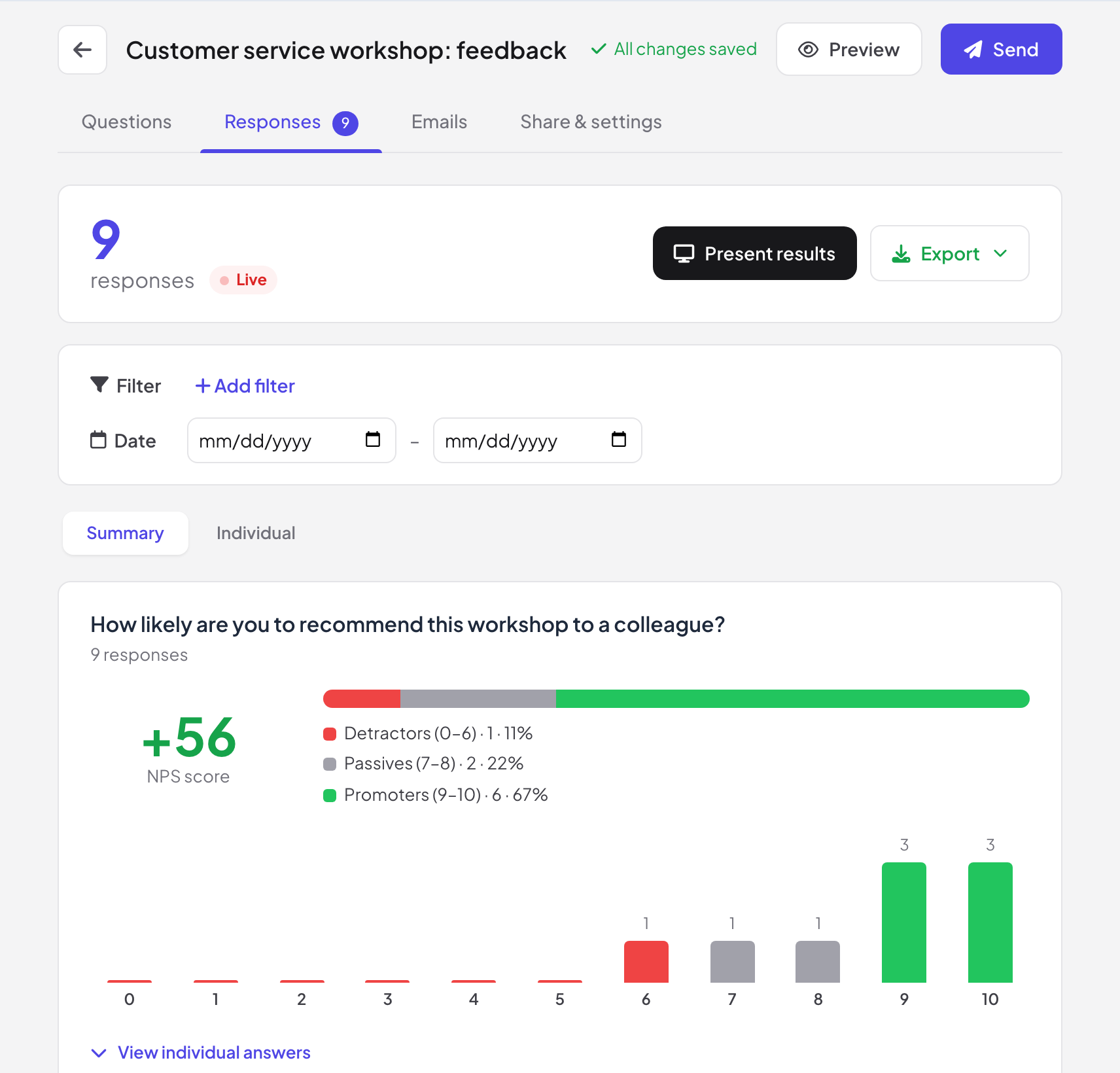
يعرض تبويب الردود عدد الردود (مع مباشر أثناء وصول الجديدة تلقائيًا)، ومخطط الملخص لكل سؤال، والإجابات فردي. تعرض أسئلة NPS الدرجة ونسبة المنتقدين والمحايدين والمروّجين.
- 2
تصفية
استخدم إضافة عامل تصفية أو التواريخ للنظر إلى مجموعة واحدة فقط، مثل كل من اختار خيارًا معينًا. يعرض مسح عوامل التصفية الجميع مجددًا.
- 3
اعرض أو صدّر
انقر عرض النتائج لعرض النتائج على الشاشة الكبيرة، أو تصدير لتنزيلها. إذا كان هناك عامل تصفية نشط، فلن يحتوي التصدير إلا على الردود المُصفّاة.

ينشئ Google Sheets (مباشر) رابطًا خاصًا لردودك وصيغة للصقها في الخلية A1 من ورقة Google Sheet جديدة؛ ثم تتحدّث الورقة تلقائيًا كل ساعة تقريبًا. يمكن لأي شخص لديه الرابط قراءة جميع الردود: إعادة تعيين الرابط يلغي الوصول وإيقاف يوقفه.
الأسئلة الشائعة
هل يحتاج الناس إلى حساب للإجابة عن استبيان؟
لا. يفتحون الرابط أو يمسحون رمز QR ويجيبون. إذا فعّلت جمع عناوين البريد الإلكتروني، يكتبون بريدهم قبل الإرسال، وتُسرد العناوين في تبويب رسائل البريد الإلكتروني مع تنزيل رسائل البريد الإلكتروني CSV.
هل تُحسب درجة NPS لي؟
نعم. NPS هو نسبة المروّجين (9–10) ناقص نسبة المنتقدين (0–6)، ويُحسب تلقائيًا في الردود.
كيف أغلق استبيانًا؟
أزل تحديد يقبل الردود في المشاركة والإعدادات. يُبلَّغ من يفتح الرابط بأن الاستبيان مغلق. حدّده مجددًا لإعادة فتحه.
هل يمكنني إعادة استخدام استبيان؟
نعم. في قائمة الاستبيانات، استخدم إنشاء نسخة لبدء استبيان جديد من استبيان موجود.
آخر مراجعة مقارنةً بالتطبيق في 17 نوفمبر 2026.
مقالات ذات صلة
- كلّف بواجب ذاتي الإيقاعأنشئ واجبًا بأسلوب الواجب المنزلي بأسئلة تُصحَّح تلقائيًا، وتاريخ تسليم، ومحاولات، وحد زمني، وشاركه برابط وراجع الدرجات.
- صدّر النتائج إلى PDF أو Excelنزّل تقرير عرض تقديمي كملف Excel أو PDF في Basic وPro وEnterprise، وصدّر نتائج الاستبيانات والواجبات في أي خطة.
- جمع معلومات المشاركيناطلب من المشاركين أسماءهم وأي بيانات أخرى تحتاجها، مثل الفريق أو القسم، قبل أن يتمكنوا من المشاركة في عرضك.